
1. Introdução
1.1 O que significa “Outlook não está respondendo”?
O problema "O Outlook não está respondendo" significa que o Outlook fica sem resposta e não consegue executar comandos. Esse problema se manifesta de várias maneiras:
- Exibe uma tela de carregamento infinita ao iniciar o sistema.
- Congela completamente durante algumas operações.
- Exibe uma mensagem “não está respondendo” na barra de título.
- Fica completamente sem resposta e requer fechamento forçado por meio do Gerenciador de Tarefas.
Se o Outlook congelar temporariamente ao executar tarefas demoradas ou não responder ocasionalmente, geralmente você pode ignorar esses problemas menores. No entanto, se o problema ocorrer com frequência ou interferir no uso normal do e-mail, você precisa prestar atenção e solucioná-lo.
Para problemas que ocorrem na inicialização, você pode obter soluções em outro guia completo. Para todos os outros casos, você pode encontrar as correções neste guia.
1.2 Causas comuns de congelamento do Outlook
Vários fatores podem fazer com que o Outlook continue travando:
- PST/ superdimensionado ou corrompidoOST files
- Complementos e plugins problemáticos causando conflitos
- Versões desatualizadas do Office com bugs conhecidos
- Perfis do Outlook corrompidos com configurações inválidas
- Recursos de sistema insuficientes (RAM/CPU)
- Software antivírus conflitante verificando arquivos de e-mail
- Problemas de conectividade de rede afetando a sincronização
- Problemas de compatibilidade do Windows com atualizações mais recentes
1.3 Antes de começar: Precauções importantes
Antes de tentar corrigir os problemas, tome estas precauções:
- Faça backup dos seus arquivos de dados do Outlook (PST/OST)
- Crie um ponto de restauração do sistema
- Anote suas versões atuais do Outlook e do Windows
2. Soluções rápidas: primeiros passos para tentar
2.1 Método 1: Reinicie o Outlook e o seu computador
A solução mais simples para o problema de travamento constante do Outlook é reiniciá-lo completamente:
- Feche o Outlook normalmente através de Envie o -> saída
- Se o Outlook não estiver respondendo, pressione Ctrl + Alt + Delete e aberto Gerenciador de tarefas
- Encontre Microsoft Outlook na lista de processos
- Clique Terminar Tarefa forçar o fechamento
- Reinicie o computador completamente.
- Inicie o Outlook novamente

2.2 Método 2: Liberar recursos do sistema
O Outlook lento e sem resposta geralmente indica recursos insuficientes do sistema.
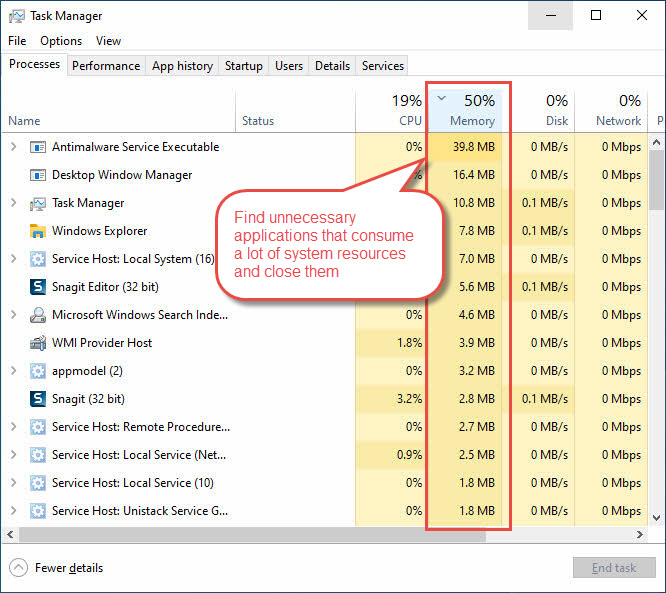
Feche aplicativos desnecessários:
- Imprensa Ctrl + Shift + Esc para abrir o Gerenciador de Tarefas
- Clique na Processos aba
- Ordenar Memória or CPU uso
- Feche aplicativos desnecessários que consomem muitos recursos
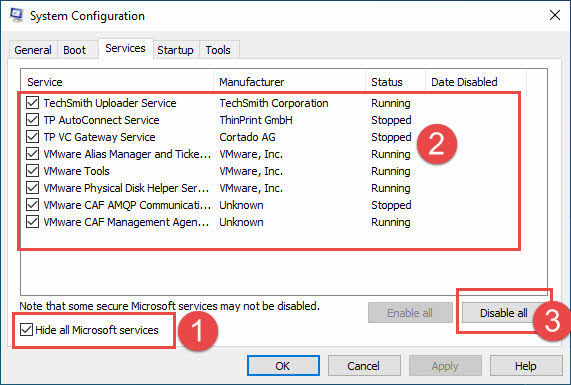
Feche serviços desnecessários:
- Imprensa Windows + R, Tipo msconfig, pressione Entrar
- Acesse Serviços guia, cheque Esconder todos os serviços da Microsoft
- Desabilitar serviços de terceiros não utilizados
Execute a Limpeza de Disco para liberar espaço em disco:
- Imprensa Windows + R para abrir a caixa de diálogo Executar
- Formato cleanmgr e imprensa Entrar
- Selecione a unidade que deseja limpar (normalmente C:)
- Clique OK
- Selecione os tipos de arquivo que deseja excluir (Arquivos de Programas Baixados, Arquivos Temporários da Internet, Arquivos de Otimização de Entrega, etc.).
- Clique OK para iniciar a limpeza
- Clique excluir arquivos confirmar

2.3 Método 3: Execute o Outlook no Modo de Segurança
O Modo de Segurança ajuda a identificar se os complementos causam problemas de não resposta do Outlook:
- Imprensa Windows + R para abrir a caixa de diálogo Executar
- Formato perspectiva / seguro e imprensa Entrar
- Teste a funcionalidade do Outlook no Modo de Segurança
- Se o Outlook funcionar normalmente, é provável que suplementos problemáticos sejam a causa
- Saia do Modo de Segurança e prossiga para desabilitar suplementos

2.4 Método 4: verificar atualizações do Windows e do Office
Softwares desatualizados geralmente causam erros de não resposta do Microsoft Outlook:
Verifique o Windows Update:
- Imprensa Windows + I para abrir Configurações
- Clique Atualizações e Segurança (Windows 10) ou Windows Update (Windows 11)
- Clique Verificar atualizações
- Instalar todas as atualizações disponíveis do Windows

Escritório de Atualização:
- Abra qualquer aplicativo do Office, como o Word.
- Acesse Envie o -> de Corretora -> update Options
- Clique Actualizar Agora
- Reinicie o computador após a conclusão das atualizações.

2.5 Método 5: Desabilitar complementos suspeitos
Os suplementos frequentemente causam problemas de falta de resposta do Outlook:
- Abra o Outlook normalmente
- Acesse Envie o -> Opções
- Clique Adicionar-ins no painel esquerdo
- Selecionar Complementos COM da lista suspensa
- Clique Go
- Desmarque complementos suspeitos ou instalados recentemente
- Clique OK e reinicie o Outlook
- Teste a funcionalidade e reative os complementos um por um

2.6 Método 6: Use opções de redefinição de linha de comando
As opções de comando do Outlook podem resolver problemas específicos de não resposta do Outlook:
- Feche o Outlook completamente
- Imprensa Windows + R para abrir a caixa de diálogo Executar
- Tente usar as seguintes opções para redefinir as configurações do Outlook.
- Reinicie o Outlook para verificar se o problema foi resolvido.
| Command | Uso |
| Outlook /restaurar | Restaurar o perfil e as pastas no último lançamento bem-sucedido |
| Outlook /resetnavpane | Redefinir o painel de navegação para corrigir problemas relacionados à IU |
| Outlook /redefinir pastas | Restaurar pastas padrão ausentes |
| Perspectivas /cleanviews | Redefinir visualizações personalizadas corrompidas |
| Perspectivas /perfillimpo | Elimine chaves de perfil inválidas e regenere chaves de registro padrão quando adequado |
| Outlook /cleanpst | Inicie o Outlook com um novo arquivo PST limpo. Depois disso, você pode tentar abrir o arquivo PST original no Outlook. |
| Outlook /cleancategories | Remove categorias personalizadas |
| Outlook /cleanclientrules | Remove regras do lado do cliente |
| Outlook /cleanreminders | Limpa as configurações de lembrete |
3. Soluções Intermediárias
3.1 Método 7: Reduzir o tamanho da caixa de correio e arquivar itens antigos
Caixas de correio grandes geralmente causam travamentos no Outlook e problemas de desempenho.
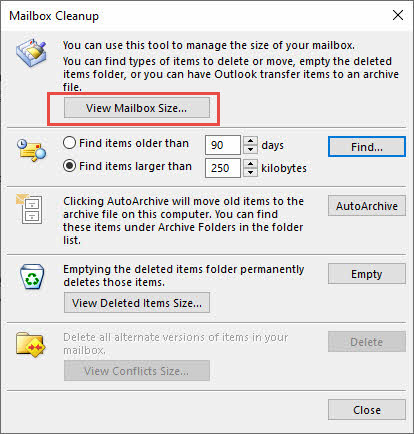
Verifique as informações sobre o tamanho da caixa de correio:
- Abra o Outlook e vá para Envie o -> Informações -> Ferramentas
- Clique Limpeza da caixa de correio…
- Clique Ver tamanho da caixa de correio… para verificar as informações sobre o tamanho da caixa de correio
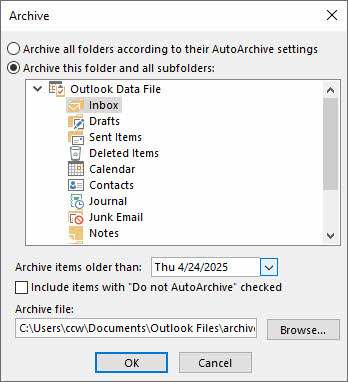
Arquivar e-mails antigos:
- Abra o Outlook e vá para Envie o -> Informações -> Ferramentas
- Clique Limpe itens antigos…
- Escolha Arquivar todas as pastas de acordo com suas configurações de AutoArquivar se você quiser usar as configurações do ArchiveArchive.
- Escolha Arquive esta pasta e todas as subpastas se você quiser arquivar manualmente.
- Para arquivamento manual, defina a data para que os e-mails mais antigos sejam arquivados. Em seguida, defina o caminho do arquivo de arquivamento.
- Clique OK Para iniciar o arquivamento.
Para obter informações mais detalhadas sobre métodos de arquivamento, opções de configuração e práticas recomendadas, consulte nosso [link para a documentação/referência]. Guia completo sobre como arquivar emails no Outlook.
3.2 Método 8: Reparar PST e OST Arquivos
PST corrompido ou OST Arquivos corrompidos também são a principal causa de travamentos ou problemas de falta de resposta do Outlook. Podemos usar diversas ferramentas para reparar os arquivos corrompidos e resolver os problemas.
3.2.1 Usando ScanPST (Ferramenta de Reparo da Caixa de Entrada)
A Microsoft inclui uma ferramenta de reparo integrada chamada ScanPST.exe (Ferramenta de Reparo da Caixa de Entrada) em todas as instalações do Outlook. Este utilitário gratuito pode corrigir a maioria dos arquivos PST e PST comuns. OST problemas de corrupção de arquivo que causam lentidão e falta de resposta no Outlook. Você pode encontrar um guia abrangente sobre como usá-lo.
3.2.2 Usando ferramentas de terceiros
Para arquivos gravemente corrompidos que o ScanPST não consegue reparar, ferramentas de terceiros como DataNumen Outlook Repair Programas oferecem opções de recuperação mais avançadas:
- Feche o Outlook e saia de quaisquer outros aplicativos que possam acessar seu arquivo PST.
- Lançamento DataNumen Outlook Repair e selecione o arquivo PST corrompido como o arquivo de origem.
- Defina o nome do arquivo reparado.
- Clique “Iniciar Reparo” para iniciar o processo de reparo.
5. Aguarde a conclusão do reparo – DataNumen criará um novo arquivo PST sem erros.
6. Importe o arquivo PST reparado de volta para o Outlook para acessar os dados recuperados.

3.3 Método 9: Repare a instalação do seu escritório
Problemas de instalação do Office também podem causar problemas de não resposta do Outlook:
- Acesse Painel de controle -> Programas -> Programas e características.
- Botão direito do mouse Microsoft Office xxx e selecione Mudança.
- Selecionar Reparo Rápido primeiro e clique Reparar.
- If Reparo Rápido falhar, tente Reparo online.
- Reinicie o Outlook após o reparo.

3.4 Método 10: Criar um novo perfil do Outlook
A corrupção do perfil também pode causar problemas de falta de resposta do Outlook:
- Imprensa Windows + R, Tipo ao controle, pressione Entrar
- Procurar por Mail e abra
- Clique Mostrar perfis
- Clique Adicione para criar um novo perfil
- Insira um nome de perfil
- Configure suas contas de e-mail
- Defina o novo perfil como padrão
- Teste o Outlook com o novo perfil

3.5 Método 11: Limpar o cache e os arquivos temporários do Outlook
A corrupção do cache também pode fazer com que o Outlook continue travando.
Limpe a pasta RoamCache (preenchimento automático e dados da interface do usuário):
- Feche o Outlook completamente
- Imprensa Windows + R, Tipo %localappdata%\Microsoft\Outlook, pressione Entrar
- Exclua todos os arquivos sob o RoamCache dobrador
Limpe o cache de anexos do SecureTemp (OLK):
- Feche o Outlook completamente
- Imprensa Windows + R, Tipo %localappdata%\Microsoft\Windows\INetCache\Content.Outlook, pressione Entrar
- Se o Windows disser que não consegue encontrar a pasta, nenhum dado precisará ser limpo.
- Caso contrário, cada subpasta com um nome aleatório (por exemplo, ZNNQDYCP) é uma pasta temporária “OLK”.
- Abra cada pasta OLK, selecione todos os arquivos e Exclua.
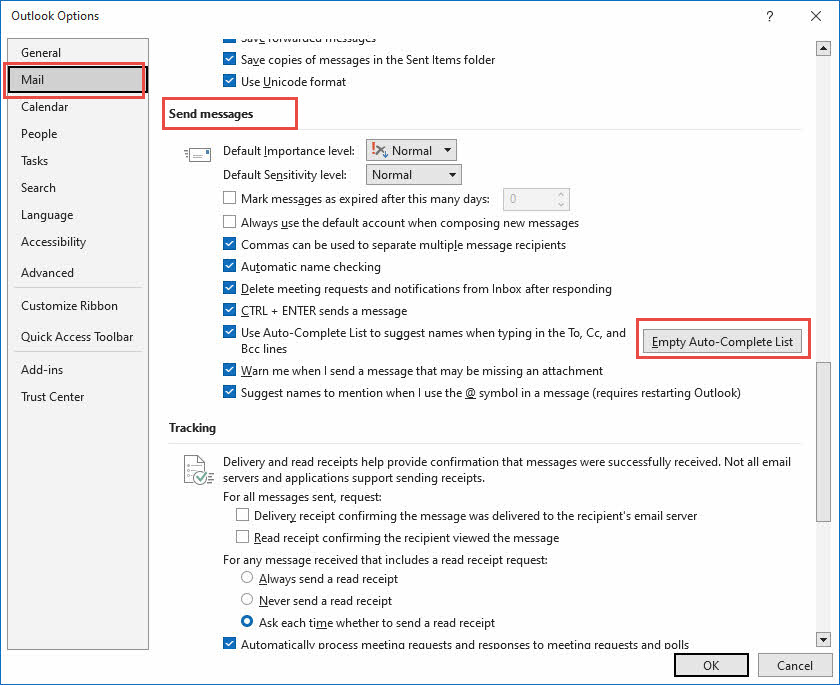
Limpar cache de preenchimento automático:
- Inicie o Outlook
- Acesse Envie o -> Opções
- In Mail seção, vá para Enviar mensagens subseção.
- Clique Lista de preenchimento automático vazia botão.
3.6 Método 12: Otimizar as configurações de energia
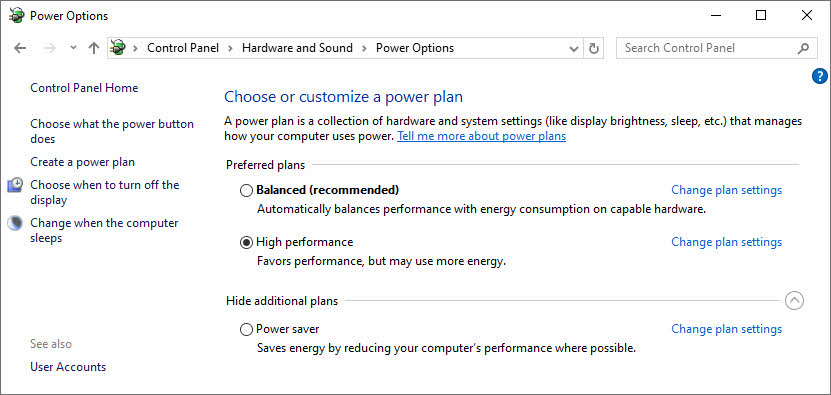
O mecanismo de renderização do Outlook é sensível a configurações agressivas de economia de energia, o que pode causar o problema “O Outlook continua sem responder”:
- Imprensa Windows + R para abrir a caixa de diálogo Executar
- Formato ao controle e imprensa Entrar
- Acesse Hardware e som -> Opções de energia
- Uso Equilibrado em laptops ou Alto desempenho quando encaixado para evitar que a CPU estacione núcleos durante sincronizações pesadas de caixa de correio
- Evitar Economizador de energia modo ao usar o Outlook
3.7 Método 13: Ajuste do driver gráfico
Problemas gráficos também podem causar lentidão e falta de resposta no Outlook:
Atualize o driver gráfico para a versão mais recente:
- Atualizar drivers gráficos através do Gerenciador de Dispositivos
- Imprensa Windows + X e selecione Gerenciador de dispositivos
- Expandir Adaptadores de vídeo
- Clique com o botão direito na sua placa gráfica
- Selecionar Atualizar driver

Desabilitar aceleração gráfica de hardware:
- Premente Windows + R e digitando regedit
- Acessar HKEY_CURRENT_USER\Software\Microsoft\Office\16.0\Common\Gráficos
- Crie um valor DWORD chamado Desativar aceleração de hardware e configurá-lo para 1

3.8 Método 14: Ajustar as configurações de compatibilidade
Problemas de compatibilidade podem fazer com que o Outlook não responda no Windows 10 ou Windows 11:
- Atalho do botão direito do mouse no Outlook na área de trabalho
- Selecionar Propriedades
- Clique Compatibilidade aba
- Verifique Execute este programa no modo de compatibilidade para
- Selecionar Windows 8 or Windows 7
- Verifique Executar este programa como administrador
- Clique OK e testar o Outlook

4. Métodos avançados de solução de problemas
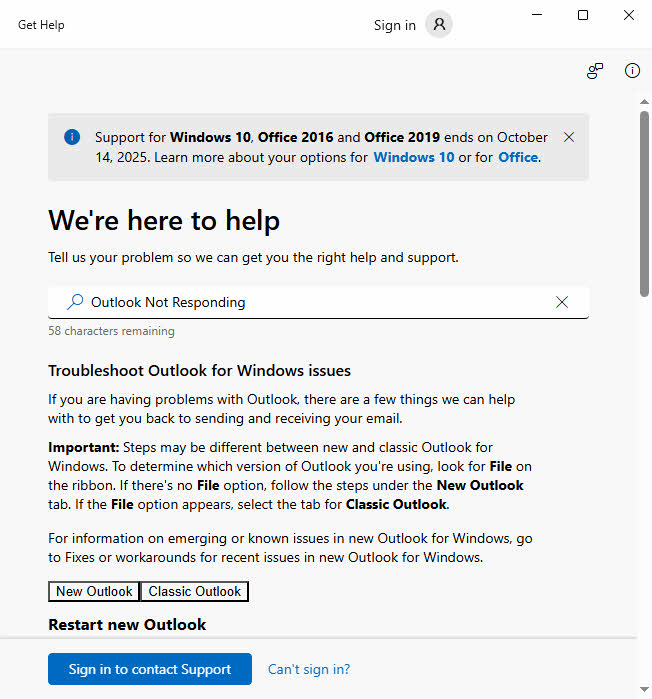
4.1 Método 15: Use o Windows Obter Ajuda
O recurso Obter Ajuda integrado do Windows pode resolver problemas de parada de funcionamento do Outlook:
- Entrada "Obter ajuda" na caixa de pesquisa do Windows.
- No resultado da pesquisa, clique em "Obter ajuda" app.
- Entrada “O Outlook não está respondendo” na descrição do problema.
- Siga os passos de diagnóstico automatizados
- Permitir que o Get Help aplique as correções recomendadas
- Reinicie o Outlook após a conclusão da análise da Ajuda.
4.2 Método 16: Modificações no Registro
Atenção: Editar o registro pode danificar seu sistema. Crie um backup antes de prosseguir.
Problemas de registro também podem fazer com que o Outlook continue sem responder:
- Imprensa Windows + R e tipo regedit
- Acessar HKEY_CURRENT_USER \ Software \ Microsoft \ Office \ 16.0 \ Outlook
- Clique com o botão direito do mouse no Outlook chave e selecione Exportar para criar um backup
- Excluir o Outlook chave (isso redefine todas as configurações do Outlook)
- Feche o Editor de Registro e inicie o Outlook.
- O Outlook recriará as entradas do registro com as configurações padrão
- Reconfigure suas configurações conforme necessário

4.3 Método 17: Use o Verificador de Arquivos do Sistema e o DISM
A corrupção de arquivos do sistema causa erros de não resposta do Microsoft Outlook:
- Imprensa Windows + X e selecione Windows PowerShell (Admin)
- Formato sfc / scannow e imprensa EntrarConsulte nosso guia para obter mais informações. Mais detalhes sobre a SFC.
- Aguarde a conclusão da verificação
- Se forem encontrados problemas, execute: DISM / Online / Cleanup-Image / RestoreHealthConsulte nosso guia para obter mais informações. Mais detalhes sobre o DISM.
- Reinicie o computador após a conclusão dos reparos.
- Testar a funcionalidade do Outlook

4.4 Método 18: Verifique se há software conflitante
Conflitos de software de terceiros podem causar problemas de funcionamento do Outlook.
Feche o software que pode causar conflito:
- Desativar temporariamente o software antivírus
- Feche outros clientes de e-mail (Thunderbird, Apple Mail)
- Sair do software de sincronização em nuvem (OneDrive, Dropbox)
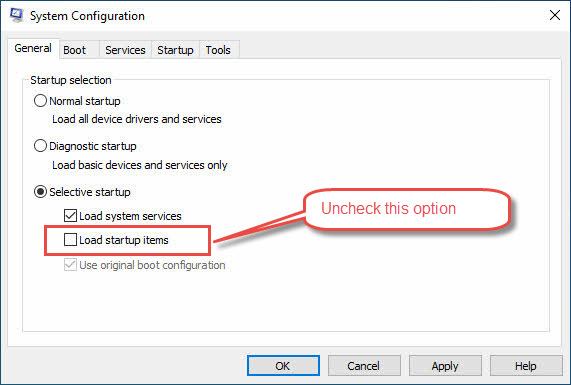
Execute uma inicialização limpa:
- Imprensa Windows + R para abrir a caixa de diálogo Executar
- Execute uma inicialização limpa: msconfig -> Inicialização selectiva
- Desmarcar Carregar itens de inicialização
- Teste o Outlook em ambiente de inicialização limpa
- Reative os serviços um por um para identificar conflitos
4.5 Método 19: Reinstalar o Microsoft Office
A reinstalação completa resolve problemas persistentes de não resposta do Microsoft Outlook:
- Faça backup de todos os dados e configurações do Outlook
- Use a ferramenta da Microsoft para desinstalar o Office ou o Microsoft 365 do seu PC
 .
. - Reinicialização do computador
- Instalar o Office com as configurações padrão
- Configurar o Outlook e importar dados
- Teste todas as funcionalidades cuidadosamente

5. Soluções alternativas e soluções alternativas
5.1 Método 20: Soluções alternativas temporárias
Quando o Outlook continua sem responder, use estas alternativas:
- Acesse o e-mail através do Outlook Web App (outlook.live.com)
- Use o aplicativo móvel do Outlook em smartphone ou tablet
- Configurar clientes de e-mail de terceiros (Thunderbird, Apple Mail)
- Use temporariamente o aplicativo de e-mail integrado do Windows 10/11.
5.2 Método 21: Considerações sobre migração
Para problemas persistentes de parada de funcionamento do Outlook, considere:
- Atualizando para versões mais recentes do Office/Microsoft 365
- Migrando para soluções de e-mail baseadas em nuvem, como o GMail
- Usando exclusivamente clientes de e-mail baseados na web
- Implementação de serviços profissionais de hospedagem de e-mail
6. Soluções específicas para plataformas
6.1 Problemas específicos do Windows 10
Embora ainda tenha suporte até outubro de 2025, o Windows 10 traz suas próprias dores de cabeça herdadas:
- Patches desatualizados do .NET e do Office – Atualização de segurança KB5002700 introduziu um loop de travamento no Word, Excel e Outlook que os deixava "sem resposta" em sistemas Win 10 22H2. Instalando o hotfix de acompanhamento KB5002623 (10 de abril de 2025) ou reverter o patch ofensivo limpa o congelamento.
- Visualização da barra de tarefas congelada / Windows Explorer travado Quando o Explorador de Arquivos trava, todos os elementos da barra de tarefas — incluindo a miniatura dinâmica do Outlook — param de atualizar, dando a impressão de que o próprio Outlook travou. Reiniciar o Explorador de Arquivos ou executar SFC /SCANNOW e DISM /RestoreHealth normalmente libera a interface do usuário.
6.2 Problemas específicos do Windows 11
A mais nova versão para desktop da Microsoft apresenta dois culpados comuns por trás do “Outlook não está respondendo” no Windows 11:
- Serviço de widgets CPU descontrolada – Uma falha no painel de Widgets pode causar picos no uso da CPU e privar o Outlook de recursos. Pausar ou desativar os Widgets, ou simplesmente sair do painel, reduz o uso da CPU ao normal e interrompe os travamentos intermitentes.
- Bug de GPU com cantos arredondados (24H2/23H2) – Uma alteração no compositor no Windows 11 24H2 pode fazer com que os aplicativos de desktop com janelas em camadas — incluindo os painéis Calendário e Pessoas do Outlook — travem quando o driver da GPU manipula incorretamente o novo Flip independente modo. Desativando Aceleração gráfica de hardware no Outlook ou atualizar o driver da GPU para a versão de maio de 2025 do fornecedor resolve o problema.
7. Soluções para Cenários Especiais
7.1 Congelamento ao anexar arquivos a um e-mail
Se o Outlook travar quando você tentar anexar um ou mais arquivos a um e-mail, os possíveis motivos são:
- Tentando anexar um arquivo de uma mídia removível ou de uma unidade de rede
Na maioria dos casos, esse problema ocorre quando você tenta anexar um arquivo de uma mídia removível (como um pen drive) ou de uma unidade de rede. Para resolver esse problema, copie o arquivo para o seu disco rígido local e tente novamente.
- O arquivo pode conter um erro
Em casos raros, o arquivo que você está tentando anexar pode conter um erro, como estar localizado em um setor defeituoso, que impede o Outlook de processar os dados corretamente. Tente criar uma cópia do arquivo e anexar a cópia.
- Certos anexos de arquivo não são permitidos no Outlook
O Outlook não permite anexar certos formatos de arquivo, como arquivos .exe. Se você tentar anexar um arquivo de um tipo restrito, uma mensagem de erro geralmente será exibida. Em casos raros, em vez de exibir uma mensagem de erro, o aplicativo pode travar brevemente. Uma solução alternativa para esse problema é alterar a extensão do arquivo para .dat e tentar novamente. Observe que o destinatário precisa alterar a extensão do arquivo de volta para a extensão original.
8. Estratégias de Prevenção
8.1 Práticas Regulares de Manutenção
Evite problemas de não resposta do Outlook:
- Arquivar e-mails com mais de 6 meses regularmente
- Mantenha os arquivos PST abaixo de 10 GB sempre que possível
- Execute o ScanPST mensalmente para verificações de integridade dos arquivos
- Mantenha tamanhos de caixa de correio razoáveis
8.2 Configuração ideal do Outlook
Configure o Outlook para evitar problemas de lentidão e falta de resposta:
- Defina a frequência de sincronização para equilibrar o desempenho e as atualizações
- Desabilite complementos desnecessários regularmente
- Use o modo em cache para melhor desempenho
- Limitar o uso da pasta de pesquisa
8.3 Manutenção do sistema para integridade do Outlook
Mantenha a integridade do sistema para evitar problemas de não resposta do Outlook:
- Instalar atualizações do Windows mensalmente
- Atualize os aplicativos do Office regularmente
- Monitorar o uso de recursos do sistema
- Garanta RAM e espaço de armazenamento adequados
9. Quando procurar ajuda profissional
9.1 Reconhecendo problemas persistentes
Entre em contato com profissionais quando o Outlook não responder, mesmo após tentar vários métodos:
- Problemas de desempenho relacionados ao hardware
- Várias tentativas de reparo com falha
- Indicadores críticos de corrupção de dados
- Problemas de implantação em nível empresarial
9.2 Recuperação profissional de dados e suporte de TI
Procure ajuda especializada se o Outlook parou de funcionar permanentemente:
- Suporte da Microsoft para licenciamento e problemas técnicos
- Serviços profissionais de recuperação de dados para arquivos corrompidos
- Consultores de TI para implantações corporativas
- Técnicos certificados para problemas relacionados a hardware
10. Conclusão e Principais Conclusões
Resolver problemas de falta de resposta do Outlook exige uma solução de problemas sistemática. Comece com soluções simples, como reiniciar e atualizar, e depois passe para correções intermediárias, como recriação de perfil e reparo de arquivos. Métodos avançados só devem ser tentados com backups adequados e conhecimento técnico.
Para evitar problemas futuros de congelamento do Outlook, a prevenção continua sendo a melhor estratégia:
- Mantenha tamanhos de caixa de correio razoáveis
- Atualize o software regularmente
- Monitorar o desempenho do sistema
Quando várias soluções falharem, não hesite em procurar assistência profissional para proteger seus valiosos dados de e-mail.
11. FAQs
P: Por que o Outlook continua travando no meu computador?
R: O Outlook geralmente congela devido ao grande PST/OST fileArquivos corrompidos, complementos problemáticos, recursos de sistema insuficientes ou software desatualizado. Comece com Método 1 (reiniciar) e Método 5 (desabilitar complementos) para soluções rápidas.
P: Como faço para corrigir o problema do Outlook não responder ao iniciar?
A: Quando o Outlook não responde ao iniciar, você pode usar os métodos neste guia para resolver o problema.
P: É seguro forçar o fechamento do Outlook quando ele não está respondendo?
R: Sim, geralmente é seguro forçar o fechamento do Outlook pelo Gerenciador de Tarefas quando o Microsoft Outlook não está respondendo. No entanto, você pode perder trabalhos não salvos, como rascunhos de e-mails. Sempre tente esperar alguns minutos antes, pois o Outlook pode se recuperar sozinho.
P: Com que frequência devo arquivar e-mails antigos do Outlook?
R: Arquive e-mails a cada 3 a 6 meses para evitar problemas de travamento constante do Outlook. Configure o Arquivamento Automático para mover automaticamente e-mails com mais de 6 a 12 meses para arquivos PST separados, mantendo sua caixa de correio principal com menos de 10 GB para um desempenho ideal.
P: Softwares antivírus podem causar problemas de congelamento do Outlook?
R: Sim, a verificação agressiva de antivírus pode causar problemas de "não responder" no Outlook. Desative temporariamente a verificação em tempo real ou adicione arquivos do Outlook às exclusões do antivírus. Verifique Método 18 para etapas detalhadas sobre como identificar conflitos de software.
P: Quando devo criar um novo perfil do Outlook?
A: Criar um novo perfil (Método 10) quando a corrupção do perfil causa problemas persistentes de não resposta do Outlook. Os sinais incluem travamentos constantes, menus ausentes ou mensagens de erro que sobrevivem a outras tentativas de solução de problemas.
P: Como posso saber se os suplementos estão causando o travamento do Outlook?
A: Execute o Outlook em Modo de segurança (método 3). Se o Outlook funciona normalmente no Modo de Segurança, mas continua travando no modo normal, é provável que os suplementos sejam a causa. Desabilitar complementos sistematicamente (Método 5) para identificar o problemático.
P: Posso recuperar meus e-mails se o Outlook travar com frequência?
R: Sim, os e-mails são armazenados em PST/OST fileque sobrevivem a falhas. Se os arquivos estiverem corrompidos, use Escanear PST ou um profissional Ferramenta de reparo PST. Sempre faça backup dos seus dados antes de solucionar problemas para evitar perdas permanentes durante os reparos.
P: O que devo fazer se nenhum dos métodos acima funcionar?
R: Se todos os métodos não resolverem os problemas de não resposta do Outlook, considere serviços profissionais, ou migrando para soluções de e-mail baseadas em nuvem, na web ou outras soluções profissionais. Às vezes, problemas de hardware exigem diagnóstico profissional.
P: Como faço backup dos dados do Outlook antes de solucionar problemas?
A: Exporte seus dados através de Envie o -> Abrir e exportar -> Import / Export -> Exportar para um arquivoEscolha o formato PST e inclua todas as pastas. Armazene o arquivo de backup em local seguro antes de tentar qualquer método avançado de solução de problemas. Para mais detalhes, consulte este guia.
P: Por que o Outlook funciona bem no Modo de Segurança, mas trava no modo normal?
R: Isso indica que complementos ou personalizações causam o problema de o Outlook continuar sem responder. O Modo de Segurança desativa complementos e configurações personalizadas. Use Método 5 para desabilitar sistematicamente os complementos e identificar o componente problemático.
Sobre o autor
Xiu Xing é um profissional de TI experiente com mais de 8 anos de experiência em sistemas de e-mail corporativo e solução de problemas do Microsoft Office. Ele já ajudou milhares de usuários a resolver problemas complexos do Outlook em diversos ambientes corporativos.
Xiu é especialista em migrações de sistemas de e-mail, recuperação de dados e otimização de softwares de produtividade. Sua experiência prática inclui gerenciamento de implantações do Exchange Server, solução de problemas de conectividade MAPI e implementação de estratégias robustas de backup para sistemas de e-mail de missão crítica.
Por meio de sua escrita técnica, Xiu se dedica a tornar soluções complexas de TI acessíveis ao usuário comum. Ele se mantém atualizado com os últimos desenvolvimentos do Office 365 e do Exchange Online, além das novas tecnologias de e-mail. Quando não está resolvendo mistérios de e-mail, Xiu gosta de compartilhar dicas práticas de tecnologia que ajudam as pessoas a trabalhar com mais eficiência.
Tem dúvidas sobre este guia ou precisa de ajuda adicional com problemas do Outlook? Xiu agradece comentários e sugestões para melhorar esses recursos de solução de problemas.