
1. O que é DISM (Deployment Image Servicing and Management)?
O DISM (Deployment Image Servicing and Management) é uma ferramenta de linha de comando integrada do Windows, projetada para fazer manutenção e reparar imagens do sistema Windows. Observe que as imagens do DISM incluem tanto imagens offline do Windows armazenadas em arquivos WIM, VHD ou VHDX, quanto sistemas operacionais em execução online, que são considerados uma imagem especial do sistema Windows (usaremos "imagem online" no conteúdo a seguir). Disponível por meio do Prompt de Comando ou do PowerShell, o DISM serve como uma ferramenta essencial para corrigir corrupção no repositório de componentes, habilitar recursos do Windows, adicionar drivers e resolver problemas do sistema sem a necessidade de uma reinstalação completa do Windows.
2. Compreendendo a relação entre DISM e SFC
2.1 O Repositório de Componentes (WinSxS) Explicado
O repositório de componentes do Windows, localizado em C: \ Windows \ WinSxSA pasta WinSxS serve como repositório oficial para os componentes do sistema operacional Windows. Ela contém cópias mestras dos arquivos de sistema que o Windows utiliza como fonte ao reparar ou restaurar arquivos corrompidos. Compreender essa arquitetura é crucial para um reparo eficaz do sistema. Quando os arquivos de sistema são corrompidos, as ferramentas de reparo do Windows recuperam cópias íntegras da pasta WinSxS para substituir os arquivos danificados, tornando a integridade desse repositório de componentes essencial para o sucesso dos reparos do sistema.
2.2 O que é o Verificador de Arquivos do Sistema (SFC)
O Verificador de Arquivos do Sistema (SFC) é um utilitário integrado do Windows que pode verificar e reparar arquivos de sistema corrompidos ou ausentes. O SFC usa o repositório de componentes como fonte de reparo, verificando a integridade dos arquivos de sistema protegidos e substituindo as versões danificadas por cópias corretas. Portanto, a eficácia do SFC depende inteiramente de um repositório de componentes íntegro para obter arquivos limpos.
Para mais detalhes, consulte o nosso Guia completo sobre SFC.
2.3 Por que o DISM deve ser executado antes do SFC
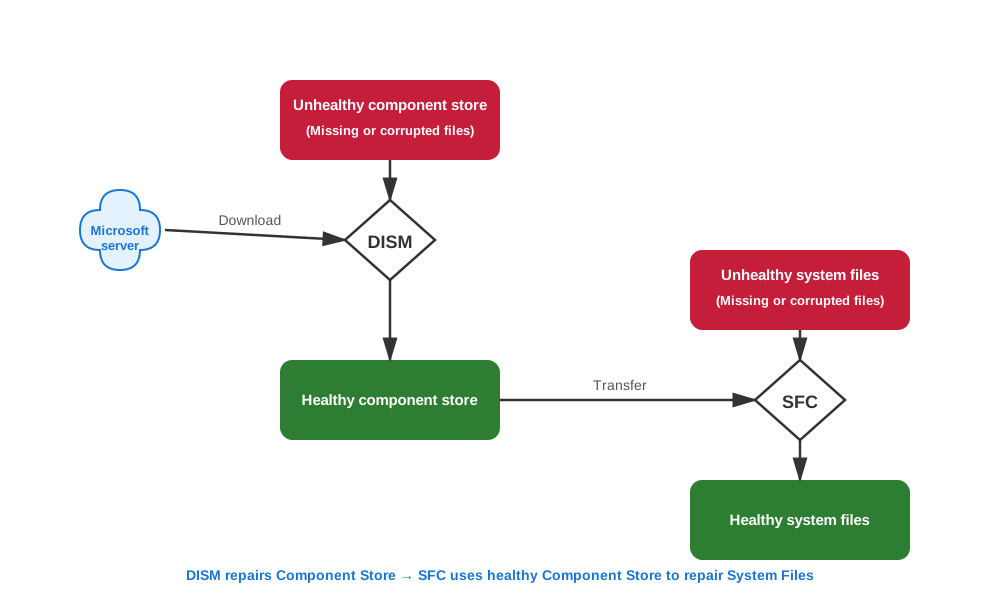
O DISM é a principal ferramenta para manutenção e reparo da imagem do Windows, incluindo o repositório de componentes, garantindo a integridade dos arquivos de sistema armazenados na pasta WinSxS. O Verificador de Arquivos do Sistema (SFC) depende inteiramente do repositório de componentes como fonte de reparo, o que cria uma dependência crítica do DISM. Se o próprio repositório de componentes estiver corrompido, o SFC não poderá acessar arquivos íntegros para reparar arquivos de sistema danificados. Portanto, o DISM deve ser executado primeiro para garantir que o repositório de componentes esteja íntegro, fornecendo ao SFC uma fonte limpa de arquivos para reparo do sistema.
2.4 Mitos e equívocos comuns
Existem vários mitos persistentes em torno do DISM e do SFC que precisam ser esclarecidos:
- DISM e SFC são inúteis: Ambas as ferramentas reparam eficazmente a corrupção do Windows quando utilizadas corretamente e na sequência adequada, com taxas de sucesso significativamente superiores em sistemas com armazenamento SSD.
- DISM é simplesmente um SFC melhorado: Essas ferramentas têm finalidades diferentes: uma repara o repositório de componentes, enquanto a outra repara as projeções de arquivos do sistema a partir desse repositório.
- DISM é para atualizações, SFC é para arquivos de sistema: Embora a ferramenta realize atualizações, sua principal função de reparo concentra-se no repositório de componentes, que contém todos os arquivos do sistema.
- Se o SFC estiver limpo, não se preocupe com o DISM: Um repositório de componentes corrompido pode mascarar problemas mesmo que o SFC não os reporte.
- Eles demoram muito para executar: Em sistemas SSD modernos, o DISM normalmente é concluído em 10 a 20 minutos e o SFC em 5 a 15 minutos, o que os torna ferramentas de solução de problemas eficientes.
3. Opções do comando DISM explicadas
3.1 Comando DISM /CheckHealth
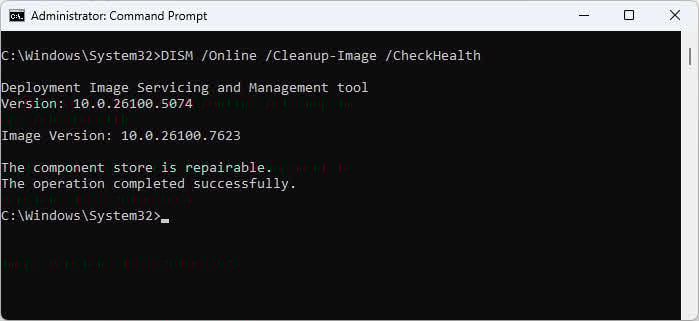
O DISM / Online / Limpeza de Imagem / CheckHealth O comando fornece detecção rápida de corrupção, verificando se o Windows em execução (imagem online) foi sinalizado como corrompido por uma operação anterior com falha. Este comando é executado quase instantaneamente, pois lê apenas os sinalizadores existentes, em vez de analisar arquivos. Use este comando como diagnóstico inicial quando suspeitar de problemas no repositório de componentes ou outros problemas, mas não quiser esperar por uma verificação completa. / Check Saúde Não detecta todos os tipos de corrupção — apenas reporta problemas já registrados no sistema.
3.2 Comando DISM /ScanHealth
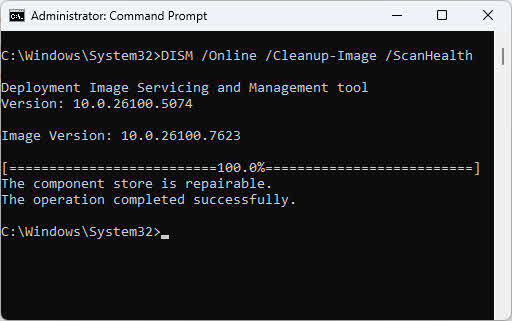
O DISM / Online / Cleanup-Image / ScanHealth O comando realiza uma verificação profunda em busca de corrupção no Windows em execução (imagem online), levando vários minutos para ser concluído, pois examina a integridade dos arquivos do Windows. Ao contrário de outros métodos, como o Windows, o Windows não realiza uma verificação completa de integridade. / Check SaúdeEste comando realiza uma varredura ativa em busca de corrupção, em vez de apenas verificar os sinalizadores existentes. Durante a varredura, ele pode tentar reparar algumas corrupções, mas não possui os privilégios necessários para concluir os reparos com sucesso. Este comando registra todos os problemas de corrupção detectados, tornando-se uma ferramenta de diagnóstico em vez de uma ferramenta de reparo. Para reparos reais, você deve usar o comando `sudo`. / RestoreHealth após identificar a corrupção.
3.3 Comando DISM /RestoreHealth
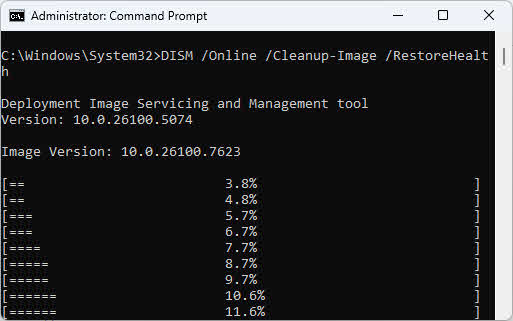
O DISM / Online / Cleanup-Image / RestoreHealth Este comando realiza o reparo de corrupção na imagem online do Windows em execução, baixando arquivos limpos do Windows Update e substituindo os componentes danificados. Este comando requer conexão com a internet, a menos que você especifique uma fonte alternativa. /Fonte O processo de reparo pode levar de 15 a 30 minutos, dependendo da velocidade do sistema e da gravidade da corrupção. Quando concluído com sucesso, você verá a mensagem "A operação de restauração foi concluída com êxito", após a qual você deverá executar imediatamente o SFC para reparar as projeções de arquivos do sistema.
3.4 Comando DISM /StartComponentCleanup
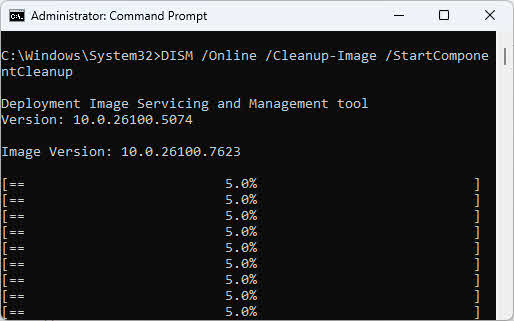
O DISM / Online / Cleanup Image / StartComponentCleanup O comando remove componentes obsoletos do Windows para liberar espaço em disco. Esses componentes obsoletos são arquivos de backup de versões de atualização anteriores; portanto, removê-los permanentemente elimina a possibilidade de reverter atualizações recentes do Windows. Nunca execute este comando em sistemas que apresentem sinais de corrupção ou instabilidade, pois a ferramenta usa o repositório de componentes para determinar o que está desatualizado — metadados corrompidos podem causar decisões incorretas de exclusão. Use a limpeza de componentes somente em sistemas íntegros, após verificar se as verificações estão corretas.
3.5 Outras opções importantes do DISM
Opções adicionais oferecem flexibilidade para cenários de reparo avançados:
- /Parâmetro de origem: Especifica locais de origem de reparo personalizados quando o Windows Update não estiver disponível ou quando você quiser usar um arquivo install.wim local.
- Parâmetro /LimitAccess: Impede que a ferramenta utilize o Windows Update como fonte de reparo, forçando-a a usar apenas fontes especificadas localmente.
- Atendimento online versus atendimento offline: Manutenção online versus manutenção offline: as operações online reparam o sistema em execução, enquanto as operações offline trabalham com imagens montadas. Use a reparação online para sistemas acessíveis e a reparação offline quando o Windows não inicializar ou para manutenção de imagens de implantação.
- Ordem de execução dos comandos: Execute sempre os comandos em sequência (DISM e depois SFC) sem reiniciar ou executar outras operações entre eles.
4. Procedimento completo de reparo do DISM (passo a passo)
4.1 Preparação Pré-Reparo
Antes de executar os comandos DISM, conclua estas tarefas de preparação:
- Encerre todos os aplicativos e processos: Encerre todos os programas em execução para evitar conflitos de acesso a arquivos durante a operação de reparo.
- Verificar privilégios de administrador: Abra o Prompt de Comando ou o PowerShell como administrador clicando com o botão direito do mouse e selecionando Executar como administrador.
- Criar backup do sistema: Considere criar um ponto de restauração do sistema ou um backup completo antes de realizar reparos no nível do sistema.
4.2 Etapa 1: Recuperar dados (se necessário)
Se suspeitar de corrupção do disco ou danos no sistema de arquivos, recupere seus dados importantes antes de executar ferramentas de reparo como CHKDSK, DISM e SFC. Essas ferramentas podem modificar a estrutura do sistema de arquivos e, em casos raros, podem levar à perda adicional de dados se a unidade apresentar problemas de hardware. DataNumen Data Recovery Para verificar seu disco rígido e recuperar arquivos críticos para um local seguro antes de prosseguir com os reparos do sistema, é necessário realizar uma varredura. Essa medida preventiva garante que seus dados valiosos permaneçam protegidos, independentemente do resultado do reparo.
4.3 Etapa 2: Execute o CHKDSK (se necessário)
Execute o CHKDSK se suspeitar de problemas de hardware ou erros de disco. chkdsk C: / f / r / x Executar o CHKDSK antes do reparo garante que o disco físico possa armazenar os arquivos reparados de forma confiável. Lembre-se de que o CHKDSK requer a reinicialização do sistema para verificar a unidade do sistema — o Windows agendará a verificação para a próxima inicialização.

Para obter mais detalhes sobre o CHKDSK, consulte nosso [link para o documento/site/etc.] guia completo.
4.4 Etapa 3: Verificar corrupção com o DISM
Siga esta sequência de diagnóstico para avaliar a integridade do armazenamento de componentes:
- Comece com /CheckHealth: Execute DISM / Online / Limpeza de Imagem / CheckHealth Para uma avaliação rápida que se conclui em segundos.

- Em seguida, use /ScanHealth: If / Check Saúde Se você identificar problemas ou desejar uma análise completa, execute DISM / Online / Cleanup-Image / ScanHealth.

- Interpretar resultados: Procure por mensagens indicando corrupção detectada ou nenhuma corrupção encontrada na saída do comando.
- Determine se é necessário fazer algum reparo: Se algum dos comandos reportar corrupção, prossiga imediatamente para o passo 3.
4.5 Etapa 4: Reparar a imagem com DISM /RestoreHealth
Execute o comando de reparo completo: DISM / Online / Cleanup-Image / RestoreHealthO comando contata o Windows Update por padrão para baixar arquivos de componentes limpos para reparo. A operação deve levar de 15 a 30 minutos, com indicadores de progresso mostrando a porcentagem de conclusão. Quando você vir a mensagem "A operação de restauração foi concluída com êxito", o repositório de componentes estará íntegro. Se o reparo falhar com erros nos arquivos de origem, você precisará especificar uma origem de reparo personalizada usando o comando /Fonte parâmetro.
4.6 Etapa 5: Execute o SFC após o DISM
Imediatamente após a conclusão bem-sucedida, execute sfc / scannow Para reparar as projeções de arquivos do sistema usando o repositório de componentes agora íntegro, o SFC verifica todos os arquivos de sistema protegidos e substitui as versões corrompidas por cópias corretas do repositório de componentes. Você verá atualizações de progresso mostrando a porcentagem de verificação e as ações de reparo de arquivos. As mensagens de conclusão esperadas incluem "A Proteção de Recursos do Windows não encontrou nenhuma violação de integridade" ou "A Proteção de Recursos do Windows encontrou arquivos corrompidos e os reparou com êxito". Execute o SFC apenas uma vez após a conclusão do reparo — não é necessário executá-lo várias vezes.

4.7 Quando reiniciar e quando não reiniciar
O momento certo para reiniciar é crucial para o sucesso do reparo:
- Não reinicie o computador entre a execução dos comandos DISM e SFC: Conclua toda a sequência sem interrupção para garantir que os reparos no repositório de componentes sejam aplicados aos arquivos do sistema.
- Reinicie após a conclusão do SFC: Reinicie o sistema somente após a conclusão bem-sucedida dos comandos DISM e SFC para permitir que todos os reparos entrem em vigor.
- Sequência de comandos ideal: Execute o CHKDSK (se necessário) -> Reinicie -> Comandos DISM -> SFC -> Reinicialização final.
5. Cenários avançados de reparo do DISM
5.1 Utilizando Fontes de Reparo Personalizadas
Quando o Windows Update falha como fonte de reparo ou você não tem conexão com a internet, use fontes personalizadas de uma ISO do Windows. As ISOs modernas do Windows geralmente contêm: install.wim (mídias mais antigas ou corporativas) ou install.esd (formato compactado da Microsoft)
downloads). Clique duas vezes no arquivo ISO e selecione File Explorer Para montá-lo como uma nova unidade, verifique o fontes Abra a pasta na unidade para ver que tipo de arquivo você tem.
Para usar o install.wim como fonte de reparo:
DISM /Online /Cleanup-Image /RestoreHealth /Source:E:\Sources\install.wimPara usar o install.esd como fonte de reparo:
DISM /Online /Cleanup-Image /RestoreHealth /Source:E:\Sources\install.esd5.2 Reparo manual do DISM com arquivos de pacote
Quando o reparo automático falha, o reparo manual usando arquivos de pacote extraídos oferece uma abordagem alternativa que não requer arquivos WIM. Localize os arquivos de pacote necessários identificando os componentes corrompidos no arquivo CBS.log e, em seguida, extraia os pacotes correspondentes de um sistema em funcionamento que execute a mesma versão do Windows. Coloque os arquivos de pacote extraídos em uma pasta e indique essa pasta como a origem da ferramenta — o reparo baseado em pastas oferece mais flexibilidade porque pode trabalhar com arquivos soltos em vez de imagens montadas, o que pode ser benéfico em cenários de corrupção grave.
Amostra: O arquivo CBS.log mostra corrupção no arquivo EnterpriseModernAppMgmtCSP.dll (UBR 10.0.19045.3636).
Solução:
- Identificado como parte da atualização KB5031445.
- Baixado o KB5031445 do Catálogo do Microsoft Update.
- Extraído:
expand windows10.0-kb5031445.msu -F:* C:\temp\Extract - CAB extraído:
expand C:\temp\Extract\*.cab -F:* C:\temp\Source - Reparado:
DISM /Online /Cleanup-Image /RestoreHealth /Source:C:\temp\Source /LimitAccess - Verificado: o arquivo CBS.log mostrou
(w) (Fixed)para o arquivo corrompido
5.3 Reparo DISM Online vs. Offline
O reparo online (manutenção da instalação do Windows em execução) opera no sistema atualmente em funcionamento, fornecendo acesso direto a todos os componentes.
Recursos e serviços do sistema. Este é o método de reparo padrão para sistemas Windows inicializáveis. Use o reparo offline quando o Windows não funcionar.
A inicialização ou a manutenção de imagens para implantação são necessárias. Em cenários offline, é preciso montar a imagem do Windows primeiro usando comandos mount antes de aplicar os reparos. A sintaxe para reparos offline é diferente: replace /Conectados com as /Imagem:C:\mount onde C:\mount é o caminho da sua imagem montada:
DISM /Image:C:\mount /Cleanup-Image /CheckHealth
DISM /Image:C:\mount /Cleanup-Image /ScanHealth
DISM /Image:C:\mount /Cleanup-Image /RestoreHealth
5.4 Múltiplas tentativas de DISM para corrupção grave
Sistemas gravemente corrompidos podem exigir múltiplas execuções, pois a ferramenta realiza reparos incrementais, corrigindo primeiro os problemas fundamentais antes de abordar os componentes dependentes. Monitore o arquivo CBS.log em C: \ Windows \ Logs \ CBS \ CBS.log Após cada execução, monitore o progresso do reparo e identifique problemas restantes. Execute o reparo de 3 a 5 vezes, caso cada iteração mostre progresso. Se três execuções consecutivas não apresentarem melhorias ou se a ferramenta informar que a imagem é irreparável, considere uma atualização no local ou uma instalação limpa do Windows.
6. Corrigindo problemas do Windows Update com o DISM
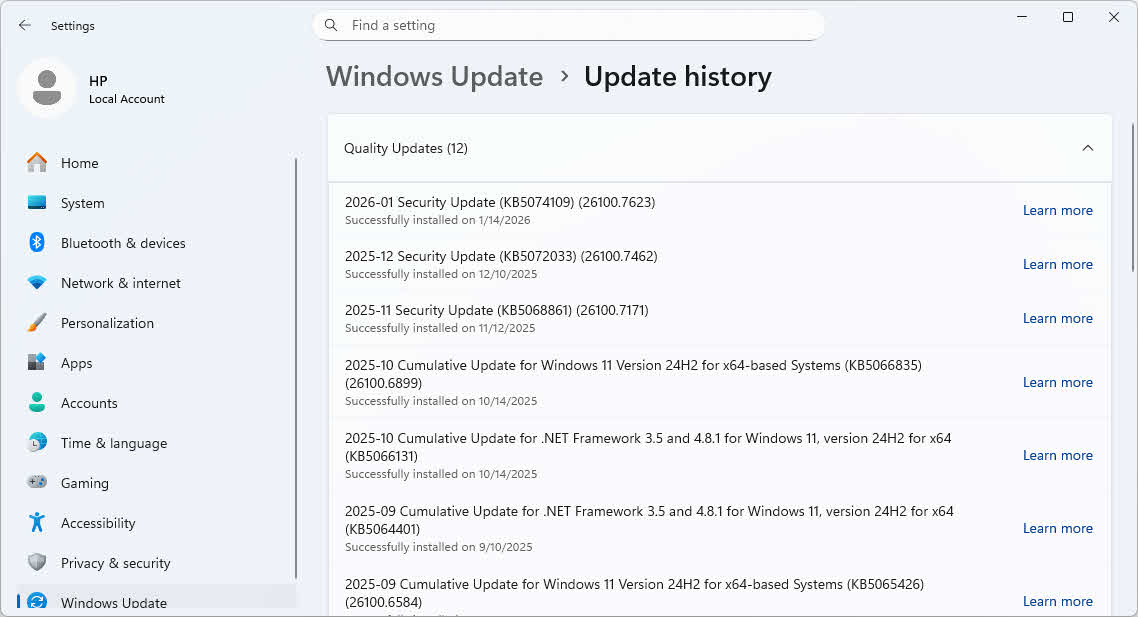
6.1 Verificar erro do Windows Update
Quando o Windows Update falha, verificar o código de erro ajuda a determinar se a causa é a corrupção do repositório de componentes. Siga estes passos para visualizar os erros de atualização:
- Abra Configurações pressionando Win + I.
- Clique Windows Update na barra lateral esquerda.
- Clique histórico de atualização.
- Procure por atualizações marcadas como fracassado na coluna de status.
- Observe o código de erro exibido (como 0x80073712 ou 0x800F081F).
Códigos de erro comuns que indicam corrupção do repositório de componentes:
- 0x80073712 – Corrupção detectada no repositório de componentes
- 0x800F081F – Arquivos de origem não encontrados ou corrompidos
- 0x80070002 – Faltam arquivos necessários
- 0x8007000D – Dados inválidos no armazenamento de componentes
Se você vir algum desses códigos de erro, o repositório de componentes precisa ser reparado usando o DISM para que o Windows Update possa ser concluído com sucesso. Prossiga para a próxima seção para reparar a corrupção.
6.2 Usando o DISM para corrigir corrupção de atualizações
Siga este processo de reparo de atualização passo a passo:
- Abra o Prompt de Comando como administrador.
- Execute DISM / Online / Cleanup-Image / RestoreHealth Para reparar o depósito de componentes.

- Execute sfc / scannow imediatamente após a conclusão do reparo.

- Reinicie o computador.
- Execute o Windows Update novamente para instalar as atualizações pendentes.
Uso Solucionador de problemas de atualização do Windows Primeiro, resolva problemas simples; em seguida, utilize as ferramentas de reparo DISM/SFC quando as atualizações falharem repetidamente ou quando a ferramenta de solução de problemas relatar problemas no repositório de componentes.
6.3 Integridade e atualizações do repositório de componentes
A integridade do repositório de componentes afeta diretamente a capacidade do Windows Update de instalar atualizações com sucesso, pois as atualizações modificam ou adicionam componentes armazenados na pasta WinSxS. Ao analisar os arquivos CBS.log, você verá entradas marcadas como "Verificando a prontidão da atualização do sistema", que é a substituta moderna da antiga ferramenta CheckSUR. A ferramenta de reparo verifica se o repositório de componentes pode aceitar novas atualizações sem entrar em conflito com componentes existentes corrompidos. Para evitar problemas futuros com atualizações, execute /RestoreHealth proativamente sempre que encontrar a primeira falha de atualização, em vez de esperar que várias falhas se acumulem.
7. Problemas comuns do DISM e solução de problemas
7.1 Mensagens de erro comuns do DISM
- Erro 0x800F081F: indica que os arquivos de origem não foram encontrados.
- Erro 0x800F0906: Sugere problemas de conectividade de rede com o Windows Update.
- “Não foi possível encontrar os arquivos de origem”: O DISM não consegue acessar o Windows Update ou o especificado /Fonte O caminho não contém os arquivos necessários — verifique a sua conexão com a internet ou forneça o caminho de origem correto.
- Erro 87 – O parâmetro está incorreto: Erro de sintaxe de comando, geralmente causado por ordem incorreta dos parâmetros ou opções obrigatórias ausentes — verifique a ortografia do comando e a posição dos parâmetros.
- Erros de acesso negado: O Prompt de Comando ou o PowerShell não estão sendo executados com privilégios de administrador — feche-os e abra-os novamente como administrador clicando com o botão direito do mouse e selecionando a opção desejada. Executar como administrador.
7.2 DISM travado ou demorando muito
A duração normal varia significativamente entre sistemas SSD (10 a 20 minutos) e sistemas HDD (30 a 60 minutos ou mais). Aguarde se observar o aumento da porcentagem de progresso, mesmo que lentamente — a ferramenta costuma pausar em 20%, 40% e 62% durante a execução de operações intensivas. Pare e reinicie somente se o progresso permanecer completamente congelado por mais de 30 minutos em SSD ou 2 horas em HDD. Monitore o arquivo CBS.log em C: \ Windows \ Logs \ CBS \ CBS.log Ao usar um editor de texto, novas entradas de registro indicam que o reparo ainda está em andamento, mesmo que a exibição da porcentagem pareça congelada.
7.3 Executando o DISM na instalação correta do Windows
DISM e SFC devem ser executados a partir da instalação do Windows que você deseja reparar, e não de ambientes de recuperação ou outras instâncias do Windows. Essas ferramentas inspecionam e reparam apenas o sistema operacional em execução. O Ambiente de Recuperação do Windows (WinRE) é uma cópia separada do Windows e executar comandos de reparo a partir do WinRE não corrigirá sua instalação principal do Windows. Para realizar reparos, inicialize o sistema a partir da sua instalação real do Windows, abra o Prompt de Comando como administrador e execute o DISM a partir daí. Se o Windows não inicializar normalmente, talvez seja necessário usar opções avançadas de recuperação ou realizar reparos a partir de outro sistema em funcionamento.
7.4 Quando o DISM não consegue corrigir o problema
Saiba reconhecer quando abandonar as tentativas de reparo:
- Imagens irreparáveis: A ferramenta reporta explicitamente “O repositório de componentes é reparável” ou “A corrupção do repositório de componentes foi reparada” quando bem-sucedida — mensagens indicando “não reparável” apontam para corrupção fatal.
- Soluções alternativas: Tente o reparo manual com os arquivos do pacote ou use uma fonte de reparo diferente antes de desistir completamente.
- Reparo de atualização no local: Execute a Configuração do Windows a partir do próprio Windows, utilizando a mídia de instalação, para reparar o Windows, preservando arquivos e programas.
- Instalação limpa do Windows: Como último recurso, faça backup dos seus dados e realize uma instalação limpa do Windows para substituir completamente o sistema corrompido.
8. DISM com PowerShell
O PowerShell fornece cmdlets nativos para operações DISM com sintaxe mais limpa e recursos de script aprimorados em comparação com o executável de linha de comando tradicional.
8.1 PowerShell vs. Prompt de Comando DISM
Comparação de comandos:
| Divisão de | Prompt de comando | PowerShell |
|---|---|---|
| Verificar integridade | DISM /Online /Cleanup-Image /CheckHealth |
Repair-WindowsImage -Online -CheckHealth |
| Verificar saúde | DISM /Online /Cleanup-Image /ScanHealth |
Repair-WindowsImage -Online -ScanHealth |
| Restaurar integridade | DISM /Online /Cleanup-Image /RestoreHealth |
Repair-WindowsImage -Online -RestoreHealth |
| Limpeza de componentes | DISM /Online /Cleanup-Image /StartComponentCleanup |
Repair-WindowsImage -Online -StartComponentCleanup |
Vantagens do PowerShell:
- Autocompletar com a tecla Tab: Pressione Tab após digitar os nomes dos parâmetros para autocompletar.
- Validação de parâmetros: O PowerShell valida os parâmetros antes da execução.
- Saída do objeto: Retorna dados estruturados para criação de scripts e automação.
- Ajuda integrada:
Get-Help Repair-WindowsImage -FullExibe a documentação completa. - Indicadores de progresso: Melhor feedback visual durante operações prolongadas.
8.2 Comandos básicos do PowerShell DISM
Verificação rápida de saúde:
# Check if component store has corruption flags
Repair-WindowsImage -Online -CheckHealth
Saída: Retorna imediatamente com ImageHealthState (Saudável, Reparável ou Não Reparável)
Varredura profunda:
# Perform comprehensive corruption scan
Repair-WindowsImage -Online -ScanHealth
Saída: Leva alguns minutos e retorna resultados de digitalização detalhados.
Reparo completo:
# Repair component store using Windows Update
Repair-WindowsImage -Online -RestoreHealth
Saída: Baixa e aplica correções, retorna o status de reparo.
Obter ajuda:
# View all available parameters and examples
Get-Help Repair-WindowsImage -Full

# View specific examples
Get-Help Repair-WindowsImage -Examples

# View online documentation
Get-Help Repair-WindowsImage -Online
8.3 Utilizando Fontes de Reparo Personalizadas
Reparar com ISO Source:
# Mount ISO first (double-click ISO file or use PowerShell)
Mount-DiskImage -ImagePath "C:\Downloads\Windows11.iso"

# Check mounted drive letter (e.g., D:)
Get-Volume

# Repair using install.esd from mounted ISO
Repair-WindowsImage -Online -RestoreHealth -Source "D:\sources\install.esd" -LimitAccess
Explicação:
-Sourceespecifica a fonte de reparo personalizada-LimitAccessimpede o uso do Windows Update
Reparar com arquivo WIM:
# Use install.wim from enterprise media
Repair-WindowsImage -Online -RestoreHealth -Source "E:\sources\install.wim" -LimitAccess

# Specify edition index within WIM
Repair-WindowsImage -Online -RestoreHealth -Source "wim:E:\sources\install.wim:1" -LimitAccess
Confira as edições WIM/ESD:
# List all editions in a WIM file
Get-WindowsImage -ImagePath "E:\sources\install.wim"

# List all editions in an ESD file
Get-WindowsImage -ImagePath "D:\sources\install.esd"
A saída mostra: Índice da imagem, nome da imagem (ex.: Windows 11 Pro), tamanho da imagem
8.4 Comandos de limpeza de componentes
Limpeza básica de componentes:
# Remove superseded components (safe)
Repair-WindowsImage -Online -StartComponentCleanup
Limpeza agressiva com ResetBase:
# Remove all superseded components permanently
Repair-WindowsImage -Online -StartComponentCleanup -ResetBase
Atenção: -ResetBase Remove permanentemente a capacidade de desinstalar atualizações do Windows. Use somente em sistemas estáveis e íntegros.
Verificar o tamanho do repositório de componentes:
# Analyze component store disk usage
Repair-WindowsImage -Online -AnalyzeComponentStore
A saída inclui:
- Tamanho relatado pelo Windows Explorer
- Tamanho real do armazenamento de componentes
- Compartilhado com o Windows
- Cópias de segurança e funcionalidades desativadas
- Recomenda-se a limpeza (Sim/Não)
9. Melhores práticas e recomendações
9.1 Ordem correta de execução de comandos
A sequência ideal de reparo é CHKDSK -> DISM -> SFC para solucionar problemas desde a camada de hardware, passando pelo armazenamento de componentes, até os arquivos do sistema. Essa ordem é crucial, pois cada ferramenta depende da integridade da camada anterior — discos corrompidos corrompem arquivos, e armazenamentos de componentes corrompidos impedem os reparos do SFC. Evite executar atualizações, instalações ou modificações do sistema entre a execução do DISM e do SFC. Nunca execute o DISM e o SFC simultaneamente, pois isso cria conflitos de acesso a arquivos e pode agravar a corrupção.
9.2 Quando usar o DISM
Execute a ferramenta de reparo quando observar estes indicadores:
- Sinais de corrupção no repositório de componentes: Desempenho lento do Windows, inicialização de aplicativos com atraso ou falhas no Console de Gerenciamento da Microsoft (MMC).
- O Windows Update está falhando repetidamente: As mesmas atualizações estão falhando na instalação várias vezes, apresentando códigos de erro que indicam corrupção.
- O Verificador de Arquivos do Sistema não conseguiu corrigir os arquivos: O relatório da SFC "encontrou arquivos corrompidos, mas não conseguiu corrigir alguns deles".
- Problemas de desempenho e erros estranhos: Lentidão inexplicável do sistema, arquivos de sistema ausentes ou recursos que não podem ser ativados.
- Após a remoção do malware: O malware costuma corromper arquivos do sistema — execute a reparação após remover as infecções para corrigir os danos.
9.3 Quando NÃO usar o DISM
Evite o DISM nestes cenários:
- Instalações novas do Windows: Sistemas instalados em até 24 horas raramente apresentam corrupção no repositório de componentes — concentre a solução de problemas em outro lugar.
- Problemas relacionados ao hardware: O DISM não consegue corrigir problemas de memória RAM com defeito, discos rígidos com problemas ou CPUs superaquecidas — nesses casos, é necessária a substituição do hardware.
- Problemas de motorista: Problemas com drivers de dispositivo exigem atualizações ou reversões de drivers, e não reparos no repositório de componentes.
- Corrupção de arquivos não relacionados ao sistema: O DISM repara apenas arquivos do sistema Windows, não aplicativos de terceiros ou arquivos de dados do usuário.
9.4 Manutenção Preventiva
Mantenha a saúde do sistema com estas práticas:
- Atualizações regulares do Windows: Instale as atualizações cumulativas imediatamente para receber as melhorias de integridade do repositório de componentes que a Microsoft inclui nas atualizações.
- Procedimentos adequados de desligamento: Sempre use Iniciar -> Ligar -> Desligar em vez de manter pressionado o botão liga/desliga para evitar corrupção de arquivos.
- Monitoramento da integridade do disco: Execute o CHKDSK periodicamente e monitore os dados SMART para detectar problemas no disco antes que eles corrompam os arquivos.
- Estratégias de backup: Crie backups regulares da imagem do sistema e pontos de restauração antes de alterações importantes no sistema.
- Evite a limpeza de componentes em sistemas instáveis: Nunca corra / StartComponentCleanup Ao se deparar com problemas de sistema ou sintomas de corrupção.
10. Perguntas frequentes (FAQ)
P: O que o comando DISM /Online /Cleanup-Image /RestoreHealth realmente faz?
A: Este comando verifica o repositório de componentes do Windows em busca de corrupção e, em seguida, baixa arquivos de substituição íntegros do Windows Update para reparar componentes danificados. O processo verifica a integridade de milhares de arquivos de sistema armazenados em C:\Windows\WinSxS e substitui quaisquer arquivos corrompidos por originais verificados. Após a conclusão bem-sucedida, o repositório de componentes fica íntegro, permitindo que o Verificador de Arquivos do Sistema repare as projeções de arquivos do sistema a partir dessa fonte íntegra.
P: Preciso executar /ScanHealth e /CheckHealth antes de /RestoreHealth?
A: Não, correndo / Check Saúde e / Saúde digitalização antes / RestoreHealth é opcional. Esses comandos de diagnóstico ajudam você a avaliar a gravidade da corrupção, mas / RestoreHealth O programa realiza sua própria verificação antes de reparar. Se você suspeitar de problemas no repositório de componentes, pode executar o seguinte comando: / RestoreHealth diretamente. No entanto, executando / Saúde digitalização Primeiro, isso ajuda a entender a dimensão da corrupção e se o reparo é realmente necessário.
P: Quanto tempo leva para concluir o DISM?
R: O tempo de conclusão depende do tipo de armazenamento e da gravidade da corrupção. Em sistemas SSD, espere de 10 a 20 minutos para... / RestoreHealth, enquanto os sistemas HDD podem exigir de 30 a 60 minutos ou mais. / Saúde digitalização O comando geralmente leva de 5 a 15 minutos em SSDs e de 20 a 40 minutos em HDDs. O progresso frequentemente parece congelado em certas porcentagens (20%, 40%, 62%) enquanto a ferramenta executa operações intensivas em segundo plano — isso é normal.
P: Posso usar meu computador enquanto o DISM estiver em execução?
R: Embora tecnicamente possível, você deve evitar usar o computador durante o processo de reparo. Feche todos os aplicativos antes de iniciar e deixe o reparo ser executado sem interrupções. Executar outros programas durante o reparo pode causar conflitos de acesso a arquivos, tornar o processo significativamente mais lento ou até mesmo causar sua falha. Se precisar usar o computador, aguarde a conclusão da operação — o tempo economizado com a multitarefa não compensa o risco de falha no reparo.
P: Por que preciso executar o DISM antes do SFC?
A: O SFC usa o repositório de componentes como fonte de arquivos íntegros para reparos. Portanto, se o próprio repositório de componentes estiver corrompido, o SFC não conseguirá obter arquivos íntegros para substituir os arquivos de sistema danificados. O DISM repara o repositório de componentes primeiro, garantindo que o SFC tenha acesso a arquivos íntegros verificados. Essa dependência explica por que o SFC frequentemente falha com mensagens de "não foi possível corrigir alguns arquivos" até que o DISM seja executado primeiro — a ferramenta está tentando copiar de uma fonte corrompida.
P: E se o DISM disser "Nenhuma corrupção detectada no repositório de componentes", mas eu ainda tiver problemas?
A: A corrupção do repositório de componentes representa apenas uma possível causa de problemas no Windows. Se a verificação não encontrar corrupção, investigue outras causas: falhas de hardware (execute diagnósticos de memória e verifique a integridade do disco), conflitos de drivers (atualize ou reverta alterações recentes de drivers), problemas com software de terceiros (inicialize no Modo de Segurança para testar), infecções por malware (execute verificações antivírus) ou problemas do Windows Update não relacionados à corrupção (use a ferramenta de solução de problemas do Windows Update).
P: O DISM pode corrigir problemas de hardware?
R: Não, a ferramenta só repara corrupção de software em arquivos do sistema Windows e não corrige falhas de hardware. Problemas físicos, como falhas em discos rígidos, módulos de RAM defeituosos, superaquecimento da CPU ou placas-mãe com defeito, exigem a substituição do hardware. No entanto, problemas de hardware frequentemente causam corrupção de software — corrija o hardware primeiro e, em seguida, execute a ferramenta de reparo para corrigir a corrupção de arquivos resultante.
P: Preciso da mídia de instalação do Windows para executar o DISM?
A: Para reparos online usando / RestoreHealthO DISM baixa arquivos de reparo automaticamente do Windows Update, não exigindo mídia de instalação se você tiver conexão com a internet. Você só precisa de mídia de instalação (arquivo ISO ou unidade USB) quando o Windows Update não estiver disponível, o acesso à internet for limitado ou você preferir usar fontes locais. /Fonte O arquivo install.wim da mídia de instalação serve como um repositório offline de arquivos de sistema limpos.
P: É seguro executar o DISM várias vezes?
R: Sim, executar o DISM várias vezes é completamente seguro e, às vezes, necessário em casos de corrupção grave. O DISM realiza reparos incrementais — cada execução pode corrigir problemas adicionais que não puderam ser resolvidos até que os reparos anteriores fossem concluídos. No entanto, se três execuções consecutivas não apresentarem melhorias ou se o DISM continuar relatando os mesmos erros, tentativas adicionais provavelmente não ajudarão. Nesse ponto, considere o reparo manual com arquivos de pacote ou o reparo de atualização no local.
P: Qual a diferença entre /CheckHealth e /ScanHealth?
A: / Check Saúde Realiza uma verificação rápida lendo os indicadores de corrupção existentes sem realmente analisar os arquivos — ela é concluída quase instantaneamente e relata apenas as corrupções detectadas anteriormente. / Saúde digitalização Realiza uma verificação completa de todos os arquivos do repositório de componentes, procurando ativamente por corrupção em vez de apenas verificar sinalizadores — leva vários minutos, mas fornece uma detecção abrangente de corrupção. Use / Check Saúde para avaliações rápidas e / Saúde digitalização Quando você precisar de diagnósticos detalhados.
P: O DISM irá apagar meus arquivos ou programas?
A: O DISM repara apenas os arquivos de sistema do Windows no repositório de componentes e nunca afeta seus arquivos pessoais, documentos, fotos ou programas instalados. Seus dados permanecem completamente seguros durante as operações do DISM. No entanto, / StartComponentCleanup O comando exclui os componentes de backup necessários para desinstalar as atualizações do Windows, removendo a sua capacidade de reverter atualizações recentes (mas sem afetar seus arquivos ou programas).
P: Posso executar o DISM a partir do Ambiente de Recuperação do Windows?
R: Não, o DISM e o SFC devem ser executados dentro da instalação do Windows que você deseja reparar, e não no Ambiente de Recuperação do Windows (WinRE) ou em outras ferramentas de recuperação. O WinRE é uma cópia separada do Windows e executar esses comandos a partir dele não corrigirá sua instalação principal do Windows. Essas ferramentas apenas inspecionam e reparam o sistema operacional em execução. Se a sua instalação do Windows não inicializar, você precisará usar outros métodos de recuperação ou buscar assistência adicional para solução de problemas.
P: O que devo fazer se o DISM não conseguir reparar meu sistema?
R: Se / RestoreHealth Se falhar, tente estas etapas em ordem: Primeiro, use uma fonte de reparo personalizada com /Fonte Em primeiro lugar, tente o reparo manual com DISM usando os arquivos de pacote extraídos de um sistema em funcionamento. Em segundo lugar, execute uma atualização de reparo local, iniciando a Instalação do Windows a partir do próprio Windows para reparar a instalação, mantendo seus arquivos e programas. Por fim, se todas as tentativas de reparo falharem, faça backup dos seus dados e realize uma instalação limpa do Windows.
P: O DISM funciona no Windows 7?
A: O DISM existe no Windows 7, mas sua funcionalidade de reparo do repositório de componentes (/ RestoreHealthO DISM é limitado em comparação com o Windows 8 e versões posteriores. Usuários do Windows 7 devem usar a Ferramenta de Preparação para Atualização do Sistema (CheckSUR) para reparos no repositório de componentes. Os recursos completos de reparo do DISM exigem o Windows 8, Windows 8.1, Windows 10, Windows 11 ou suas respectivas versões do Windows Server.
P: O que é o arquivo CBS.log e como posso lê-lo?
A: CBS.log, localizado em C: \ Windows \ Logs \ CBS \ CBS.logO arquivo `dism.log` registra todas as operações de manutenção baseada em componentes, incluindo as atividades do DISM e do SFC. Abra-o com o Bloco de Notas ou qualquer editor de texto para visualizar os registros de operação detalhados. Procure por entradas que contenham “DISM” ou “CSI” (Component Store Infrastructure) para acompanhar o progresso do reparo. O registro mostra quais arquivos o DISM verificou, quais corrupções foram detectadas, quais tentativas de reparo foram feitas e o sucesso ou falha de cada operação. Pesquise por “Checking System Update Readiness” para encontrar entradas específicas do DISM.
11. Recursos
11.1 Recursos oficiais da Microsoft
Consulte estes recursos de documentação oficial da Microsoft para obter informações completas sobre o DISM:
- Documento oficial da Microsoft: Opções de linha de comando do DISM para gerenciamento de imagens
- Documento oficial da Microsoft: Reparar uma imagem do Windows
- Documento oficial da Microsoft: Opções de linha de comando do DISM para manutenção de pacotes do sistema operacional
- Suporte oficial da Microsoft: Corrija erros do Windows Update usando o DISM
- Suporte oficial da Microsoft: Use a ferramenta Verificador de Arquivos do Sistema para reparar arquivos de sistema ausentes ou corrompidos.
- Documento oficial da Microsoft: Plataformas compatíveis com o DISM
- Documento oficial da Microsoft: Visão geral do DISM
- Documento oficial da Microsoft: Referência da linha de comando do DISM
11.2 Ferramentas de Reparo do Windows Relacionadas
Explore estas ferramentas adicionais de reparo e recuperação do Windows:
- Verificador de Arquivos do Sistema (SFC): Analise e corrija arquivos do Windows
- Comando CHKDSK: Verificar e reparar erros de disco no Windows
Sobre o autor
Qian Gua É um especialista em recuperação de dados com mais de 10 anos de experiência em sistemas de arquivos Windows, tecnologias de armazenamento e soluções de recuperação de desastres. Ele já orientou com sucesso milhares de usuários em cenários críticos de perda de dados, tanto em ambientes pessoais quanto corporativos.
Qian é especialista em metodologias de recuperação de dados do Windows, análise de sistemas de arquivos e estratégias de backup preventivo. Sua vasta experiência prática inclui a recuperação de dados de unidades, a implementação de soluções abrangentes de backup e a resolução de problemas complexos de sistemas de arquivos em diversos sistemas. NTFSEle tem experiência com volumes FAT, exFAT e ReFS. Trabalhou com diversas ferramentas e técnicas de recuperação de dados, desde utilitários integrados do Windows até softwares profissionais de recuperação de dados.
Por meio de seus artigos técnicos, Qian se dedica a capacitar os usuários com conhecimento prático para proteger e recuperar seus dados valiosos. Ele se mantém atualizado sobre os últimos desenvolvimentos em tecnologias de recuperação de arquivos do Windows, inovações em dispositivos de armazenamento e melhores práticas de proteção de dados. Quando não está ajudando usuários a recuperar seus arquivos, ele também escreve artigos técnicos.ost fileQian gosta de pesquisar tecnologias de armazenamento emergentes e compartilhar dicas de segurança de dados que previnem futuras perdas de dados.
Tem dúvidas sobre este guia ou precisa de ajuda com a recuperação de dados? Qian está à disposição. comentários e sugestões para melhorar esses recursos de recuperação de dados.