
Alguns usuários desejam uma solução que lhes permita enviar as páginas específicas de um documento do Word como um e-mail do Outlook rapidamente. Neste artigo, apresentaremos esse método em detalhes.
Se você leu meu artigo anterior “Como anexar rapidamente as páginas específicas de um documento do Word a um e-mail do Outlook“, você pode tender a solicitar um método que possa enviar diretamente as páginas específicas de um documento do Word como um e-mail, em vez de um anexo de e-mail. Agora, a seguir, mostraremos um pedaço de código VBA, que pode ser realizado com facilidade.
Envie as páginas específicas de um documento do Word como um e-mail do Outlook
- Para começar, você precisa acessar o documento de origem do Word cujas páginas específicas você deseja enviar.
- Em seguida, na janela aberta do Word, você deve pressionar os botões “Alt + F11”.
- Isso abrirá a janela “Microsoft Visual Basic for Applications”.
- Nesta janela, você deve inserir um novo módulo.
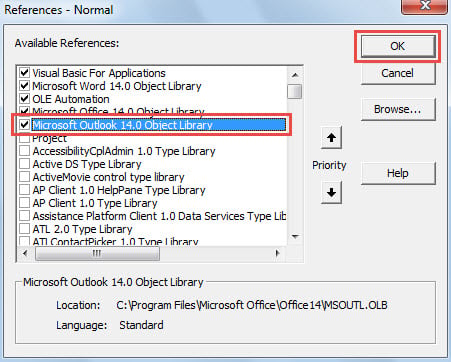
- Em seguida, você precisa habilitar a “Biblioteca de Objetos do Microsoft Outlook”.
- Clique em “Ferramentas” e escolha “Referência” na lista suspensa.
- Na caixa de diálogo que aparece, role para baixo até encontrar a opção “Biblioteca de Objetos do Microsoft Outlook”. Habilite-a e clique em “OK”.

- Depois disso, você pode copiar o trecho de código VBA abaixo para este módulo.
Sub SendSpecificPagesAsOutlookEmail()
    Dim objSelectedPages As Word.Range
    Dim objOutlookApp As Outlook.Application
    Dim objMail As Outlook.MailItem
    Dim objMailDocument As Word.Document

    'Copy the contents from Page 3 to 4
    'Change the page number as per your needs
    Selection.GoTo What:=wdGoToPage, Which:=wdGoToAbsolute, Count:=3
    Set objSelectedPages = Selection.Range
    Selection.GoTo What:=wdGoToPage, Which:=wdGoToAbsolute, Count:=4
    objSelectedPages.End = Selection.Bookmarks("\Page").Range.End
    objSelectedPages.Select
    objSelectedPages.Copy

    'Get Outlook Application
    On Error Resume Next
    Set objOutlookApp = GetObject(, "Outlook.Application")
    If objOutlookApp Is Nothing Then
       Set objOutlookApp = CreateObject("Outlook.Application")
    End If

    'Create a new email
    Set objMail = objOutlookApp.CreateItem(olMailItem)
    objMail.Display

    'Paste the contents in specific pages into message body
    Set objMailDocument = objMail.GetInspector.WordEditor
    Set objTempRange = objMailDocument.Range(0, 0)
    objTempRange.PasteAndFormat (wdFormatOriginalFormatting)
End Sub
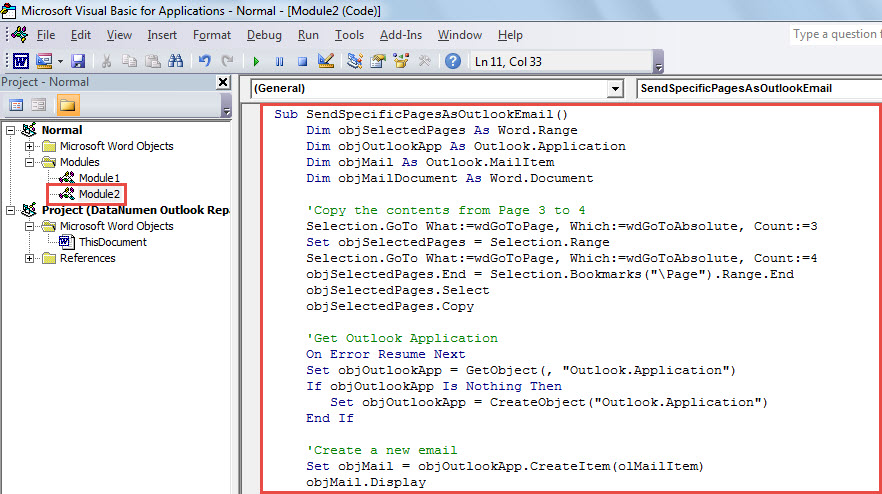
- Eventualmente, você pode executar esta macro de uma só vez. Basta pressionar o botão de tecla “F5” no módulo atual.
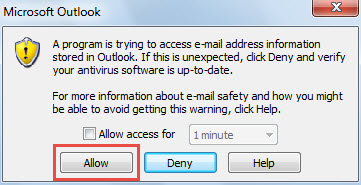
- Você pode receber um aviso do Outlook como a captura de tela a seguir. Você pode clicar em “Permitir” diretamente.

- Por fim, você receberá um e-mail contendo as páginas específicas do documento do Word.

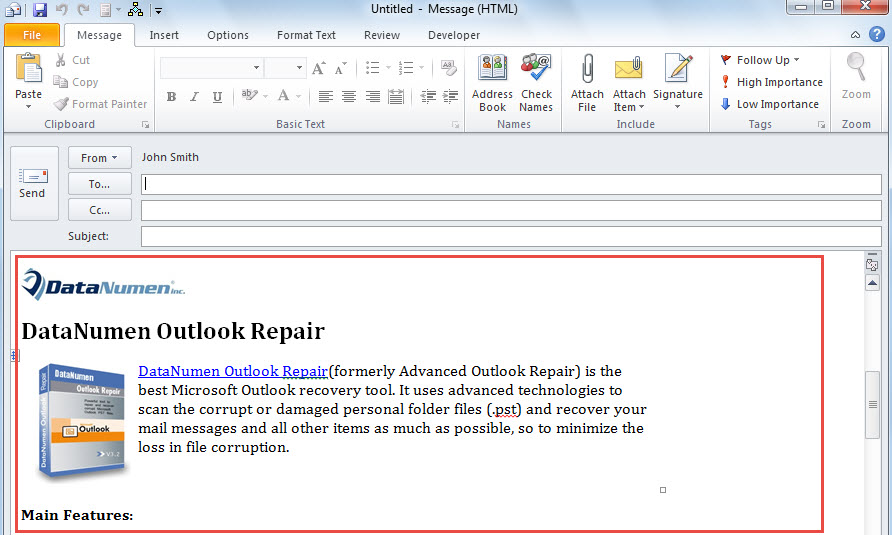
Preste atenção à proteção de dados do Outlook
Você pode estar bastante satisfeito com a quantidade de funções no Outlook. Mas, ainda contém falhas. Por exemplo, é suscetível a erros e corrupção. Nesse caso, você deve prestar muita atenção à proteção do Outlook, incluindo fazer backup de seus arquivos PST do Outlook em intervalos regulares. Além disso, é prudente e sugerido manter um poderoso Reparação de PST utilitário, como DataNumen Outlook Repair. É tão poderoso que pode extrair o máximo de dados de arquivos do Outlook seriamente corrompidos.
Introdução do autor:
Shirley Zhang é especialista em recuperação de dados em DataNumen, Inc., líder mundial em tecnologias de recuperação de dados, incluindo conserto de mdf e produtos de software de reparo do Outlook. Para mais informações visite www.datanumen.com