
Assim como o envio de solicitações de reunião, o Outlook também permite que os usuários enviem solicitações de tarefas para outras pessoas. Se você deseja aceitar automaticamente todas as solicitações de tarefas recebidas, pode usar o método compartilhado neste artigo.
Talvez você esteja familiarizado com as solicitações de reunião no Outlook. Ao receber isso, você será solicitado a enviar as respostas de acordo com a reunião, ou seja, aceitar, recusar ou provisório. Da mesma forma, os usuários podem atribuir tarefas a outras pessoas e exigir que enviem respostas. Se você costuma receber tais solicitações de tarefas de seu superior e sempre seleciona “Aceitar”, você pode aplicar da seguinte maneira. Ele pode aceitar automaticamente as tarefas recebidas sem incomodá-lo.

Aceitar automaticamente todas as solicitações de tarefas recebidas
- Para começar, você pode iniciar o Outlook normalmente.
- Em seguida, no Outlook, você deve tocar nos botões de teclas “Alt + F11”.
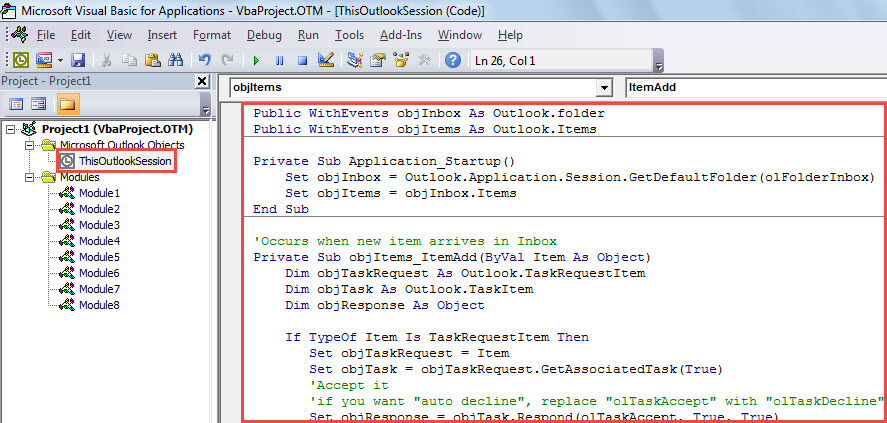
- Em seguida, você entrará no editor VBA do Outlook, ou seja, na janela “Microsoft Visual Basic for Applications”.
- Nesta janela, você deve acessar o projeto “ThisOutlookSession”. Encontre e clique nele na barra lateral esquerda.
- Posteriormente, você pode copiar e colar o seguinte código VBA nele.
Public WithEvents objInbox As Outlook.folder
Public WithEvents objItems As Outlook.Items

Private Sub Application_Startup()
    Set objInbox = Outlook.Application.Session.GetDefaultFolder(olFolderInbox)
    Set objItems = objInbox.Items
End Sub

'Occurs when new item arrives in Inbox
Private Sub objItems_ItemAdd(ByVal Item As Object)
    Dim objTaskRequest As Outlook.TaskRequestItem
    Dim objTask As Outlook.TaskItem
    Dim objResponse As Object

    If TypeOf Item Is TaskRequestItem Then
       Set objTaskRequest = Item
       Set objTask = objTaskRequest.GetAssociatedTask(True)
       'Accept it
       'if you want "auto decline", replace "olTaskAccept" with "olTaskDecline"
       Set objResponse = objTask.Respond(olTaskAccept, True, True)
       objResponse.Send
       objResponse.Delete
       objTaskRequest.Delete
    End If
End Sub
- Depois disso, você deve assinar este código. Clique em “Ferramentas” > “Assinatura digital”. Em seguida, siga o assistente na tela para completá-lo.
- Posteriormente, você deve modificar suas configurações de segurança de macro do Outlook, garantindo que esta macro esteja habilitada.
- Por fim, você pode reiniciar o aplicativo Outlook para ativar essa macro.
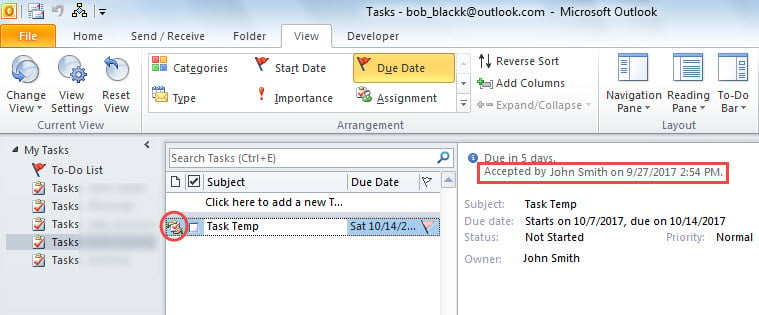
- A partir de agora, sempre que uma solicitação de tarefa chegar à sua caixa de entrada, o Outlook a aceitará em seu nome imediatamente. Você pode verificar e lidar com isso na pasta Tarefas normalmente.

Nunca ignore nenhum erro do Outlook
Vários usuários tendem a negligenciar os pequenos erros no Outlook. Embora o Outlook possa se recuperar, na verdade, ainda é recomendável resolver os erros o mais rápido possível. Geralmente, toda vez que você encontrar algum erro, você deve aplicar o ferramenta de reparo da caixa de entrada para verificar se há problemas no arquivo do Outlook. É porque esta ferramenta embutida é capaz de reparar as pequenas falhas de forma eficaz. No entanto, se o utilitário falhar, é melhor recorrer a uma ferramenta muito mais poderosa, como DataNumen Outlook Repair. É capaz de resolver vários problemas do Outlook.
Introdução do autor:
Shirley Zhang é especialista em recuperação de dados em DataNumen, Inc., líder mundial em tecnologias de recuperação de dados, incluindo recuperação mdf e produtos de software de reparo do Outlook. Para mais informações visite www.datanumen.com