
Muitos usuários esperam imprimir todos os arquivos compactados em um zip anexo de um e-mail do Outlook sem salvar e descompactar o arquivo zip anexo. Portanto, este artigo apresentará um meio muito mais eficaz de realizá-lo.
Quando você deseja imprimir um zip Ao imprimir um anexo, você pode estar acostumado a selecioná-lo e clicar no botão "Impressão Rápida" na faixa de opções. No entanto, dessa forma, o Outlook ainda solicitará que você salve e descompacte o arquivo primeiro. Se você quiser evitar essas etapas incômodas, pode usar o seguinte código VBA.
Imprimir todos os arquivos em um Zip Anexo de um e-mail
- Para começar, abra o aplicativo Outlook.
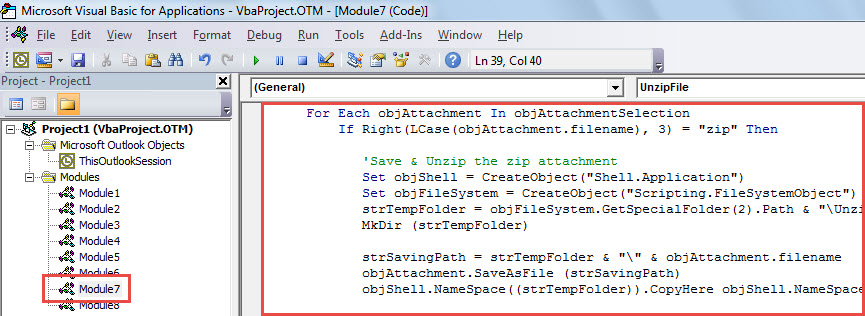
- Em seguida, obtenha acesso ao editor VBA do Outlook seguindo as etapas mostradas no artigo – “Como executar o código VBA no seu Outlook".
- Em seguida, você pode abrir o projeto “ThisOutlookSession” ou um módulo não utilizado.
- Posteriormente, copie e cole o código VBA abaixo.
Dim objShell As Object
Dim objFileSystem As Object

Sub PrintAllFilesInZipAttachment ()
    Dim objAttachmentSelection As Outlook.AttachmentSelection
    Dim objAttachment, objTempAttachment As Outlook.Attachment
    Dim strTempFolder As String
    Dim strSavingPath As String
    Dim objTempMail As Outlook.MailItem
    Dim strFileName As String

    'Get selected attachment
    Set objAttachmentSelection = Outlook.Application.ActiveExplorer.AttachmentSelection
    Set objAttachment = objAttachmentSelection.Item(1)

    If Right(LCase(objAttachment.filename), 3) = "zip" Then

       'Save & Unzip the zip attachment
       Set objShell = CreateObject("Shell.Application")
       Set objFileSystem = CreateObject("Scripting.FileSystemObject")
       strTempFolder = objFileSystem.GetSpecialFolder(2).Path & "\Unzip" & Format(Now, "yyyymmddhhmmss")
       MkDir (strTempFolder)

       strSavingPath = strTempFolder & "\" & objAttachment.filename
       objAttachment.SaveAsFile (strSavingPath)
       objShell.NameSpace((strTempFolder)).CopyHere objShell.NameSpace((strSavingPath)).Items

       'Attach Unzipped files to a temp mail
       Set objTempMail = Outlook.Application.CreateItem(olMailItem)
       objTempMail.Display
       strFileName = Dir(strTempFolder & "\")

       While Len(strFileName) > 0
             objTempMail.Attachments.Add (strTempFolder & "\" & strFileName)
             strFileName = Dir()
       Wend

       'Print all attachments of the temp email
       Call PrintFiles(objTempMail)

       objTempMail.Close olDiscard

       objFileSystem.DeleteFolder (strTempFolder)
    End If
End Sub

Sub PrintFiles(ByVal objMail As Outlook.MailItem)
    Dim objAttachment As Outlook.Attachment
    Dim strTempFolder, strFilePath As String
    Dim objTempFolder As Object
    Dim objTempFolderItem As Object

    strTempFolder = objFileSystem.GetSpecialFolder(2).Path & "\TEMP" & Format(Now, "yyyymmddhhmmss")
    MkDir (strTempFolder)

    'Print all attachments
    For Each objAttachment In objMail.Attachments
        If Right(LCase(objAttachment.filename), 3) <> "zip" Then
           strFilePath = strTempFolder & "\" & objAttachment.filename
           objAttachment.SaveAsFile (strFilePath)

           Set objShell = CreateObject("Shell.Application")
           Set objTempFolder = objShell.NameSpace(0)
           Set objTempFolderItem = objTempFolder.ParseName(strFilePath)
           objTempFolderItem.InvokeVerbEx ("print")
        End If
    Next

    objFileSystem.DeleteFolder (strTempFolder)
End Sub
- Depois disso, feche a janela atual do editor VBA.
- Mais tarde, vá para Opções do Outlook para adicionar a nova macro à Barra de Ferramentas de Acesso Rápido.
- Finalmente, você pode tirar uma foto:
- Primeiro, selecione um zip anexo de um e-mail.
- Em seguida, clique na macro na Barra de Ferramentas de Acesso Rápido.

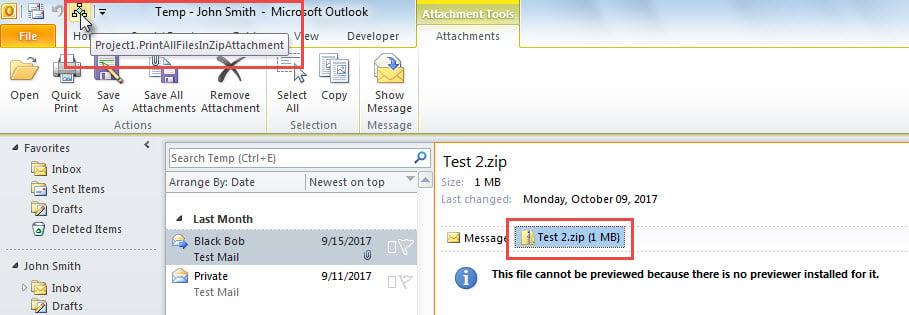
- Ao mesmo tempo, os arquivos compactados no selecionado zip anexo será impresso.
Fazer backup dos arquivos de dados do Outlook
Você pode ter descoberto que o Outlook é propenso à corrupção. Uma vez corrompido, seus dados do Outlook serão perdidos. Portanto, é importante fazer backups regulares dos seus arquivos de dados do Outlook, para que você possa recuperá-los facilmente. Mas, se você perceber que o backup tem várias semanas e não funciona mais, não terá outra opção a não ser recorrer a um serviço confiável e experiente. Recuperação PST ferramenta, como DataNumen Outlook Repair.
Introdução do autor:
Shirley Zhang é especialista em recuperação de dados em DataNumen, Inc., líder mundial em tecnologias de recuperação de dados, incluindo mdf danificado e produtos de software de reparo do Outlook. Para mais informações visite www.datanumen.com