
Usar a consulta de parâmetros no MS Access é uma brincadeira de criança; é tão fácil quanto usar um Critério para criar uma consulta. Neste artigo, veremos como usá-los para limitar os registros a um intervalo de dados específico.
 Uma consulta parametrizada é uma das maneiras mais úteis e fáceis de criar uma consulta avançada. É um dos métodos mais comuns usados para criar consultas. Uma das características únicas da consulta parametrizada é que ela permite aos usuários criar consultas que podem ser atualizadas durante a execução do comando para refletir o novo termo de pesquisa.
Quando um usuário opera por meio de consulta de parâmetro, o Access o leva a um termo de pesquisa, listando todos os resultados de consulta possíveis que refletem sua pesquisa.
Usos da Consulta de Parâmetros
- A Consulta de Parâmetros no MS Access é utilizada para restringir um conjunto de registros, que se refletem nos retornos da consulta do formulário de acordo com a busca do usuário.
- A consulta de parâmetros operacionais é tão simples quanto criar uma consulta, que usa critérios. Uma consulta de parâmetro é usada para solicitar uma informação ao usuário, como um número de peça ou mais, como duas datas.
- Consulta de parâmetro exibe um parâmetro de caixa de diálogo separado para cada consulta, que solicita o valor desse parâmetro específico ou pesquisa de consulta.
Método: Consulta de Parâmetros
A maneira mais fácil de usar a consulta de parâmetros é basear diretamente o relatório no campo. Essa abordagem geralmente funciona com todos os tipos de consultas; no entanto, ele vem com algumas desvantagens:
- Inflexível: Requer que ambas as datas sejam inseridas.
- Interface inferior: problemas de pop-up (duas caixas de diálogo aparecem inesperadamente)
- Nenhuma forma alternativa para validação de datas
- Não há como transferir ou fornecer inadimplência.
Como criar uma consulta de parâmetro?
Passo 1: Os usuários podem criar uma consulta usando qualquer RecordSource de seu relatório.
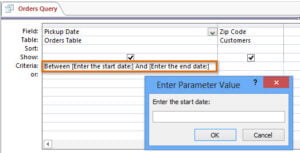
Passo 2: Agora vá para a exibição de design da consulta e insira o exemplo a seguir na linha Critérios, logo abaixo do campo de data.
>= [DataInicial] < [DataTérmino] + 1
Passo 3: Agora os usuários podem escolher os parâmetros listados no menu Consulta. Agora declare quaisquer dois parâmetros como tipo Data/Hora.
Data de início Data/Hora
EndingDate Data/Hora
Passo 3: Para exibir todas as datas limite no relatório, os usuários precisam abrir seu relatório na Visualização de design. Agora eles precisam inserir duas caixas de texto na seção de cabeçalho do relatório.
Observe que o usuário também precisará definir a propriedade ControlSource como “=StartingDate e =EndingDate”.
 Apesar de ser uma das maneiras mais fáceis de pesquisar uma consulta, é frequentemente criticada por sua ineficiência. Os usuários consideram o design com múltiplas caixas de diálogo da consulta parametrizada insuficiente e frustrante para todos os seus propósitos. No entanto, os usuários podem resolver esse problema criando um formulário que atenda às suas necessidades de coleta de parâmetros. Apesar de ser demorada e inflexível, a consulta parametrizada ainda permanece uma das maneiras mais populares de pesquisar consultas para intervalos de dados restritos a registros.
Às vezes, ao trabalhar com um banco de dados do MS Access, você pode encontrar incidentes de corrupção de banco de dados que podem comprometer seus dados importantes. Para evitar um cenário de perda de dados, os usuários regulares do Access são aconselhados a optar por uma ferramenta confiável para lidar com acesso corrompido banco de dados em emergências.
Introdução do autor:
Vivian Stevens é especialista em recuperação de dados em DataNumen, Inc., líder mundial em tecnologias de recuperação de dados, incluindo conserto de mdf e produtos de software de recuperação do Excel. Para mais informações visite www.datanumen.com