
No artigo a seguir, falaremos sobre 3 maneiras diferentes de inserir data ou hora em seu documento do Word.
Acontece com bastante frequência que você tem que trabalhar em um documento do Word por vários dias. É provável que, a cada vez, você precise digitar a data ou hora no documento manualmente para marcar sua operação. Certamente, digitar sozinho o tempo todo pode não ser uma tarefa enorme. No entanto, existem truques inteligentes para ajudá-lo a facilitar seu trabalho e descobrir mais recursos do Word também.
Método 1: Inserir um “Controle de conteúdo do selecionador de data”
No início, você deve saber que, por padrão, o Word não coloca a opção “Desenvolvedor” na “Barra de Menus”. Portanto, usar dessa maneira requer que você adicione a opção “Desenvolvedor” à “Barra de menus” primeiro. E quanto a como adicioná-lo, leia outro artigo: Como inserir música de fundo em seu documento do Word
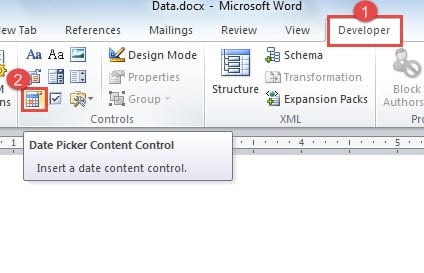
- Em primeiro lugar, clique em “Desenvolvedor”.
- Em seguida, clique em “Controle de conteúdo do seletor de data” no grupo “Controles”.
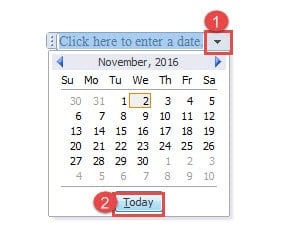
- Agora clique no botão suspenso no controle.
- Em seguida, você pode ver o calendário. Basta clicar em “Hoje”.

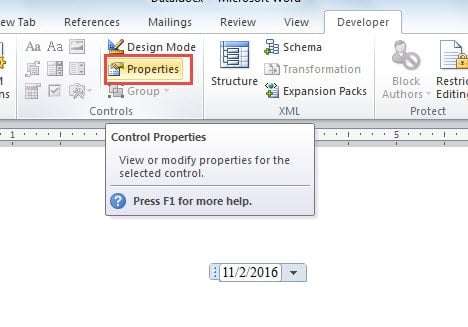
- Em seguida, clique em “Propriedades” no grupo “Controles”.

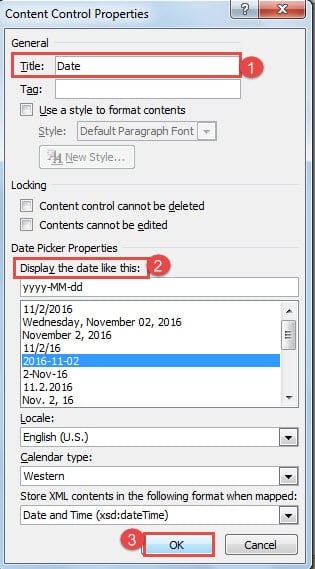
- Agora a caixa de diálogo “Propriedades de controle de conteúdo” aparece. Digite um nome na caixa de texto “Título”. Por exemplo, aqui digitamos “Data”.
- Em seguida, escolha um estilo de exibição.
- Por fim, clique em “OK” para salvar a alteração.


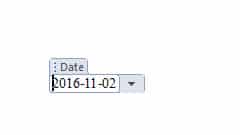
Da próxima vez, quando terminar de trabalhar neste documento, basta clicar no botão suspenso do controle e escolher sempre “Hoje”, para que você possa atualizá-lo.
Método 2: Use Atalhos de Teclado
Maneira de inserir uma data:
- Em primeiro lugar, pressione “Alt+Shift+D” para obter uma data.
- Em seguida, clique na data.
- Clique em “Atualizar” ou pressione “F9” para atualizar a data.

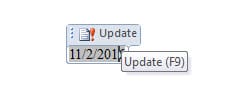
Forma de Inserir Tempo
- Ainda primeiro pressione “Alt+Shift+T” para obter a hora.

- Clique nele.
- Pressione “F9” para atualizar.

Método 3: Use a opção “Data e Hora”
- Primeiro de tudo, clique em “Inserir”.
- Em seguida, clique na opção “Data e hora” no grupo “Texto”.

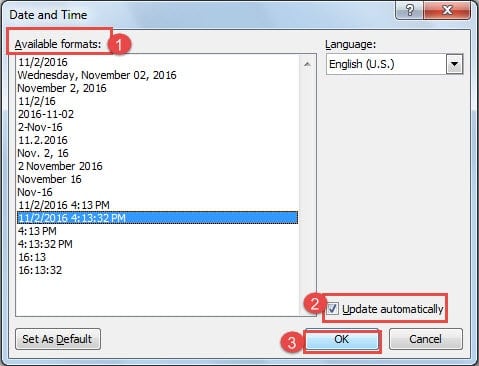
- Agora, na caixa de diálogo “Data e hora”, escolha primeiro um estilo de exibição.
- Em seguida, marque a caixa "Atualizar automaticamente".
- Por fim, clique em “OK”.

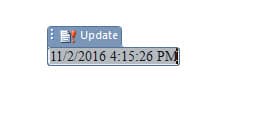
- Para atualizá-lo, você deve clicar nele primeiro.
- Em seguida, clique em “Atualizar” ou pressione “F9” para realizar a performance.


Como parar a atualização
Caso você termine seu documento e não precise atualizar a hora e a data, você pode interrompê-lo usando as seguintes soluções:
Para o método 1:
- Primeira coisa, clique com o botão direito na data.
- Em seguida, escolha a opção "Remover controle de conteúdo".

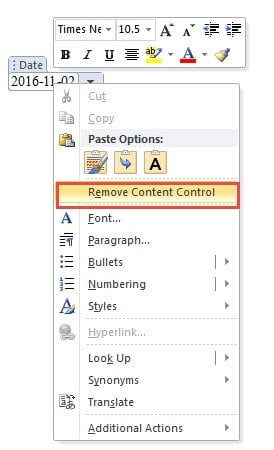
E para os métodos 2 e 3, basta pressionar “Ctrl+Shift+F9”.
Comparação de 3 Métodos
| O Propósito | Vantagens | Desvantagens |
|
Insira um “Controle de conteúdo do seletor de data” |
1. Você pode escolher qualquer data no calendário suspenso em vez de inserir manualmente.
2. A data escolhida é sempre válida. 3. NÃO precisa se lembrar de nenhum atalho de teclado. 4. Mais controles ao inserir a data. |
1. Não é conveniente, pois precisamos mudar para a seção “Desenvolvedor” e selecionar o controle de acordo.
2. Só pode inserir uma data, não hora. 3. Não é possível atualizar para a data atual automaticamente. |
| Usar atalhos de teclado | 1. Muito conveniente, pois podemos inserir com atalhos de teclado.
2. Pode inserir data e hora. 3. A data/hora inserida pelo Word é sempre válida. 4. Pode atualizar para a data atual automaticamente ou pressionar “F9” para atualizar manualmente.
|
1. Usado apenas para inserir a data/hora atual.
2. O usuário pode modificar a data/hora manualmente e inserir data/hora inválida. 3. Precisa se lembrar dos atalhos de teclado. 4. Nenhum controle sobre a data/hora exibida, a menos que usemos códigos de campo complexos. |
| Use a opção "Data e hora" | 1. Pode inserir data e hora.
2. A data/hora inserida pelo Word é sempre válida. 3. Pode atualizar para a data atual automaticamente ou pressionar “F9” para atualizar manualmente. 4. Mais controles ao inserir a data e hora.
|
1. Usado apenas para inserir a data/hora atual.
2. O usuário pode modificar a data/hora manualmente e inserir data/hora inválida. 3. Não é conveniente, pois precisamos mudar para a seção "Inserir" e selecionar "Data e hora" de acordo. |
Recuperar arquivos do Word perdidos
Perder dados ao trabalhar com o Word não é incomum, e certamente não é uma experiência agradável, mas não se preocupe. Hoje em dia, temos muitas ferramentas poderosas de recuperação de dados para... palavra de reparo. Então, basta escolher um para recuperar seu arquivo.
Introdução do autor:
Vera Chen é especialista em recuperação de dados em DataNumen, Inc., líder mundial em tecnologias de recuperação de dados, incluindo recuperação de excel e pdf reparar produtos de software. Para mais informações visite www.datanumen.com