
Como você vê, o Outlook oferece apenas alguns campos comuns na tela principal de um item de contato. Se você quiser adicionar mais informações aos contatos do Outlook, como “Pais”, siga as sugestões deste artigo.
Na verdade, além dos campos comuns mostrados na interface principal do item de contato, o Outlook permite adicionar mais algumas informações aos contatos na parte “Detalhes”. Mas se você ainda adicionar mais informações extras, pode clicar no botão “Todos” os campos para obter mais campos. Se isso ainda não atender aos seus requisitos, você também pode personalizar novos campos. Agora continue lendo para aprender as 3 abordagens em detalhes.
1. Adicione “Detalhes”
Ao clicar duas vezes para abrir um item de contato pronto ou criar um novo item de contato, você pode encontrar o botão “Detalhes” no grupo “Mostrar” na guia “Contato”.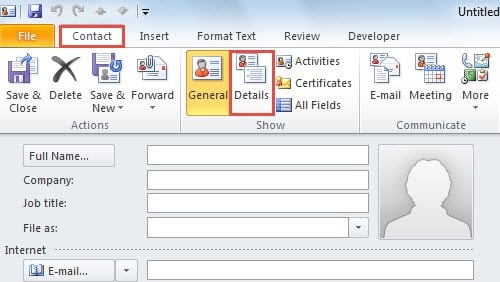
Ao clicar no botão “Detalhes”, você entrará em outra nova tela, na qual poderá especificar mais detalhes nos campos disponíveis, como “Departamento”, “Escritório”, “Cônjuge/Parceiro”, “Apelido” e assim por diante .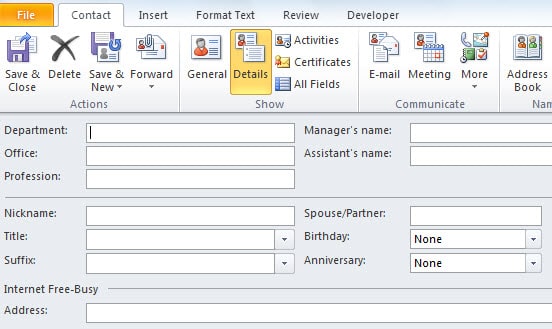
Desde que esses detalhes não atendam às suas necessidades, por exemplo, nenhum campo "Filhos" aqui, você pode adicionar mais campos padrão fornecidos pelo Outlook.
2. Adicione mais campos padrão
Para adicionar mais campos padrão, você deve localizar e pressionar o botão “Todos os campos”, que geralmente fica ao lado do botão “Detalhes” no grupo “Mostrar” na guia “Contato”, conforme a captura de tela abaixo.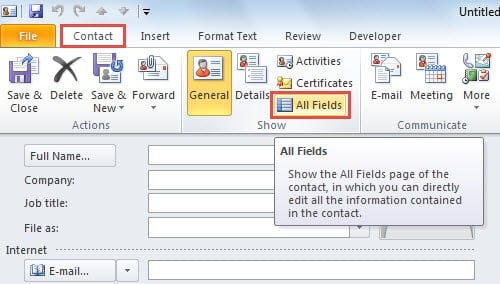
Depois de pressionar o botão “Todos os campos”, você entrará em uma nova interface, na qual poderá ver a linha “Selecionar de”. Ao clicar na seta para baixo ao lado dele, você poderá escolher mais campos entre as opções disponíveis na lista suspensa.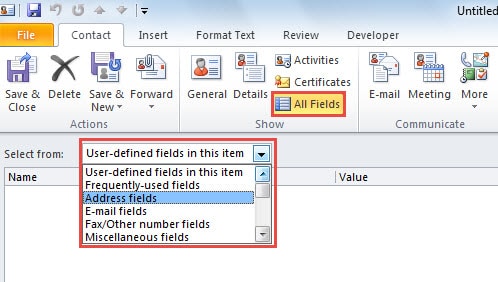
Por exemplo, se você selecionar “Campos pessoais” na lista suspensa, obterá mais detalhes pessoais adicionais sobre os contatos, como sexo, filhos, hobbies, idiomas e assim por diante.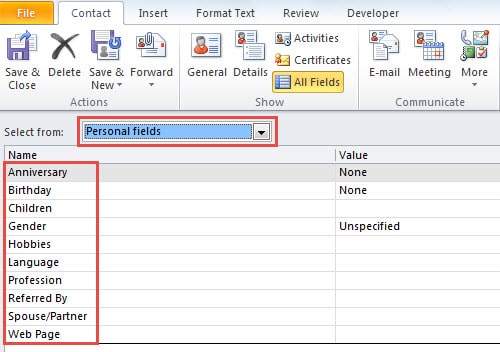
3. Crie campos personalizados
Se você ainda não conseguir encontrar o campo desejado, como “Pais” ou outros campos especiais, o Outlook também permite criar campos personalizados. Com esse recurso, você pode adicionar qualquer tipo de informação à vontade. Você deve localizar um botão “Novo” no canto inferior esquerdo da tela “Todos os campos”. Quando você clicar nele, uma pequena caixa de diálogo de “Nova Coluna” aparecerá. Nele, você pode especificar o nome do campo, tipo e formato.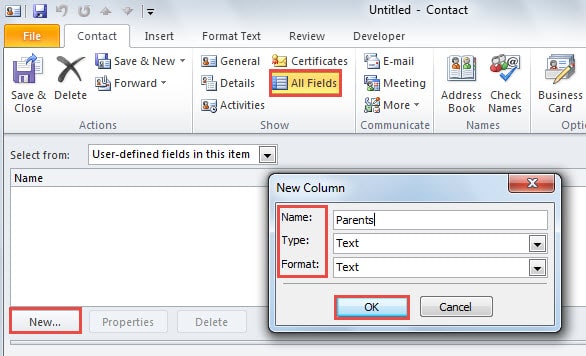
Depois disso, você deve se lembrar de clicar em “OK” para salvá-lo. A partir de agora, toda vez que você precisar dos campos personalizados, poderá encontrá-los novamente selecionando a entrada “Campos definidos pelo usuário na pasta” na lista suspensa. Em seguida, preencha as informações concretas na caixa “Valor”.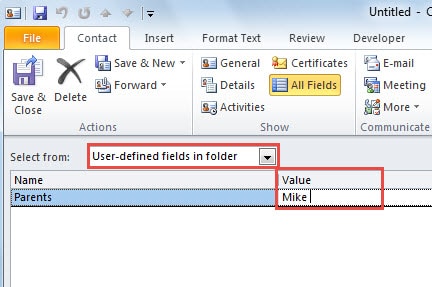
Outlook é propenso a erros
Mesmo que o Outlook tenha muitos recursos proficientes, ele também não pode ficar longe de erros e corrupções. Portanto, para usuários regulares do Outlook, é essencial fazer um backup consistente para proteger seus dados do Outlook. Além disso, você deve adquirir uma ferramenta de reparo experiente, digamos DataNumen Outlook Repair. Pode ser útil para mais Recuperação PST caso os backups falhem ou tenham apenas valor limitado.
Introdução do autor:
Shirley Zhang é especialista em recuperação de dados em DataNumen, Inc., líder mundial em tecnologias de recuperação de dados, incluindo recuperação sql e produtos de software de reparo do Outlook. Para mais informações visite www.datanumen.com