
No artigo de hoje, mostraremos como remover o fundo ou partes indesejadas de uma imagem em seu Word.
Quando se trata de edição de imagens, muitos podem pensar imediatamente em aplicativos como o Photoshop. De fato, eles fazem um trabalho incrível. No entanto, adquirir e aprender a usar softwares sofisticados exige dinheiro e tempo. Mas temos uma boa notícia: o Word pode atender a algumas necessidades básicas de edição de imagens, como remover o fundo.
Etapas para remover o fundo ou partes indesejadas de uma imagem
A seguir estão as etapas específicas para você obter o resultado:
- Antes de mais nada, abra a sua Palavra.
- Em seguida, clique na guia "Inserir".
- Em seguida, clique no ícone “Imagem” no grupo “Ilustrações”.
- Na janela “Inserir Imagem”, escolha a imagem da qual deseja remover o fundo.
- Em seguida, clique em “Inserir”.
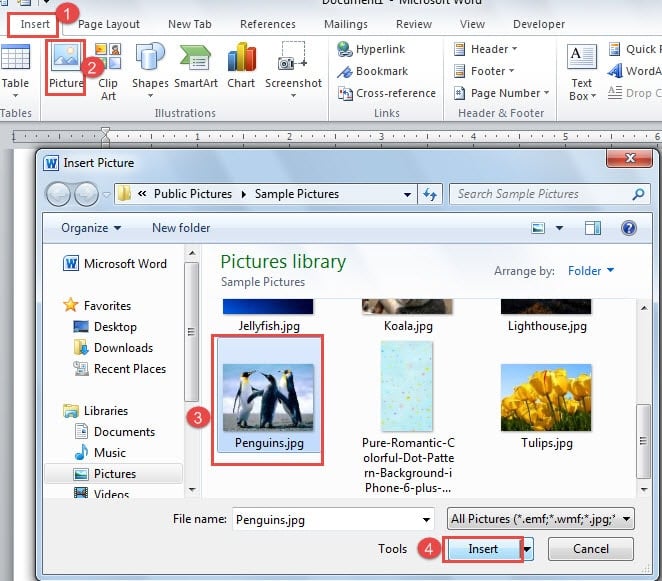
- Agora clique duas vezes na imagem para entrar na edição.
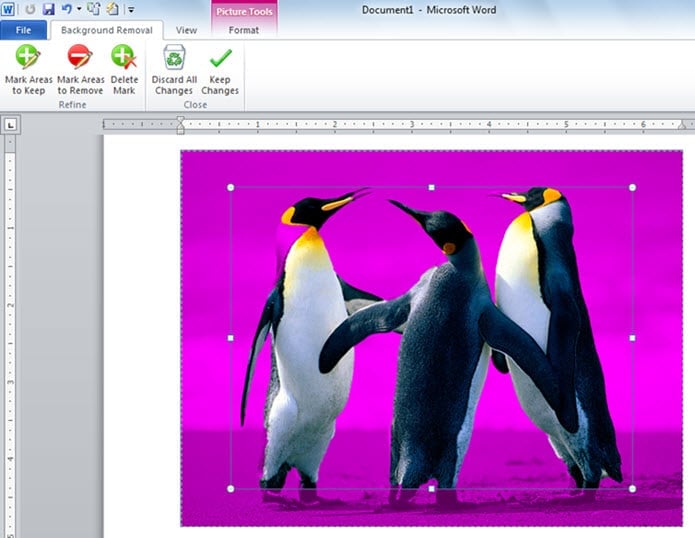
- Em seguida, clique no ícone "Remover plano de fundo" na faixa de opções.

- Agora você pode ver que o fundo da imagem se transformou em fúcsia e a área a ser mantida está em uma caixa retangular com alças. Coloque o cursor nessas alças.
- Clique e arraste as alças para aumentar ou diminuir a área que você precisa manter.

- Ao terminar, clique em “Keep Changes” no grupo “Close” para. Ou você pode clicar na área vazia fora da imagem.


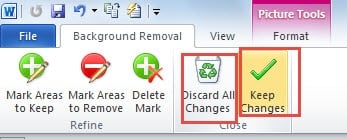
Ambas as operações permitem que você saia da edição da imagem e obtenha o resultado abaixo: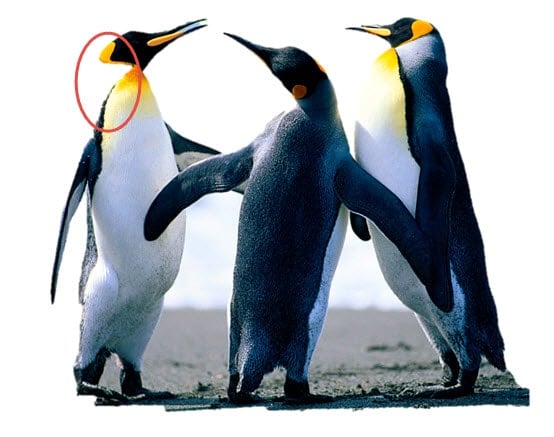
- Obviamente, se você quiser retirar todas as alterações, basta clicar em “Descartar todas as alterações” na etapa 10 e poderá ter sua foto original de volta.
Refine sua remoção do fundo da imagem
Na verdade, as etapas mencionadas são básicas para remover o fundo de uma imagem. Além do mais, o efeito da remoção automática do fundo pode falhar de vez em quando, o que dá a base para refinar a remoção do fundo da imagem. Aqui estão os detalhes:
- Conclua os primeiros 9 passos acima.
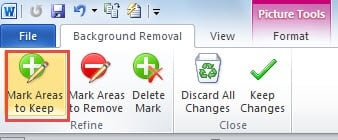
- Em seguida, clique em “Mark Areas to Keep” no grupo “Refine”.

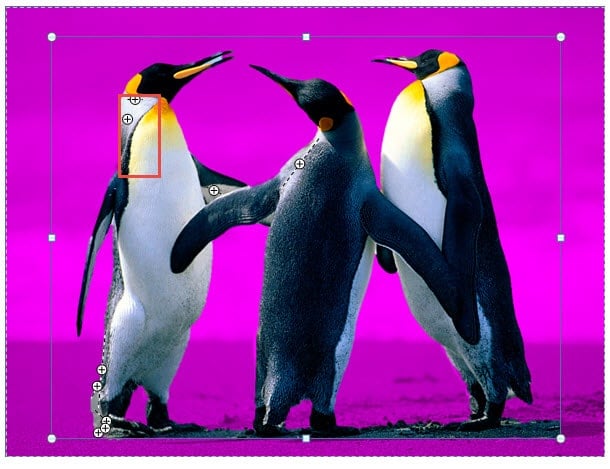
- Agora seu cursor mudará para uma forma de caneta. Clique na área que deseja manter e verá que a cor fúcsia desaparece e os sinais de adição são deixados.

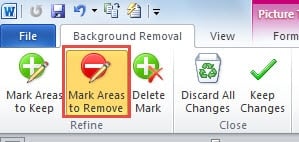
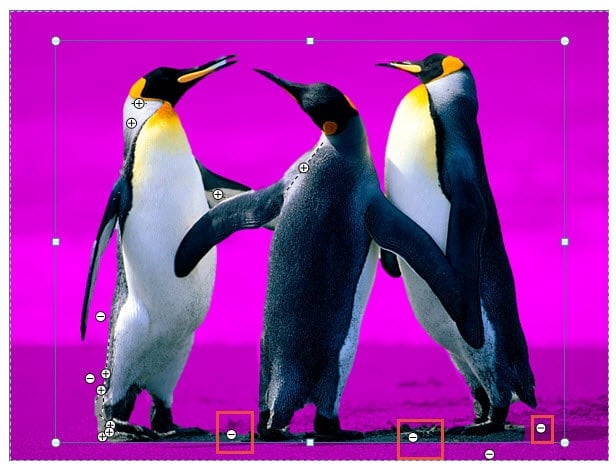
- Da mesma forma, clique em “Marcar áreas para remover” para se livrar das partes indesejadas.

- Repita a etapa 3.

- E se você marcar uma área incorretamente, pode clicar em "Excluir marca".

- Em seguida, clique na marca e ela desaparecerá.
- Por fim, repita a etapa 10 em “Etapas para remover o fundo ou partes indesejadas de uma imagem”.
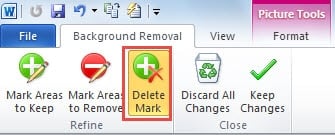
Agora você pode obter o efeito abaixo: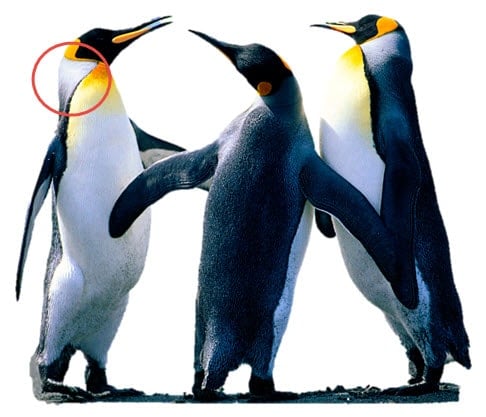
Você pode conferir a demonstração no vídeo abaixo:
Em Caso de Colapso de Palavras
Imagino que alguns de vocês já tenham passado pela situação de perder arquivos do Word devido a uma falha do programa. Enfrentar esse risco no trabalho diário certamente não é uma experiência agradável. Pior ainda, pode ser ainda mais problemático quando você começa a... palavra de reparo. Portanto, é muito importante escolher um produto profissional para fazer o reparo.
Introdução do autor:
Vera Chen é especialista em recuperação de dados em DataNumen, Inc., líder mundial em tecnologias de recuperação de dados, incluindo recuperação de excel e pdf reparar produtos de software. Para mais informações visite www.datanumen.com