
Neste artigo, mostraremos como usar o Word para criar diferentes etiquetas de endereço em uma folha de papel.
É um conhecimento bem conhecido que o Word nos permite criar um único ou vários rótulos idênticos. Certamente, obter vários rótulos de uma só vez reduz drasticamente nosso trabalho. Então que tal fazer etiquetas com endereços diferentes? Parece atraente? Apenas continue lendo e nós lhe daremos mais.
Etapas para criar várias etiquetas de endereço diferentes no Word
- Antes de mais nada, abra a sua Palavra.
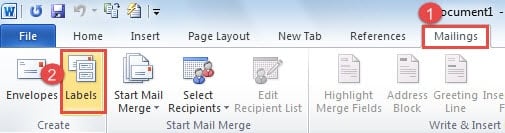
- Em seguida, clique na guia “Correspondências” na “Barra de menus”.
- Em seguida, escolha “Rótulos” no grupo “Criar”.
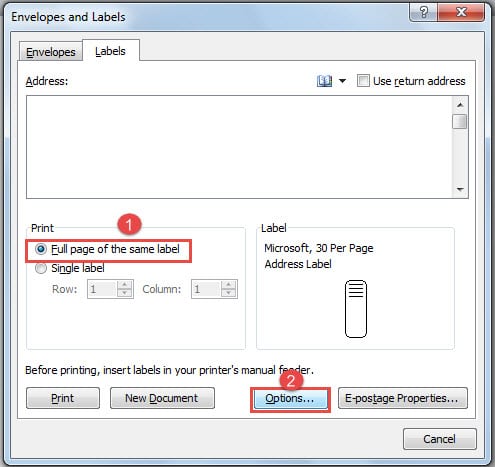
- Agora você abriu a caixa de diálogo “Envelopes e etiquetas”. Se você deseja criar várias etiquetas com o mesmo endereço, insira-o na caixa de endereço. Como o que você precisa agora é apenas criar endereços diferentes, você precisa escolher “Página inteira das mesmas etiquetas” na área “Imprimir”. Embora esta opção implique criar uma página com os mesmos rótulos, ainda teremos a chance de inserir endereços diferentes posteriormente, para implementar nosso objetivo.
- Em seguida, clique no botão “Opções”.
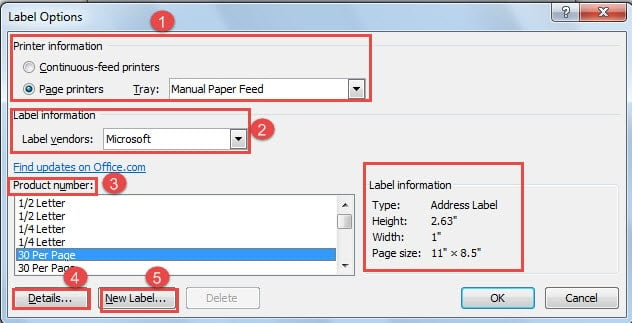
- Agora, a caixa de diálogo "Opções de rótulo" é exibida. Primeiro, na área “Informações da impressora”, você pode clicar em “Impressoras de alimentação contínua” ou “Impressoras de página”.
- E clique no botão suspenso de “Bandeja” para escolher um tipo.
- Em seguida, na parte “Informações da etiqueta”, escolha um fornecedor de etiquetas, como “Microsoft”.
- Em seguida, escolha um tipo em "Número do produto". Por exemplo, aqui escolhemos “30 por página”. Você pode ver as informações do rótulo na área do lado direito.
- Agora, se você quiser ver mais detalhes das “Informações do rótulo”, clique no botão “Detalhes” no lado esquerdo da caixa de diálogo.

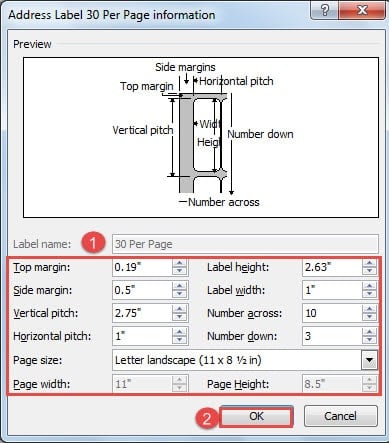
- Na caixa de diálogo “Address Label 30 Per Page information” você pode ver informações mais específicas da etiqueta e até modificar parte delas de acordo com a sua necessidade.
- Clique em “OK” quando terminar de endereçar.

- Caso queira criar um novo estilo de etiqueta, clique no botão “Novo Labe” ao lado de “Detalhes”.
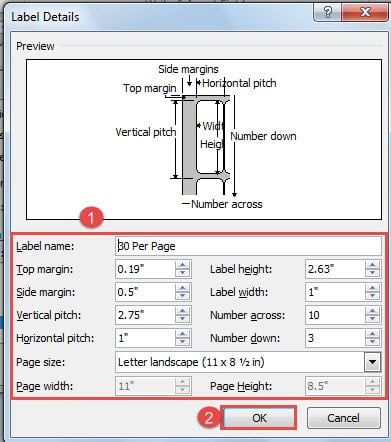
- Desta vez, você abre uma caixa de diálogo “Label Details”. Você pode alterar o nome do rótulo junto com outra configuração.
- Ainda clique em “OK” para salvar sua alteração.

- Agora volte para a caixa de diálogo “Label Options” e clique em “OK”.
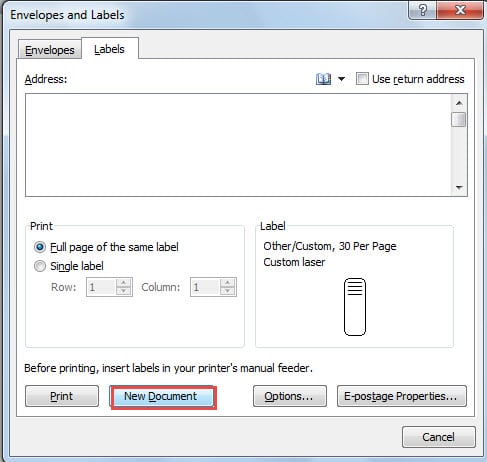
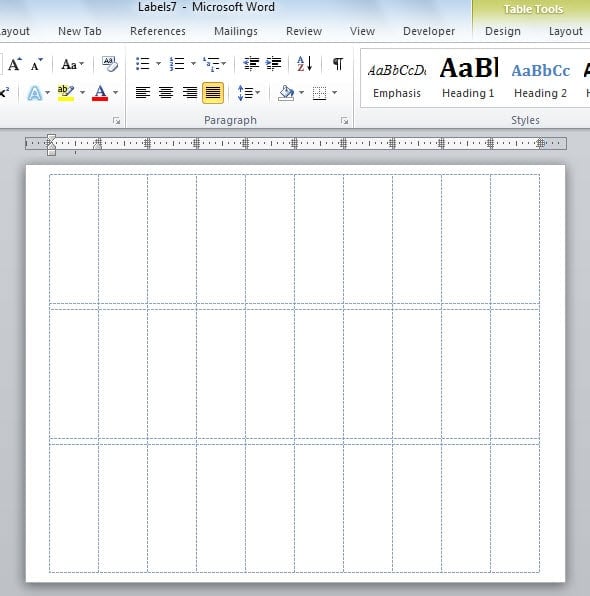
- E agora você volta para a caixa de diálogo “Envelopes e etiquetas”. Clique no botão “Novo documento”. E você pode ver que há vários rótulos em uma página.


- Agora você está livre para digitar endereços nessas etiquetas.

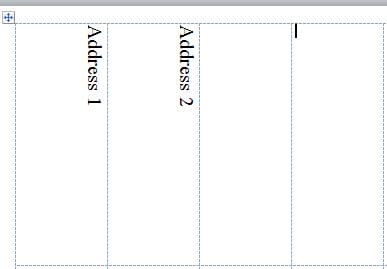
Observação: Lembre-se de inserir o endereço até esta etapa para obter diferentes etiquetas de endereço em uma folha de papel. Se você deseja obter várias etiquetas de endereço idênticas, digite o endereço na etapa 4, conforme descrevemos acima.
- Por fim, salve este documento para poder reutilizar esses rótulos posteriormente.
Maneiras de Recuperar Lost Files
Apesar dos vários recursos do Word, ele ainda é vulnerável a erros e até ataques de vírus. Quando o Word entra em colapso, é absolutamente um enorme desastre devastador, especialmente para alguns de seus arquivos críticos. Então aqui está o problema: podemos recuperar esses arquivos? A resposta é positiva. Primeiro, há uma função interna no próprio Word para ajudar os usuários a lidar com problemas de perda de arquivos. Em segundo lugar, existem muitas ferramentas poderosas de terceiros para recuperar palavra até certo ponto, eles ajudam muito.
Introdução do autor:
Vera Chen é especialista em recuperação de dados em DataNumen, Inc., líder mundial em tecnologias de recuperação de dados, incluindo recuperação de excel e pdf reparar produtos de software. Para mais informações visite www.datanumen.com