
No artigo de hoje, decidimos prometer a você 6 métodos diferentes para criar uma tabela em seu documento do Word.
Naturalmente, quando você encontra vários números em um documento do Word, a primeira coisa que vem à sua mente é criar uma tabela. Certamente, uma tabela em documento do Word pode oferecer um local para colocar e organizar muitos números de forma clara e rápida.
Portanto, forneceremos 6 maneiras distintas de inserir uma tabela com sucesso em um documento do Word. E dentre essas 6 dicas, talvez você já utilize algumas delas no seu dia a dia de trabalho. Enquanto isso, também existem novas maneiras rápidas. Felizmente, você pode ler para saber mais.
Método 1: Use o Cursor para Escolher um Número de Células
- Para começar, coloque o cursor corretamente na posição em que deseja inserir uma tabela.
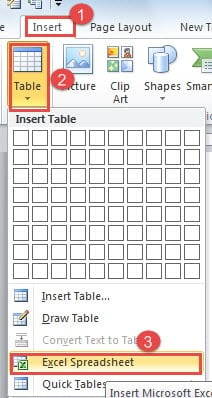
- E clique em “Inserir” na “Barra de Menu”.
- Em seguida, clique em “Tabela”.
- Em seguida, no menu suspenso, você pode ver várias células na primeira parte “Inserir tabela”. Agora mova o cursor sobre eles para selecionar um tamanho adequado para sua mesa.
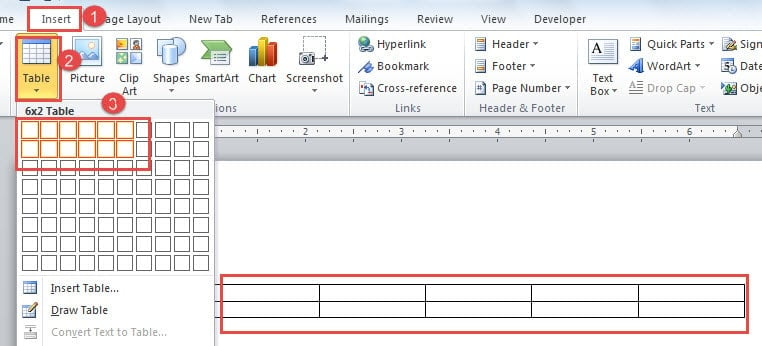
- Finalmente, quando tiver certeza de um tamanho, basta clicar com o mouse e você poderá obter uma tabela com o tamanho exato que acabou de escolher.
Método 2: Use a opção “Inserir Tabela”
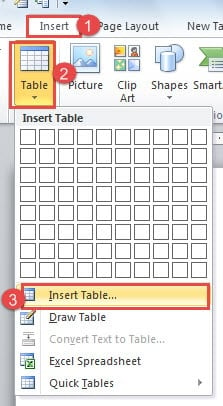
- Em primeiro lugar, repita do passo 1 ao passo 3 no método 1.
- Agora você clica em “Inserir tabela” no menu suspenso.

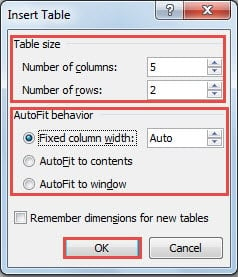
- A caixa de diálogo "Inserir tabela" será exibida. E escolha um número para “Número de colunas”.
- Em seguida, escolha um número para "Número de linhas".
- Próximo. na parte "Comportamento do AutoAjuste", escolha uma opção de acordo.
- Por fim, clique em “OK”.

Agora você tem uma tabela como abaixo:
Método 3: Desenhe uma Tabela
- Novamente repita do passo 1 ao passo 3 no método 1.
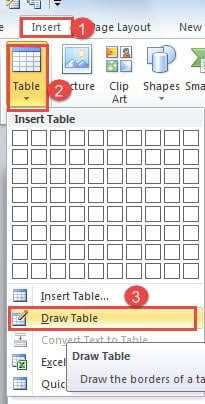
- No entanto, só desta vez clique na opção “Draw Table”.

- Agora seu cursor deve se transformar em uma caneta. Arraste-o para desenhar as bordas da tabela.
- Finalmente. ao terminar, basta clicar duas vezes na área vazia fora da mesa para sair do desenho.
Confira o vídeo abaixo:
Método 4: Inserir uma planilha do Excel
- Ainda repita do passo 1 ao passo 3 no método 1.
- Em seguida, no menu suspenso de “Tabela”, clique em “Planilha do Excel”.

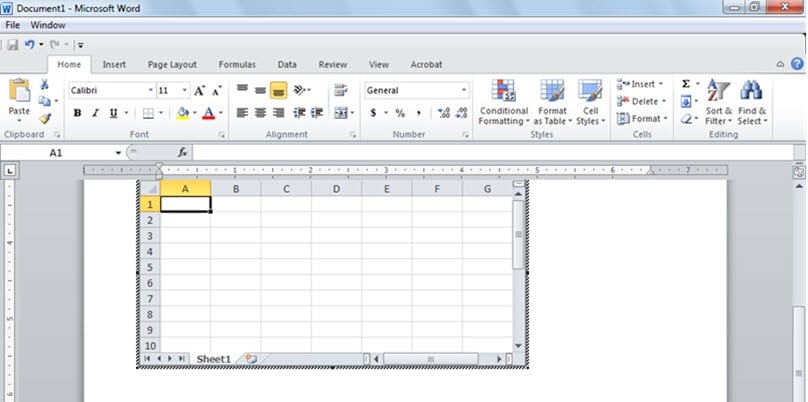
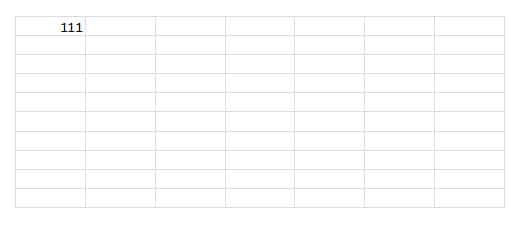
- Agora você verá uma janela do Excel se abrir. Você pode digitar seus dados na planilha.

- Depois de terminar isso, clique na área vazia fora da planilha para voltar à janela do documento do Word.

Método 5: Escolha uma tabela em “Tabelas rápidas”
- Repita da etapa 1 à etapa 3 no método 1.
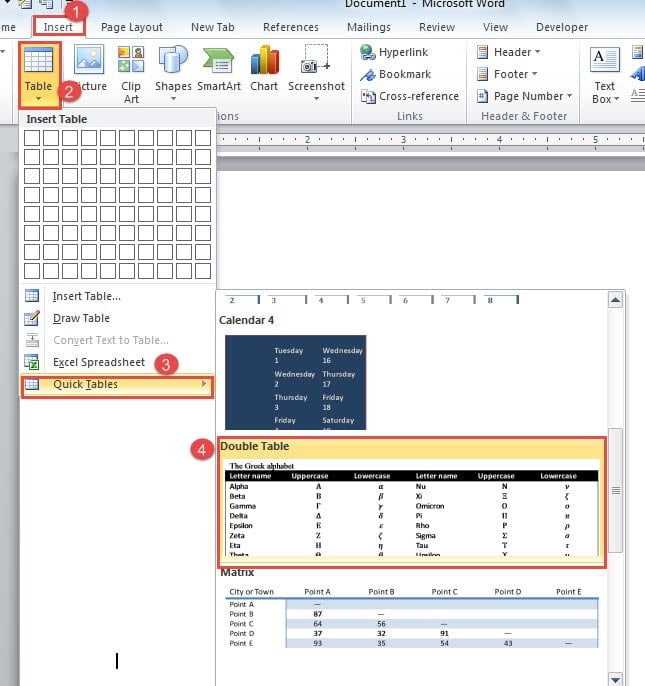
- Clique na opção “Tabelas rápidas” no menu suspenso de “Tabela”.
- Em seguida, escolha um estilo de tabela nos modelos integrados.

- Em seguida, vá para excluir os dados originais.
- E digite seus próprios.

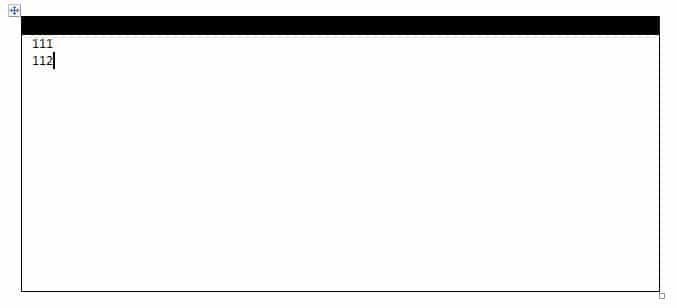
Método 6: Use a tecla “Tab”
Para usar a tecla “Tab” para criar uma tabela, deve-se usar a ajuda da opção “AutoFormat”. Isso significa que você deve adicionar a opção “AutoFormatação” à “Barra de ferramentas de acesso rápido” primeiro.
Etapas para adicionar “Formatação automática” à “Barra de ferramentas de acesso rápido”
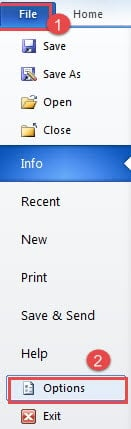
- Primeiro clique em “Arquivo”.
- Em seguida, clique em “Opções” para abrir a janela “Opções do Word”.

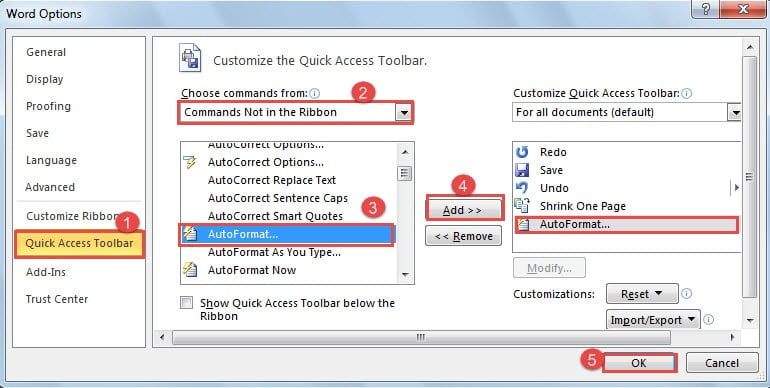
- Em seguida, clique em “Barra de ferramentas de acesso rápido”.
- Em seguida, escolha “Comandos que não estão na faixa de opções” na caixa “Escolher comandos de”.
- E escolha a opção “AutoFormat” nas caixas de listagem.
- Clique no botão "Adicionar" no meio da janela.
- Por fim, clique em “OK”.

Antes de começar a usar essa opção, você precisa configurar algumas opções. Veja os passos detalhados a seguir:
Defina a opção “AutoFormatação”
- Primeiro clique na opção “AutoFormatação” na “Barra de Ferramentas de Acesso Rápido”.

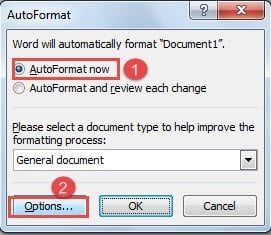
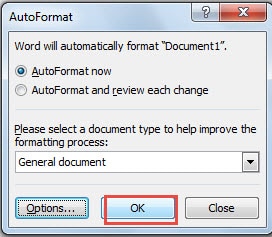
- Em seguida, na caixa de diálogo “AutoFormatação”, escolha “AutoFormatação agora”.
- Em seguida, clique no botão “Opções”.

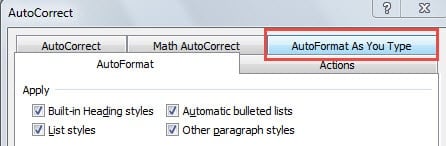
- Agora clique em “AutoFormat As You Type” na caixa de diálogo “AutoCorrect”.

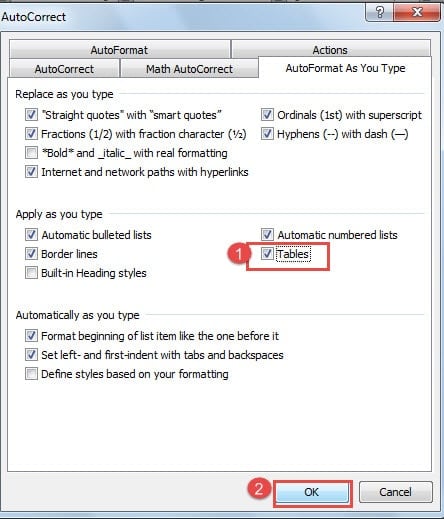
- Marque a caixa “Tabelas” nas caixas de grupo “Aplicar conforme você digita”.
- E clique em “OK”.

- Por fim, clique em “OK” novamente quando voltar à caixa de diálogo “AutoFormat”.


Como usar a tecla “Tab” para criar uma tabela
- Em primeiro lugar, coloque o cursor no local onde uma mesa vai.
- Em seguida, pressione uma série de sinais de mais e menos, como abaixo:


Perceber: você deve sempre certificar-se de que há um sinal de mais no final da linha. Caso contrário, você não conseguirá uma mesa. Por exemplo, o exemplo a seguir não está correto: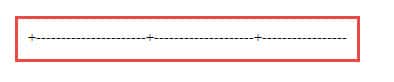
- Agora pressione “Enter”. Você será capaz de alcançar tal efeito:

- Em seguida, coloque o cursor atrás da linha de células.
- E pressione “Tab” para adicionar uma nova linha de células.
- Assim, você pode obter essa tabela ao repetir a etapa 4 e a etapa 5 várias vezes.


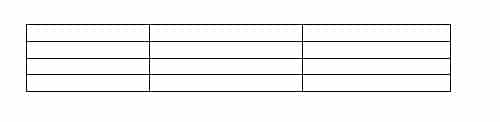
Comparação de 6 Métodos
| O Propósito | Vantagens | Desvantagens |
| Use o cursor para escolher um número de células | É a maneira mais rápida de obter uma mesa pequena intuitivamente. Melhor opção para iniciantes. | 1. Você só pode obter uma tabela de tamanho 10×8 no máximo.
2. Você precisa ajustar o tamanho da mesa manualmente. |
| Use a opção "Inserir tabela" | 1. Você pode obter uma mesa de qualquer tamanho.
2. Você pode controlar o tamanho da mesa com precisão. |
Às vezes, o tamanho da tabela não é grande o suficiente para acomodar os dados inseridos devido a uma estimativa incorreta e você precisa ajustar o tamanho da tabela manualmente. |
| Desenhe uma Tabela | Você pode desenhar uma tabela de qualquer tipo sem ajustar a largura e a altura da célula. | É demorado desenhar uma tabela com tamanho grande. |
| Inserir uma planilha do Excel | Você pode utilizar tabelas existentes do Excel facilmente. | 1. Você precisa conhecer o Excel.
2. Você deve clicar duas vezes para entrar na janela do Excel para lidar com os dados. |
| Escolha uma mesa em “Mesas rápidas” | Você pode rapidamente obter uma mesa com um estilo elegante. | Você precisa alterar um pouco para atender às suas próprias necessidades, como excluir os dados originais da tabela. |
| Use a tecla "Tab" | Você pode obter linhas idênticas de células quantas quiser de forma rápida. | 1. Você deve adicionar e definir a opção “AutoFormat” primeiro.
2. Você precisa conhecer os caracteres usados para criar a tabela. |
Esteja bem armado para o Word Crash
O Word pode travar em segundos por vários motivos. Portanto, para evitar perdas graves de arquivos, seria sensato fazer vários backups com antecedência e armazená-los adequadamente. Ao mesmo tempo, para obter um profissional reparação de documentos ferramenta é outra excelente escolha.
Introdução do autor:
Vera Chen é especialista em recuperação de dados em DataNumen, Inc., líder mundial em tecnologias de recuperação de dados, incluindo recuperação de excel e pdf reparar produtos de software. Para mais informações visite www.datanumen.com