
Se você não tem hábitos para classificar seus e-mails no Outlook no trabalho diário, seria difícil encontrar os e-mails desejados, como e-mails relacionados a reuniões. Este artigo apresentará 4 métodos simples para pesquisar rapidamente todos os e-mails relacionados a reuniões no Outlook.
No Outlook, quando você deseja encontrar um tipo específico de e-mail, pode usar sua “Classe de mensagem”. Por exemplo, todos os e-mails relacionados à reunião pertencem à classe de mensagem “IPM.Schedule.Meeting”. Portanto, você pode especificar os critérios de pesquisa para “IPM.Schedule.Meeting”. Aqui estão 4 maneiras de encontrar e-mails relacionados a reuniões rapidamente.
Método 1: Criar uma pasta de pesquisa personalizada
- Para começar, clique com o botão direito do mouse em “Pesquisar pastas” no painel de navegação do Mail.
- No menu de contexto, selecione a opção “Nova pasta de pesquisa”.
- Em seguida, na caixa de diálogo pop-up, escolha “Criar uma pasta de pesquisa personalizada” e clique no botão “Escolher” abaixo.
- Depois disso, na caixa de diálogo subsequente, especifique um nome para esta pasta, como “E-mails relacionados a reuniões” e clique no botão “Critérios”.
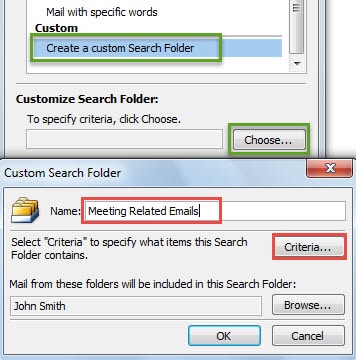
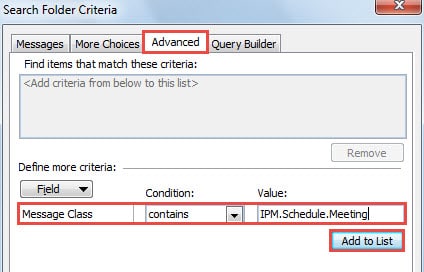
- Na última caixa de diálogo de “Critérios de pasta de pesquisa”, mude para a guia “Avançado”. Em seguida, defina “Campo” como “Classe de mensagem”. Na caixa “Condição”, selecione “contém”. E então na caixa “Valor”, preencha “IPM.Schedule.Meeting”.

- Posteriormente, clique em “Adicionar à lista” para habilitar os critérios avançados.
- Por fim, clique em uma série de “OK” até que todas as caixas de diálogo sejam fechadas. A partir de agora, você pode verificar todos os e-mails relacionados a reuniões em uma pasta.
Método 2: aplicar um filtro à exibição
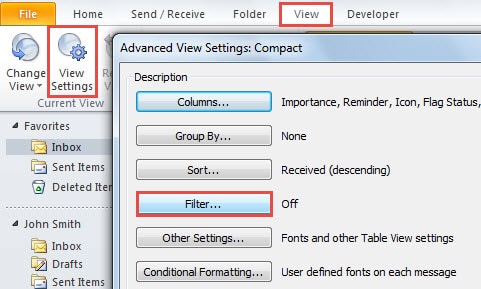
- No início, mude para a guia "Exibir" no painel do Outlook Mail.
- Em seguida, clique no botão "Exibir configurações" no grupo "Visualização atual".
- Na nova caixa de diálogo de “Configurações avançadas de visualização”, clique no botão “Filtro”.

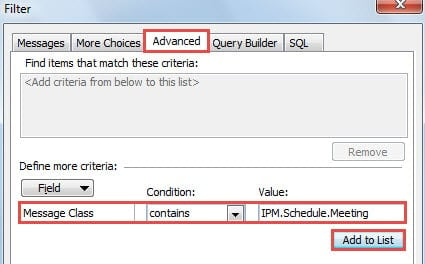
- Em seguida, na caixa de diálogo “Filtro”, vá para a guia “Avançado”. Como no passo 5 do primeiro método, você deve alterar “Field” para “Message Class”, “Conditions” para “contains” e digitar “IPM.Schedule.Meeting” em “Value”. Clique em “Adicionar à lista”.

- Por fim, clique em vários “OK” para retornar ao painel de e-mail do Outlook. Você descobrirá que na pasta de e-mail, à qual aplica a exibição filtrada, há apenas e-mails relacionados à reunião.
Método 3: Use a Ferramenta de Localização Avançada
- Primeiro, clique na caixa de pesquisa acima da lista de e-mail.
- Em seguida, vá para a guia “Pesquisar”, localize e clique em “Ferramentas de pesquisa” > “Localização avançada”.
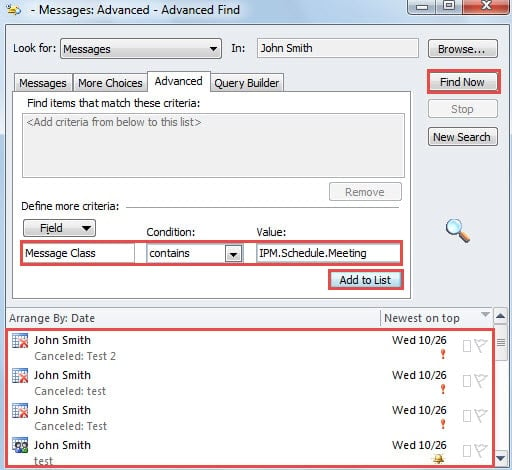
- Em seguida, na caixa de diálogo pop-up, você deve alternar para a guia "Avançado". E na seção “Definir mais critérios”, repita a etapa 5 do primeiro método para adicionar os critérios de pesquisa específicos.
- Depois de clicar em “Adicionar à lista”, você pode clicar no botão “Localizar agora” para pesquisar todos os e-mails relacionados à reunião, que serão mostrados na parte inferior.

Método 4: Utilizar uma Consulta Específica na Pesquisa Instantânea
- Para começar, clique na caixa de pesquisa para ativar a busca instantânea.
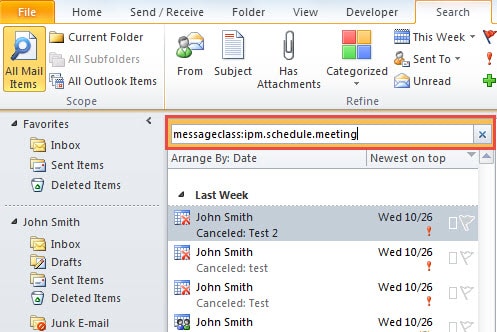
- Em seguida, insira a consulta de pesquisa exata “messageclass:ipm.schedule.meeting” na caixa de pesquisa.
- Depois disso, você verá que apenas as mensagens relacionadas à reunião serão exibidas nos resultados da pesquisa.

Combate contra a perda de dados do Outlook
Não há como negar que a melhor maneira de combater a perda de dados do Outlook é manter um backup de dados consistente e atualizado, o que tornará Recuperação do Outlook muito mais fácil em caso de falhas inesperadas do Outlook. Além disso, é melhor adquirir uma ferramenta de reparo potente, como DataNumen Outlook Repair, que pode ajudá-lo quando o backup falhar.
Introdução do autor:
Shirley Zhang é especialista em recuperação de dados em DataNumen, Inc., líder mundial em tecnologias de recuperação de dados, incluindo recuperação sql e produtos de software de reparo do Outlook. Para mais informações visite www.datanumen.com