
No artigo de hoje, pretendemos apresentar a abordagem para inserir música de fundo em seu documento do Word.
De vez em quando, alguns de vocês podem se deparar com ocasiões em que precisam gerenciar um longo documento do Word. E as chances são de que você pode facilmente ficar entediado. Então, que tal a ideia de adicionar música de fundo ao seu documento do Word?
Ao fazer isso, você poderá curtir suas músicas favoritas ao abrir o arquivo. Certamente pode lhe trazer muita alegria, mas não influenciará seu trabalho de forma alguma. Quão atraente é isso!
Como não há opção “Windows Media Player” abaixo de “Inserir”, este artigo se concentrará na descrição da adição de música de fundo inserindo controles. A seguir estão as etapas específicas para você atingir esse objetivo:
Etapas para inserir música de fundo configurando os controles do reprodutor de mídia
Em primeiro lugar, você deve adicionar a opção "Desenvolvedor" à "Barra de Menu".
Adicionar a opção “Desenvolvedor” à “Barra de menus”
- Clique em “Arquivo” na “Barra de Menu”.
- Clique em “Opções” para abrir a janela “Opções do Word”.
- Agora clique em "Personalizar faixa de opções" no lado esquerdo.
- Marque a caixa "Desenvolvedor".
- E clique no botão “OK” para salvar a alteração.
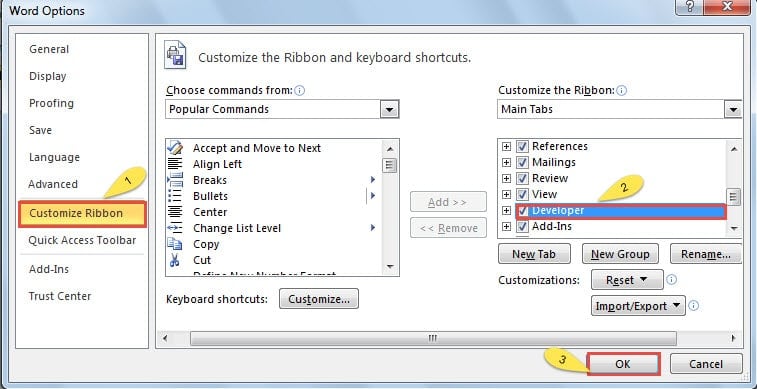
- Agora você adicionou com sucesso a opção.


Inserir controles do Windows Media Player
- Abra um documento do Word ao qual você planeja adicionar música de fundo.
- Clique duas vezes para inserir o rodapé.

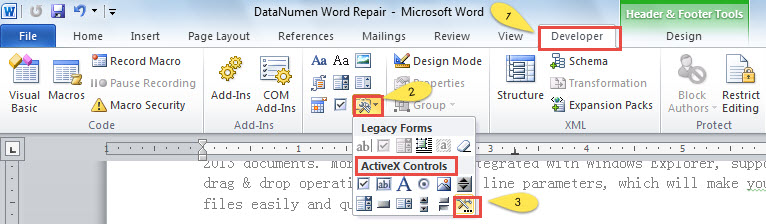
- Agora clique em “Desenvolvedor”.
- Em seguida, localize a área “Controles” na faixa de opções e clique no ícone “Ferramentas herdadas”.
- Escolha a opção “Mais controles” na categoria “Controles ActiveX”.

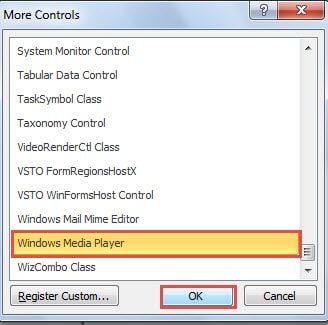
- Você pode ver uma janela “Mais controles”. Basta clicar na opção “Windows Media Player”.
- Lembre-se de clicar no botão “OK” para salvar a alteração.

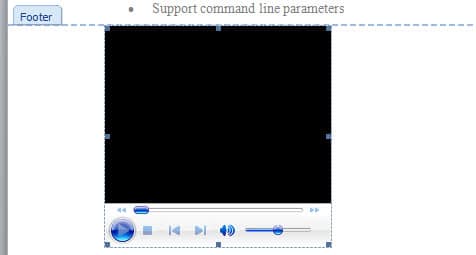
- Como você pode notar, um reprodutor de mídia foi inserido na área do rodapé.

- Novamente clique em “Desenvolvedor”.
- Em seguida, clique em “Propriedades” na área “Controles”.
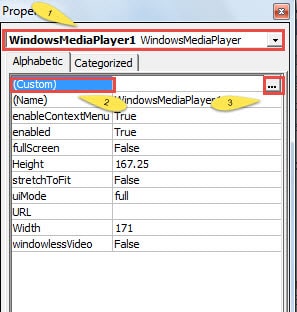
- Agora, uma janela "Propriedades" será exibida. Na caixa de listagem superior, você deverá selecionar a opção "Windows Media Player".
- Em seguida, clique em “Personalizado”.
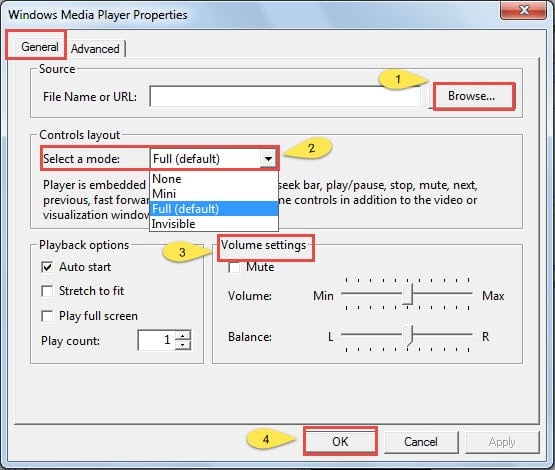
- Continue a clicar no botão ao lado de “Personalizado” para abrir uma janela chamada “Propriedades do Windows Media Player”.

- Na janela “Propriedades do Windows Media Player”, primeiro clique em “Procurar” para escolher a música de fundo.
- Existem também outras configurações como “Layout dos controles” e “Configurações de volume”. Você está absolutamente bem para ajustar de acordo com sua preferência.
- Nunca se esqueça de clicar em “OK” sempre que terminar de operar.

- Feche todas as janelas que você abriu.
- Clique duas vezes para sair do rodapé.
- Se quiser começar a jogar, basta clicar em “Modo de Design”.
- Clique em “Modo Design” novamente e você pode parar de jogar.

Como alterar a configuração do Windows Media Player
- Clique duas vezes para inserir o rodapé.
- Selecione o jogador.
- Repita o passo 9 ao passo 13 acima para abrir a janela “Propriedades do Windows Media Player” para redefinir.
- Caso a opção “Propriedades” não esteja disponível, basta clicar primeiro em “Modo Design” e o problema desaparecerá.
Como excluir o jogador
- Clique duas vezes para inserir o rodapé.
- Selecione o jogador.
- Pressione “Excluir”.
Lidar com corrupção de arquivos
Agora você sabe como inserir música de fundo em um documento do Word. Até agora, podemos gerenciar facilmente imagens e músicas no Word. No entanto, o que você deve ter em mente é que o Word é amplamente usado para processamento de texto. Isso significa que, quando se trata de imagens e músicas, é provável que o Word falhe. Assim é o seu arquivo do Word.
Certamente, a melhor medida preventiva é evitar usar o Word para lidar com muitas imagens. E quando seu arquivo for corrompido de qualquer maneira, você precisará de ferramentas para palavra de reparo. Como sempre dizemos, fazer grande uso da função interna do Word deve ocorrer em sua mente em primeiro lugar. Você também pode procurar o software de terceiros para obter ajuda.
Introdução do autor:
Vera Chen é especialista em recuperação de dados em DataNumen, Inc., líder mundial em tecnologias de recuperação de dados, incluindo recuperação de excel e pdf reparar produtos de software. Para mais informações visite www.datanumen.com