
Radzenie sobie z uszkodzonym dokumentem Word może być frustrujące, ale most pliki mogą być pomyślnie naprawione. Ten kompleksowy przewodnik obejmuje wiele metod naprawy plików dokumentów Word i odzyskiwania zawartości, od bezpłatnych wbudowanych funkcji po zaawansowane techniki i profesjonalne narzędzia naprawcze.
1. Wstęp
1.1 Czym jest uszkodzenie dokumentu Word?
Uszkodzenie dokumentu Word występuje, gdy dane lub struktura pliku ulegają uszkodzeniu, co utrudnia programowi Microsoft Word odczytanie zawartości. Uszkodzony dokument Word nie oznacza, że Twoja zawartość jestost na zawsze – most Problemy z uszkodzonymi plikami Word można rozwiązać, korzystając z wbudowanych funkcji lub alternatywnych metod odzyskiwania danych.
1.2 Najczęstsze przyczyny korupcji
Zrozumienie przyczyn uszkodzonych plików Word może pomóc Ci naprawić bieżące problemy i zapobiec przyszłym problemom. Typowe przyczyny obejmują:
- Przerwy w dostawie prądu i nieprawidłowe wyłączenia – Gdy komputer niespodziewanie wyłączy się podczas zapisywania dokumentu przez program Word, plik może zostać uszkodzony w trakcie procesu
- Awarie urządzeń pamięci masowej – Błędy dysku twardego i problemy z dyskiem USB mogą prowadzić do uszkodzenia dokumentu Word, gdy na fizycznym nośniku pamięci wystąpią problemy
- Konflikty i awarie oprogramowania – Jeśli program Microsoft Word ulegnie awarii podczas pracy nad dokumentem lub jeśli inne oprogramowanie zakłóci działanie plików programu Word, może dojść do uszkodzenia
- Błędy transferu plików – Przerwane pobieranie, problemy z załącznikami do wiadomości e-mail, problemy z siecią lub odłączenie dysku USB podczas kopiowania plików mogą spowodować uszkodzenie plików Word, których nie będzie można prawidłowo otworzyć
1.3 Typowe oznaki uszkodzenia dokumentu Word
Wczesne rozpoznanie objawów uszkodzonego dokumentu Word może pomóc podjąć odpowiednie działania, zanim problem się pogorszy. Typowe objawy obejmują:
- Plik nie otwiera się – Pokazano typowe komunikaty o błędach jak na przykład „Słowo znaleziono nieczytelną treść”, zawiesza się lub nie reaguje na otwieranie pliku.
- Okno dialogowe „Konwersja pliku” pojawia się podczas otwierania pliku. Wybranie dowolnego kodowania spowoduje, że zawartość stanie się nieczytelna.
- Zniekształcony lub pomieszany tekst – Zwykły tekst zastąpiony dziwnymi znakami lub treścią pozbawioną sensu
- Brak formatowania – Dokument wyświetla się nieprawidłowo z lost formatowanie lub puste sekcje
- Formatowania ani układu nie można zmienić
- Brakujące zdjęcia – Niektórych zdjęć w dokumencie nie można wyświetlić lub brakuje ich.
- Powtarzające się awarie – Program Word wielokrotnie ulega awarii podczas próby otwarcia określonego dokumentu
- Nieoczekiwane zmiany rozmiaru pliku – Rozmiar pliku zmienił się drastycznie bez wyjaśnienia
1.4 Typowe komunikaty o błędach w przypadku uszkodzenia dokumentu Word
Poniżej przedstawiono kilka typowych komunikatów o błędach, które można zobaczyć po otwarciu uszkodzonego dokumentu programu Word:
The file xxx.docx cannot be opened because there are problems with the contents.

(Details: The file is corrupted and cannot be opened.)
We're sorry. We can't open xxx.docx because we found a problem with its contents.
Word found unreadable content in xxx.docx. Do you want to recover the contents of this document? If you trust the source of this document, click Yes.
Details: Microsoft Office cannot open this file because some parts are missing or invalid.
Word experienced an error trying to open the file.

Try these suggestions.
*Check the file permissions for the document or drive.
*Make sure there is sufficient free memory and disk space.
*Open the file with the Text Recovery converter.
This error message can appear for several reasons.

The document may be corrupt or damaged. Use either the Recover Text converter or the Open and Repair feature.
Word cannot open the document: user does not have access privileges
Unspecified error
2. Bezpłatne wbudowane metody
2.1 Zmień nazwę pliku
Jeśli po dwukrotnym kliknięciu dokumentu Worda nic się nie dzieje lub Word się otwiera, ale dokument nie jest otwarty, przyczyną problemu może być nazwa pliku. Znaki specjalne lub zbyt długie ścieżki w nazwie pliku mogą uniemożliwić otwarcie pliku przez Worda. Zmień nazwę pliku na krótką, prostą nazwę zawierającą wyłącznie standardowe znaki alfanumeryczne — na przykład: test.docx — i spróbuj otworzyć go ponownie. Wyklucza to problem ze ścieżką dostępu lub znakiem w nazwie pliku przed podjęciem bardziej złożonej próby naprawy pliku Word.
W systemie Windows:
- Kliknij prawym przyciskiem myszy plik w Eksploratorze plików i wybierz przemianować.
- Wpisz nową nazwę i naciśnij Enter.

W systemie macOS:
- Kliknij plik raz w Finderze, aby go wybrać i naciśnij Powrót.
- Wpisz nową nazwę i naciśnij Powrót ponownie, aby potwierdzić.
2.2 Kopiowanie pliku do innej lokalizacji
Podobnego do problem z nazwą plikuCzasami problem leży w długiej ścieżce pliku, lokalizacji pamięci masowej, połączeniu sieciowym lub uprawnieniach, a nie w samym pliku. Skopiuj plik do innej lokalizacji i spróbuj go otworzyć z tego miejsca. Typowe zmiany lokalizacji, które warto wypróbować, to:
- Skopiuj plik z dysku zewnętrznego na lokalny dysk twardy
- Skopiuj plik z dysku sieciowego na lokalny dysk twardy
- Skopiuj plik z dysku C: na inny dysk lokalny, np. D: lub E:
- Skopiuj plik do nowego folderu na tym samym dysku, ze znacznie krótszą ścieżką, np. E:\Test\
- Skopiuj plik z lokalnego dysku twardego na dysk zewnętrzny
Jeśli nie możesz skopiować pliku lub wystąpiły błędy podczas kopiowania, przyczyną mogą być błędy na dysku twardym. Możesz spróbować sprawdź i napraw błędy na dysku. Jeśli możesz skopiować plik i otworzy się on pomyślnie w nowej lokalizacji, źródłem problemu jest prawdopodobnie oryginalna ścieżka lub urządzenie pamięci masowej i możesz użyć kopii.
2.3 Monit odzyskiwania dokumentów
Gdy Word wykryje uszkodzenie podczas otwierania pliku, często wyświetla automatyczny monit odzyskiwania oferujący naprawę dokumentu. Zrozumienie, jak reagować na te monity, może znacznie zwiększyć szanse na pomyślne odzyskanie.
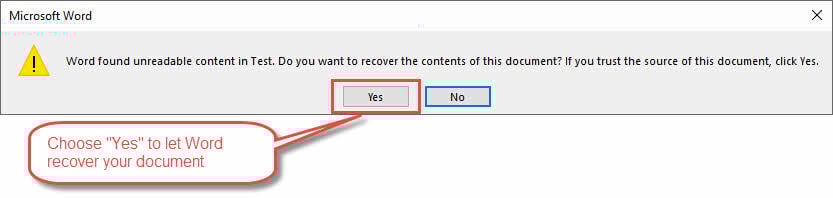
Kroki, które należy podjąć w przypadku wyświetlenia monitu odzyskiwania:
- Zidentyfikuj typ monitu: Poszukaj opcji takich jak „Tak„aby spróbować odzyskać”,Nie„anulować” lub „Odzyskiwanie„z dodatkowymi wyborami
- Zawsze wybieraj odzyskiwanie: Wybierz "Tak"Lub"Odzyskiwanie„chyba że masz znaną dobrą kopię zapasową
- Bądź cierpliwy: Zezwól na ukończenie procesu automatycznego odzyskiwania (może to potrwać chwilę, w zależności od rozmiaru pliku)
- Nie przerywaj: Unikaj anulowania lub zamykania programu Word podczas procesu odzyskiwania
- Przejrzyj odzyskaną zawartość: Sprawdź, czy dokument otwiera się i wyświetla prawidłowo
- Zapisz natychmiast: Jeśli odzyskiwanie się powiedzie, natychmiast zapisz dokument pod nową nazwą pliku
- Akceptuj częściowe odzyskiwanie: Jeśli program Word może odzyskać tylko część dokumentu, zaakceptuj ją, ponieważ może zawierać wartościową treść
Ważne notatki: Odzyskany dokument może nie mieć formatowania lub drobnych elementów, ale główna zawartość powinna zostać zachowana. Zrozumienie opcji odzyskiwania oznacza wiedzę, kiedy zaakceptować częściowe odzyskiwanie, zamiast tracić wszystko.
Ta metoda odzyskiwania uszkodzonych plików programu Word często stanowi najłatwiejszą ścieżkę odzyskiwania dokumentów, gdy program Word automatycznie wykryje problemy.
2.4 Funkcja otwierania i naprawy
Funkcja Otwórz i napraw jest podstawowym wbudowanym narzędziem programu Microsoft Word do naprawy uszkodzeń plików Word. Ta metoda powinna być Twoją pierwszą próbą w przypadku uszkodzonych dokumentów, ponieważ została specjalnie zaprojektowana do automatycznego radzenia sobie z typowymi problemami z uszkodzeniem.
Instrukcje korzystania z opcji Otwórz i napraw:
- Otwórz program Microsoft Word (nie próbuj otwierać uszkodzonego dokumentu bezpośrednio)
- Przejdź do Plik> Otwórz i przejdź do folderu zawierającego problematyczny plik
- Wybierz uszkodzony dokument, ale nie klikaj „Otwórz„bezpośrednio”
- Kliknij małą strzałkę rozwijaną obok „Otwórz"Przycisk
- Wybierz "Otwórz i napraw„z menu rozwijanego
- Poczekaj, aż program Word uruchomi kompleksowy proces naprawy (może to potrwać kilka minut)
- Jeśli naprawa się powiedzie, program Word otworzy dokument i może wyświetlić komunikat o konieczności naprawy
- Natychmiast zapisz dokument pod nową nazwą pliku, aby zachować naprawioną wersję

Ta metoda naprawy dokumentów Word działa głównie w przypadkach, gdy uszkodzenia występują na końcu pliku. Ale nie zadziała, gdy uszkodzenia występują w nagłówku lub w środku pliku.
2.5 Odzyskiwanie tekstu z dowolnego pliku
Gdy standardowe metody naprawy zawodzą, konwerter „Recover Text from Any File” może wyodrębnić czytelną zawartość z poważnie uszkodzonych dokumentów. Ta metoda koncentruje się na odzyskiwaniu istotnej zawartości tekstowej, nawet gdy struktura dokumentu jest poważnie uszkodzona.
Kroki odzyskiwania tekstu z uszkodzonych plików:
- Otwórz Microsoft Word
- Przejdź do Plik> Otwórz i przejdź do uszkodzonego dokumentu
- Przed otwarciem zmień typ pliku z listy rozwijanej „Wszystkie dokumenty Word"Do"Odzyskaj tekst z dowolnego pliku (*.*)"
- Wybierz uszkodzony dokument i kliknij Otwórz
- Poczekaj, aż program Word przetworzy plik i wyświetli odzyskany tekst w nowym dokumencie
- Przejrzyj odzyskany tekst (może zawierać kody formatowania lub dziwne znaki)
- Ręcznie usuń wszelkie zbędne znaki
- W razie potrzeby sformatuj dokument ponownie
- Zapisz odzyskaną zawartość pod nową nazwą pliku

Ta darmowa metoda naprawy plików Worda wiąże się z poświęceniem formatowania i osadzonych obiektów, ale często skutecznie odzyskuje ważną treść pisemną.ost.
2.6 Używanie Inspektora dokumentów do usuwania danych problemowych
Od wersji Word/Office 2016 nowe i wydajne narzędzie Inspektor dokumentów wprowadzono metodę rozwiązywania problemów z uszkodzeniem spowodowanym przez problematyczne metadane, ukrytą zawartość lub osadzone obiekty. Metoda ta działa poprzez identyfikację i usuwanie potencjalnie uszkodzonych danych, które mogą powodować nieprawidłowe działanie dokumentu.
Uwaga: Ta metoda działa tylko w przypadku dokumentów, które po otwarciu zachowują się dziwnie, np. zawieszają się podczas pracy lub wyświetlają nieprawidłowe formatowanie.
Instrukcje korzystania z Inspektora dokumentów:
- Otwórz problematyczny dokument (jeśli nie otworzy się on normalnie, spróbuj Tryb awaryjny pierwszy)
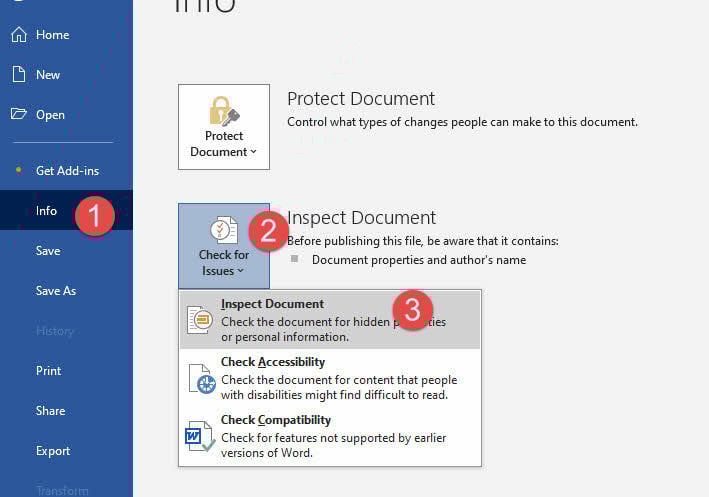
- Przejdź do Plik > Informacje > Sprawdź problemy > Sprawdź dokument
- Przejrzyj kategorie przedstawione do skanowania:
- Komentarze i poprawki
- Właściwości dokumentu i informacje osobiste
- Niestandardowe dane XML
- Nagłówki i stopki
- Ukryty tekst
- Wybierz wszystkie kategorie w przypadku korupcji (zalecane)
- Kliknij "Kontrola„aby przeanalizować dokument
- Przejrzyj wyniki pokazujące potencjalnie problematyczną treść
- Kliknij "usunąć wszystkie„dla kategorii, które mogą zawierać uszkodzone dane
- Przetestuj czysty plik, aby sprawdzić, czy problemy z uszkodzeniem zostały rozwiązane
- Zapisz dokument pod nową nazwą pliku
3. Alternatywne źródła odzyskiwania
3.1 Automatyczne odzyskiwanie i kopie zapasowe plików
Word automatycznie tworzy pliki kopii zapasowych i dokumenty AutoRecover, które mogą służyć jako ratunek, gdy Twój główny dokument zostanie uszkodzony. Te ukryte siatki bezpieczeństwa często zawierają ostatnie wersje Twojej pracy, na które nie miało wpływu to, co spowodowało uszkodzenie.
Kroki umożliwiające zlokalizowanie i użycie plików AutoRecover:
Uwaga: Funkcja automatycznego odzyskiwania jest domyślnie włączona.
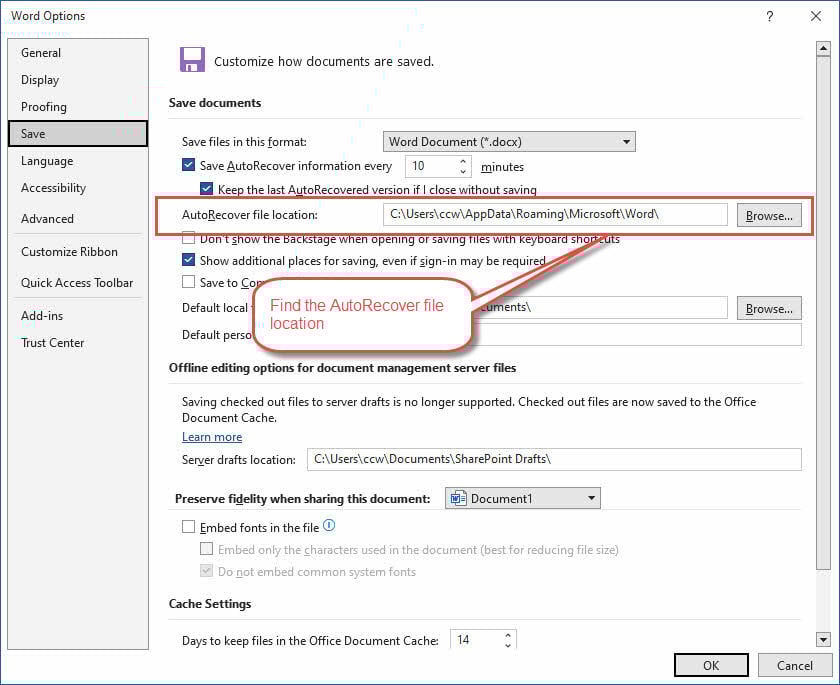
- Przejdź do Plik > Opcje > Zapisz i zanotuj lokalizację pliku AutoRecover
- Otwórz Eksplorator plików Windows i przejdź do folderu AutoRecover
- Wyszukaj pliki z nazwą swojego dokumentu i rozszerzeniem .asd
- Uruchom program Word i przejdź do Plik> Otwórz
- Zmień rozwijaną listę typów plików na „Wszystkie pliki (*. *)„aby zobaczyć pliki .asd
- Wybierz i spróbuj otworzyć plik AutoRecover
- Jeśli program Word nie może go otworzyć, spróbuj narzędzie alternatywne naprawić.
Kroki umożliwiające znalezienie automatycznych plików kopii zapasowych:
Uwaga: Automatyczne tworzenie kopii zapasowych jest NIE domyślnie włączone.
- Przejdź do tego samego folderu, w którym przechowywany jest oryginalny dokument
- Wyszukaj pliki z rozszerzeniami .wbk (dokumenty zapasowe programu Word)
- Otwórz program Word i przejdź do Plik> Otwórz
- Zmień typ pliku na „Wszystkie pliki (*. *)„aby zobaczyć pliki .wbk
- Wybierz i otwórz plik kopii zapasowej
- Jeśli program Word nie może go otworzyć, spróbuj inne narzędzie najpierw go naprawić.
Konfigurowanie lepszych opcji automatycznego odzyskiwania:
- Przejdź do Plik > Opcje > Zapisz
- Upewnij się, że funkcja automatycznego odzyskiwania jest włączona
- Ustaw krótki odstęp czasu (np. co 5 minut), aby zapewnić maksymalną ochronę
- Sprawdź, czy lokalizacja pliku AutoRecover jest dostępna
3.2 Historia wersji i odzyskiwanie w chmurze
Usługi przechowywania danych w chmurze, takie jak OneDrive, SharePoint i Google Drive, automatycznie przechowują historię wersji dokumentów, zapewniając doskonałe opcje odzyskiwania w przypadku ich uszkodzenia.
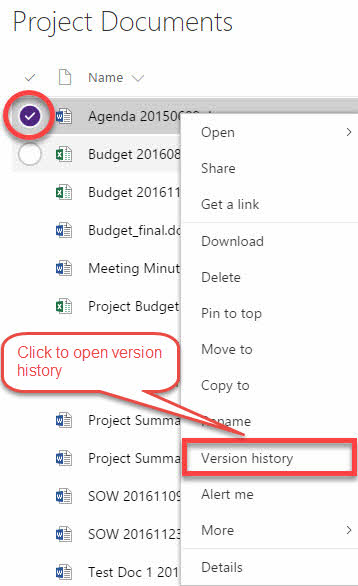
Kroki odzyskiwania danych Word z usługi OneDrive:
- Przejdź do folderu OneDrive (w aplikacji online lub komputerowej)
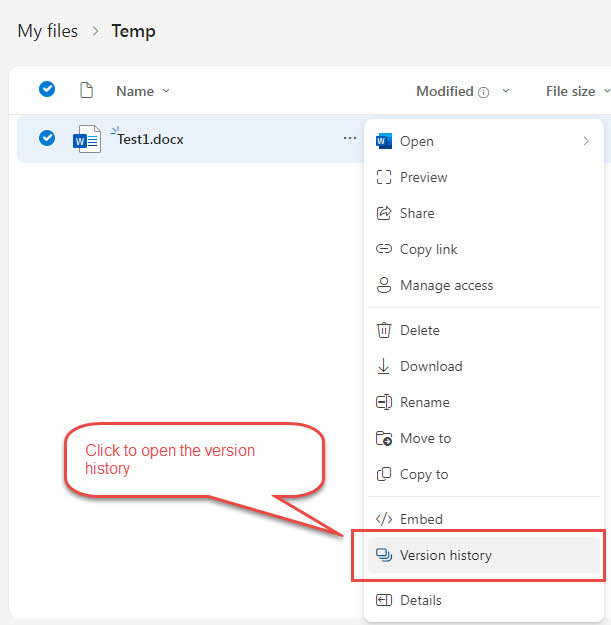
- Kliknij prawym przyciskiem myszy „…” uszkodzonego dokumentu
- Wybierz "Historia wersji„z menu kontekstowego
- Przeglądaj listę poprzednich wersji z sygnaturami czasowymi
- Podgląd różnych wersji w celu znalezienia kopii roboczej
- Kliknij "Przywróć„w wersji, którą chcesz odzyskać
- Przejdź do biblioteki dokumentów programu SharePointrary
- Kliknij prawym przyciskiem myszy uszkodzony plik
- Wybierz "Historia wersji„z menu
- Przeglądaj dostępne wersje
- Wybierz i przywróć działającą wersję sprzed wystąpienia uszkodzenia
Kroki odzyskiwania wersji Dysku Google:
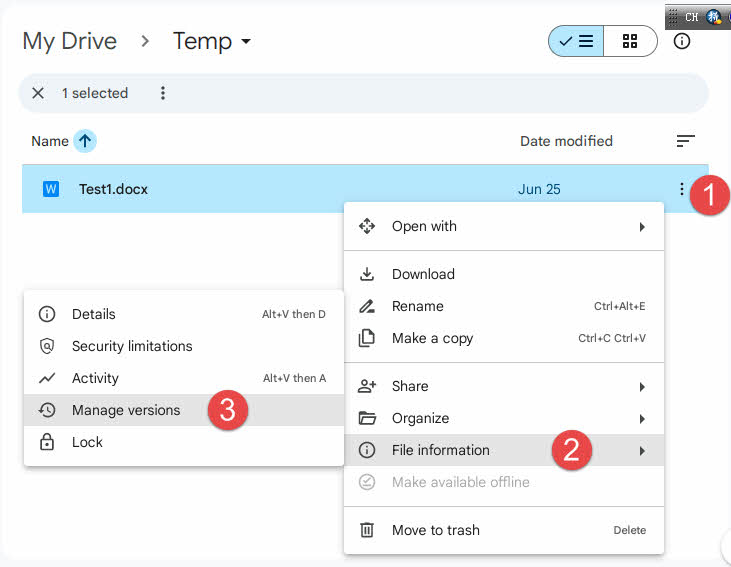
- Przejdź do drive.google.com i znajdź swój dokument
- Kliknij prawym przyciskiem myszy trzy kropki odpowiadające uszkodzonemu plikowi
- Wybierz „Informacje o pliku”, Następnie "Zarządzaj wersjami„z menu
- Przejrzyj dostępne wersje i znaczniki czasu
- Pobierz lub przywróć potrzebną wersję
Zalety automatycznych kopii zapasowych w chmurze:
- Niezależne od komputera lokalnego i instalacji programu Word
- Wersje w chmurze często pozostają nienaruszone, nawet gdy pliki lokalne ulegną uszkodzeniu
- Wiele punktów wersji zapewnia elastyczność w opcjach odzyskiwania
3.3 Temporary Pliki i ostatnie dokumenty
Windows i Word tworzą temporary pliki podczas edycji dokumentu, które czasami można odzyskać nawet po uszkodzeniu pliku głównego. Te temporarPliki y są często pomijane, ale mogą zawierać wartościową treść.
Kroki odzyskiwania programu Word z plików tymczasowych:
- Otwórz Eksplorator plików systemu Windows
- Przejdź do tempa swojego systemurarfolder: C:\Users\[Nazwa użytkownika]\AppData\Local\Temp
- Sortuj pliki według „Data modyfikacji„aby znaleźć ostatnie pliki
- Szukaj plików o nazwach starzawierające „~” lub losowe znaki
- Sprawdź znaczniki czasu pliku odpowiadające czasowi, w którym pracowałeś nad dokumentem
- Dla tempa kandydatararPliki y należy najpierw zmienić ich nazwy, nadając im rozszerzenie .docx lub .doc (np. zmień nazwę „~temp123” na „temp123.docx”)
- Spróbuj otworzyć przemianowane temporarpliki y w programie Word
- Jeśli się powiedzie, zapisz odzyskaną zawartość pod nową nazwą pliku
- Jeśli się nie uda, spróbuj zaawansowane narzędzie do odzyskiwania słów aby naprawić plik tymczasowy.
Kroki sprawdzania najnowszych dokumentów:
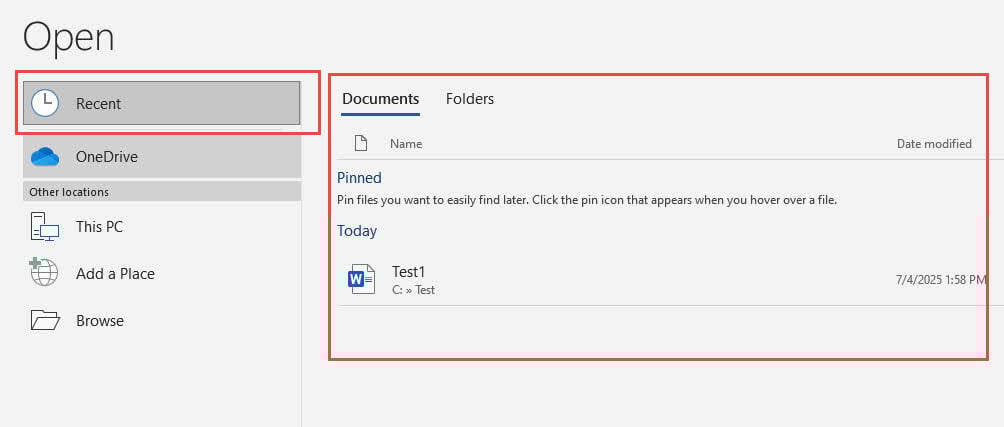
- Otwórz Microsoft Word
- Przejdź do Plik > Ostatnie
- Przejrzyj listę ostatnio opublikowanych dokumentów:
- Poprzednie wersje uszkodzonego pliku
- Kopie zapisane automatycznie o podobnych nazwach
- Pliki ze znacznikami czasu sprzed wystąpienia uszkodzenia
- Kliknij na dowolny obiecujący wpis, aby spróbować go otworzyć
- Zapisz wszystkie pomyślnie otwarte wersje natychmiast
Zagadnienia dotyczące przywracania systemu:
- Naciśnij przycisk Windows + R i wpisz „rstrui.exe„aby otworzyć Przywracanie systemu
- Wybierz punkt przywracania sprzed wystąpienia uszkodzenia
- Ostrzeżenie: Będzie to miało wpływ na cały system, a nie tylko na dokumenty Word
- Rozważ tę opcję tylko wtedy, gdy uszkodzenie dotyczy wielu plików lub pojawia się w całym systemie
- Przed przystąpieniem do przywracania systemu utwórz bieżącą kopię zapasową systemu

4. Zaawansowane techniki odzyskiwania
4.1 Korzystanie z zewnętrznych procesorów tekstu
Czasami uszkodzone dokumenty Word można pomyślnie otworzyć w alternatywnych procesorach tekstu, które inaczej obsługują formaty plików. To podejście Google Docs do naprawy plików Word często działa, ponieważ różne aplikacje interpretują struktury plików w unikalny sposób.
Instrukcje dotyczące korzystania z Dokumentów Google w celu naprawy:
- Przejdź do drive.google.com i zaloguj się na swoje konto Google
- Kliknij + aby utworzyć nowy pusty dokument
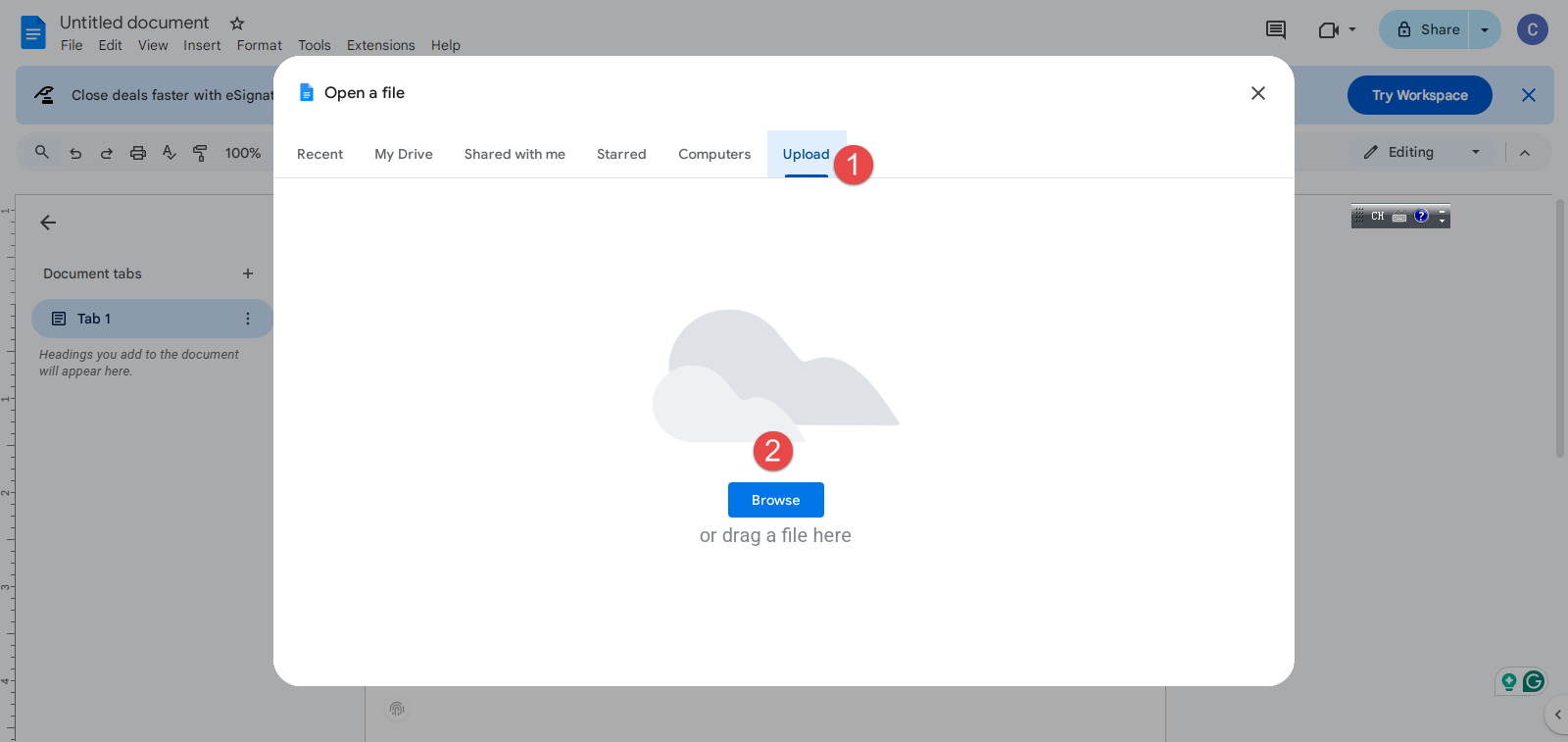
- Kliknij Plik> Otwórz
- Wybierz uszkodzony plik Word i prześlij go
- Poczekaj, aż Google Docs przetworzy i przekonwertuje plik
- Jeśli operacja się powiedzie, Dokumenty Google zostaną otwarte i wyświetlona zostanie zawartość
- Przejrzyj odzyskany tekst i podstawowe formatowanie
- Przejdź do Plik > Pobierz > Microsoft Word (.docx) aby zapisać naprawioną wersję
- Spróbuj otworzyć pobrany plik w programie Microsoft Word
Jeśli Dokumenty Google nie działają, możesz wypróbować w podobny sposób poniższe aplikacje, z tą różnicą, że musisz je zainstalować na komputerze lokalnym, a nie pracować online:
- OpenOffice
- LibreOffice
- AbiWord
4.2 Korzystanie z narzędzia Open XML SDK
Narzędzie Open XML SDK to narzędzie firmy Microsoft przeznaczone dla programistów, które umożliwia walidację i naprawę uszkodzonych dokumentów Word na poziomie XML. advanced Word repair Metoda wykorzystująca otwarty pakiet SDK XML jest bardziej techniczna, ale może być bardzo skuteczna w przypadku niektórych typów uszkodzeń.
Kroki korzystania z narzędzia Open XML SDK:
Uwaga: To narzędzie może jedynie identyfikować błędy, ale nie może napraw je.
- Pobierz i zainstaluj Otwórz zestaw SDK XML, co jest wymagane w następnym kroku.
- Pobierz i zainstaluj Narzędzie zwiększające produktywność Open XML SDK dla pakietu Microsoft Office.
- Uruchom Narzędzie zwiększające produktywność Open XML SDK dla pakietu Microsoft Office
- Kliknij Plik > Otwórz plik … i wybierz uszkodzony dokument Word
- Kliknij Akcje > Sprawdź poprawność aby sprawdzić poprawność dokumentu Word i znaleźć w nim błędy:
- Przejrzyj wyniki walidacji, które wskazują na wszelkie problemy strukturalne:
- Brak znaczników zamykających
- Nieprawidłowe znaki
- Uszkodzone instrukcje formatowania
- Nie ma sposobów na naprawienie błędów. Musisz ręcznie wyodrębnij plik XML, edytuj go i napraw błędy jeśli znasz składnię XML.
- Przetestuj naprawiony dokument w programie Microsoft Word.
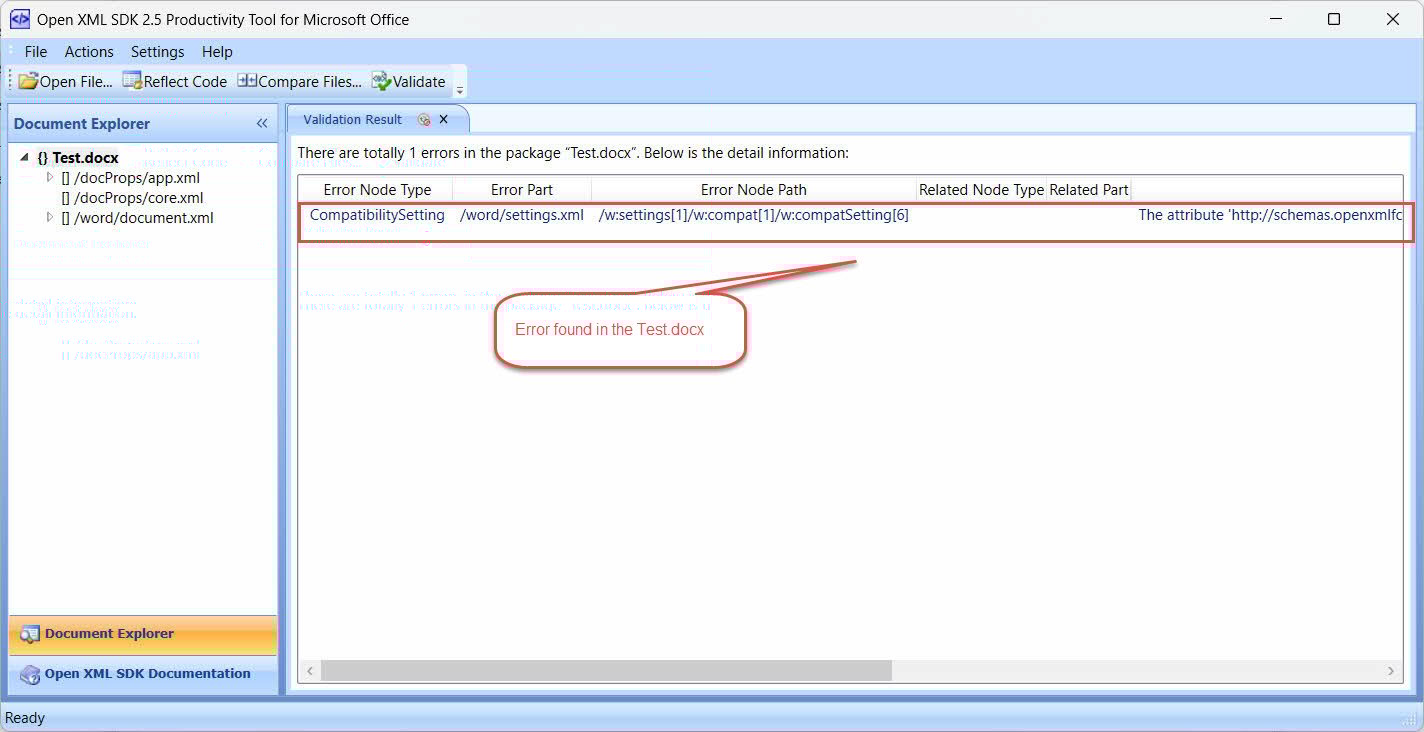
Do czego służy ta metoda:
- Błędy sprawiają, że dokument nie jest zgodny ze specyfikacją formatu Open XML.
- Dokumenty uszkodzone z powodu problemów z kodowaniem
- Nieprawidłowe problemy z formatowaniem XML
- Problemy z osadzonymi obiektami, które tworzyły nieprawidłowo sformatowane struktury XML
- Problemy strukturalne powodujące odrzucenie dokumentu przez program Word
4.3 Ręczne wyodrębnianie i naprawa
W przypadku poważnie uszkodzonych plików .docx, ręczna ekstrakcja i naprawa mogą odzyskać zawartość, gdy inne metody zawiodą. Ta metoda ekstrakcji zawartości dokumentu Word działa, ponieważ pliki .docx są zasadniczo ZIP archiwa zawierające pliki XML, w których przechowywana jest treść i formatowanie dokumentu, a także inne pliki uzupełniające.
Etapy ręcznego wyjmowania i naprawy:
- Utwórz kopię zapasową: Przed s zrób kopię uszkodzonego plikutarting
- Zmień rozszerzenie pliku: Zmień nazwę rozszerzenia .docx na .zip
- Wypakuj archiwum: Kliknij prawym przyciskiem myszy na plik o zmienionej nazwie i wybierz opcję „Wyodrębnij wszystko” lub użyj dowolnego innego pliku. ZIP użyteczność (7-Zip, WygraćRARitd.). Jeśli Zip plik jest również uszkodzony i nie można go wyodrębnić za pomocą ogólnego Zip narzędzia, możesz użyć wyspecjalizowanym Zip narzędzie do naprawy naprawić i odkręcićzip to.
- Przejdź do treści: Otwórz wyodrębniony folder i przejdź do podfolderu „word”
- Znajdź główną treść: Znajdź plik „document.xml” (zawiera Twój tekst główny)
- Otwórz plik XML: Kliknij prawym przyciskiem myszy plik document.xml i otwórz go za pomocą edytora tekstu (zalecany jest Notepad++ lub podstawowy Notatnik)
- Wyodrębnij czytelny tekst: Poszukaj faktycznej zawartości pomiędzy znacznikami XML i skopiuj to, czego potrzebujesz
- Sprawdź inne pliki XML: W przypadku złożonych dokumentów należy również sprawdzić:
- header1.xml, header2.xml (dla nagłówków)
- footer1.xml, footer2.xml (dla stopek)
- comments.xml (dla komentarzy do dokumentu)
- Utwórz nowy dokument: Otwórz program Microsoft Word i utwórz nowy, pusty dokument
- Wklej odzyskaną zawartość: Wstaw wyodrębniony tekst do nowego dokumentu
- Sformatuj ponownie w razie potrzeby: Zastosuj formatowanie, ponieważ złożone formatowanie będzie lost
- Zapisz pod nową nazwą: Zapisz odzyskany dokument pod nową nazwą pliku
Czego oczekiwać: Ręczne podejście do naprawy dokumentów Word wymaga wysiłku i spowoduje utratę złożonego formatowania, jednak często udaje się odzyskać istotne treści z poważnie uszkodzonych dokumentów.
Opcjonalnie: Naprawa nieprawidłowego pliku XML (dla zaawansowanych użytkowników):
- Poszukaj typowych błędów XML w pliku document.xml:
- Niezamknięte znaczniki (np. bez )
- Nieprawidłowe znaki, które łamią strukturę XML
- Uszkodzone instrukcje formatowania
- Napraw błędy ręcznie, jeśli znasz składnię XML
- Zapisz poprawiony plik XML
- Odtwórz ZIP archiwum z poprawionymi plikami
- Zmień nazwę z powrotem na .docx i przetestuj w programie Word
5. Profesjonalne oprogramowanie naprawcze
Gdy zawodzą wbudowane metody i zaawansowane techniki, profesjonalne narzędzia do naprawy plików Word oferują zaawansowane algorytmy specjalnie zaprojektowane do radzenia sobie z poważnymi uszkodzeniami. Te specjalistyczne aplikacje często odnoszą sukces tam, gdzie wbudowane funkcje Microsoft Word nie dają rady.
5.1 Użytkowanie DataNumen Word Repair
DataNumen Word Repair jest jednym z most dostępne są potężne opcje oprogramowania do naprawy Worda. To profesjonalne narzędzie wykorzystuje zaawansowane algorytmy do analizy i rekonstrukcji uszkodzonych dokumentów Worda.
5.1.1 kroki w użyciu DataNumen Word Repair:
- Pobierz i zainstaluj DataNumen Word Repair z oficjalna strona internetowa
- Zamknij wszystkie inne aplikacje, które mogą uzyskać dostęp do uszkodzonego dokumentu Word, w tym Microsoft Word.
- Uruchom aplikację.
- Wybierz lub wprowadź uszkodzony dokument Word.
- Wybierz nazwę dla stałego pliku.
- Kliknij „StarNaprawa” rozpocząć proces naprawy
- Poczekaj, aż oprogramowanie przeanalizuje i zrekonstruuje dokument
- Przetestuj naprawiony plik w programie Microsoft Word

Narzędzie może poradzić sobie z różnymi typami uszkodzeń, w tym uszkodzeniami strukturalnymi, problemami z formatowaniem i problemami z osadzonymi obiektami, często odzyskując zawartość, która wydaje się całkowicie nieczytelna.ost.
5.1.2 Odzyskiwanie danych programu Word z dysku twardego, obrazu dysku lub plików kopii zapasowej
Dane programu Word można odzyskać bezpośrednio z dysków twardych, obrazów dysków lub plików kopii zapasowych, jeśli nie posiadasz już oryginalnych plików programu Word, na przykład:
- Trwale usuniesz plik Word DOC/DOCX.
- Sformatuj dysk twardy.
- Awaria dysku twardego.
- Dysk wirtualny w oprogramowaniu VMWare lub Virtual PC jest uszkodzony lub uszkodzony.
- Plik kopii zapasowej na nośniku kopii zapasowej jest uszkodzony i nie można przywrócić z niego pliku Word DOC/DOCX.
- Plik obrazu dysku jest uszkodzony i nie można odzyskać z niego pliku Word.
Jeżeli posiadasz obraz dysku lub pliki kopii zapasowej, możesz wykonać następujące czynności:
- Kliknij przycisk „…”, aby wybrać plik źródłowy.
- W oknie dialogowym „Otwórz plik” wybierz filtr „Wszystkie pliki (*.*)”.
- Wybierz obraz dysku lub plik kopii zapasowej jako plik źródłowy do naprawy.
- Ustaw stały plik wyjściowy Worda i upewnij się, że ma rozszerzenie .docx, jeśli masz zainstalowany program Word 2007 lub nowszy, na przykład E_Drive_fixed.docx; w przeciwnym razie użyj rozszerzenia .doc, na przykład E_Drive_fixed.doc.
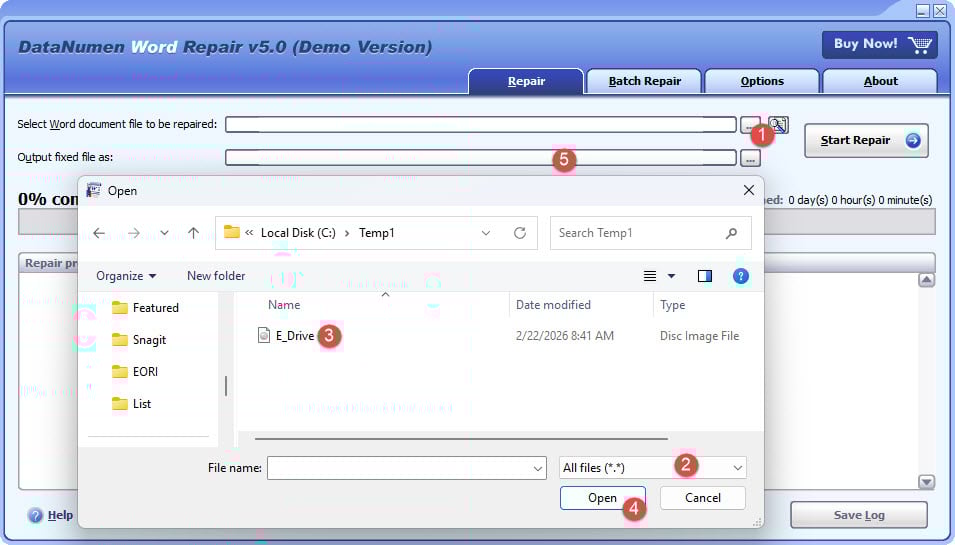
Jeśli chcesz odzyskać dane bezpośrednio z dysku twardego, musisz użyć DataNumen Disk Image aby utworzyć plik obrazu dysku twardego:
- Wybierz dysk twardy lub dysk.
- Ustaw nazwę pliku obrazu wyjściowego.
- Kliknij „StarKliknij przycisk „Klonowanie”, aby utworzyć plik obrazu dysku z dysku twardego.

5.1.3 Pliki przykładowe
| Przykładowy uszkodzony plik dokumentu programu Word | Plik odzyskany przez DataNumen Word Repair |
5.2 Więcej narzędzi
Poza DataNumen Word Repair, dostępnych jest kilka innych profesjonalnych narzędzi do odzyskiwania dokumentów Word. Stworzyliśmy ich pełna lista, Most Profesjonalne narzędzia oferują bezpłatne skanowanie w celu podglądu możliwej do odzyskania zawartości przed koniecznością zapłaty za sam proces naprawy.
6. Rozwiązania naprawcze online
Usługi online do naprawy Worda zapewniają wygodne alternatywy, gdy nie możesz zainstalować oprogramowania lub potrzebujesz szybkich rezultatów. Te internetowe usługi naprawy Worda umożliwiają przesyłanie uszkodzonych dokumentów i otrzymywanie naprawionych wersji bez pobierania specjalistycznego oprogramowania.
6.1 Procedury naprawcze
Typowe procedury naprawcze dla rozwiązań online zazwyczaj obejmują następujące kroki:
- Przejdź do witryny internetowej serwisu napraw online
- Kliknij „Prześlij” lub „Wybierz plik”, aby wybrać uszkodzony dokument
- Poczekaj na przesłanie pliku (czas zależy od rozmiaru pliku i szybkości łącza internetowego)
- Wybierz opcje naprawy, jeśli są oferowane przez serwis
- Kliknij „Napraw” lub „Star„t”, aby rozpocząć automatyczny proces naprawy
- Poczekaj, aż usługa przeanalizuje i naprawi Twój dokument
- Pobierz naprawiony plik po zakończeniu przetwarzania
- Przetestuj naprawiony dokument w programie Microsoft Word
6.2 Plusy i minusy
Zalety rozwiązań naprawczych online:
- Nie wymaga instalacji oprogramowania
- Dostępny z każdego urządzenia z dostępem do Internetu
- Często szybsze przetwarzanie niż ręczne metody naprawy
- Wiele usług oferuje bezpłatne okresy próbne lub ograniczone bezpłatne naprawy
Niedogodności:
- Obawy dotyczące prywatności podczas przesyłania poufnych dokumentów na serwery osób trzecich
- Ograniczenia rozmiaru plików przy przesyłaniu
- Uzależnienie od łącza internetowego
- Może nie być tak skuteczne jak dedykowane oprogramowanie w przypadku złożonych i poważnych korupcji
6.3 Najważniejsze usługi
Popularne usługi online umożliwiające naprawę dokumentów Word obejmują:
- Naprawa plików online – Obsługuje wiele formatów plików z bezpłatnymi opcjami podglądu
- Napraw moje słowo – Specjalizuje się w odzyskiwaniu dokumentów Word za pomocą przetwarzania wsadowego
- Odzyskiwanie biura online – Kompleksowa usługa naprawy dokumentów biurowych
- Recoveryfix Online – Rozwiązanie oparte na sieci Web z zaawansowanymi algorytmami naprawczymi
- Narzędzie do naprawy plików online – Prosty interfejs z szybkim czasem przetwarzania
Uwaga dotycząca bezpieczeństwa: Zawsze upewniaj się, że dostawca usług ma jasną politykę prywatności i automatycznie usuwa pliki po przetworzeniu, zanim prześlesz poufne dokumenty.
7. Strategie zapobiegania
7.1 Najlepsze praktyki tworzenia kopii zapasowych
Wdrażanie solidnych strategii tworzenia kopii zapasowych dokumentów programu Word to podstawaost skuteczny sposób zapobiegania utracie danych z powodu uszkodzenia. Kluczowe praktyki tworzenia kopii zapasowych obejmują:
- Włącz automatyczną synchronizację w chmurze – Korzystaj z OneDrive, Google Drive lub podobnych usług, które automatycznie zapisują dokumenty i przechowują historię wersji
- Skonfiguruj lokalne strategie tworzenia kopii zapasowych – Skonfiguruj automatyczne kopie zapasowe na dyskach zewnętrznych lub w pamięci masowej sieciowej za pomocą historii plików systemu Windows lub oprogramowania do tworzenia kopii zapasowych innych firm
- Utwórz ręczną kontrolę wersji – Zapisz ponumerowane wersje ważnych dokumentów (np. „Dokument_v1.docx”, „Dokument_v2.docx”) w kluczowych momentach
- Użyj wielu lokalizacji kopii zapasowych – Połącz pamięć masową w chmurze z lokalnymi kopiami zapasowymi na dyskach zewnętrznych, aby zapewnić nadmiarowość
- Zaplanuj regularne tworzenie kopii zapasowych – Skonfiguruj codzienne lub cotygodniowe automatyczne kopie zapasowe w zależności od częstotliwości modyfikacji dokumentów
- Test przywracania kopii zapasowej – Okresowo sprawdzaj, czy kopie zapasowe można pomyślnie przywrócić
7.2 Bezpieczne obchodzenie się z dokumentami
Wyrobienie właściwych nawyków obsługi plików znacznie zmniejsza ryzyko uszkodzenia dokumentu Word. Podstawowe bezpieczne praktyki obejmują:
- Stosuj właściwe techniki oszczędzania – Regularnie zapisuj pracę za pomocą kombinacji klawiszy Ctrl+S i unikaj wymuszonego zamykania systemu, gdy dokumenty są otwarte.
- Włącz funkcje automatycznego zapisywania – Włącz funkcję automatycznego zapisywania w programie Word podczas pracy z dokumentami przechowywanymi w chmurze, aby zapewnić ich ciągłą ochronę
- Unikaj ryzykownych operacji na plikach – Nie edytuj dokumentów bezpośrednio z załączników e-mail; najpierw zapisz je na dysku lokalnym
- Używaj stabilnych nośników pamięci – Unikaj pracy z plikami na zawodnych dyskach USB lub podczas przerw w sieci
- Aktualizuj oprogramowanie – Utrzymuj najnowszą wersję pakietu Microsoft Office, aby usprawnić obsługę plików i wyeliminować błędy
- Praktykuj bezpieczne udostępnianie plików – Używaj niezawodnych metod przesyłania i unikaj otwierania podejrzanych załączników e-mail
- Zamknij dokumenty poprawnie – Zawsze zamykaj dokumenty Worda za pomocą Plik > Zamknij, zamiast wymuszać zamknięcie aplikacji.
- Monitoruj stan pamięci masowej – Regularnie sprawdzaj stan dysku twardego i niezwłocznie wymieniaj uszkodzone urządzenia pamięci masowej
8. Wniosek
Podsumowanie 8.1
W tym przewodniku omówiono wiele podejść do skutecznej naprawy dokumentów Word, od wbudowanych funkcji Word po profesjonalne oprogramowanie do odzyskiwania Word. Kluczem do skutecznego odzyskiwania plików Word jest wytrwałość – systematycznie wypróbuj wiele metod. Most uszkodzone dokumenty można odzyskać, a właściwe praktyki tworzenia kopii zapasowych zapobiegają utracie danych w przyszłości.
8.2 Kiedy potrzebujesz Profesjonalne oprogramowanie do odzyskiwania słów
Rozważ skorzystanie z profesjonalnego oprogramowania do odzyskiwania danych z dokumentów Word, jeżeli spełnione są następujące warunki:
- Wszystkie standardowe metody zawiodły – Wbudowane i zaawansowane techniki naprawcze nie przynoszą rezultatów
- Dokument zawiera niezastąpioną treść – Dzieło, którego nie można odtworzyć lub które ma znaczną wartość
- Informacje o znaczeniu krytycznym dla firmy – Dokumenty niezbędne do prowadzenia działalności, spraw prawnych lub zapewnienia zgodności
- Złożone scenariusze korupcyjne – Wiele plików zostało uszkodzonych lub wystąpiły problemy z uszkodzeniem całego systemu
- Cost usprawiedliwienie – Wartość odzyskanej zawartości przewyższa wartość profesjonalnego oprogramowaniaosts
- Ograniczenia czasowe – Pilna potrzeba powrotu do zdrowia, gdy nauka zaawansowanych technik nie jest możliwa
9. Często zadawane pytania

P: Czy wszystkie uszkodzone dokumenty Word można naprawić?
A: Podczas gdy most uszkodzone dokumenty Word można naprawić za pomocą metod opisanych powyżej, poważnie uszkodzone pliki mogą umożliwiać jedynie częściowe odzyskanie. Wskaźniki powodzenia są na ogół wysokie, szczególnie przy próbie wielu metod naprawy.
P: Czy korzystanie z usług napraw online jest bezpieczne?
A: Usługi naprawcze online mogą być skuteczne, ale unikaj przesyłania poufnych lub wrażliwych dokumentów ze względu na obawy dotyczące prywatności. Zawsze sprawdzaj zasady bezpieczeństwa usługi i praktyki usuwania plików przed skorzystaniem z niej.
P: Jak mogę zapobiec uszkodzeniu dokumentu Word?
A: Regularne tworzenie kopii zapasowych, właściwe procedury wyłączania systemu, aktualizowanie oprogramowania i unikanie ryzykownych operacji na plikach to najważniejsze zasady.ost skuteczne strategie zapobiegania.
P: Co mam zrobić, jeśli żadna z tych metod nie zadziała?
A: W przypadku dokumentów, których nie da się odzyskać, rozważ skorzystanie z profesjonalnych usług odzyskiwania danych lub zapoznaj się z odpowiedziami na często zadawane pytania pomocy technicznej firmy Microsoft dotyczące naprawy programu Word, aby uzyskać dodatkowe wskazówki.
P: Jaka jest różnica między plikami .doc i .docx jeśli chodzi o uszkodzenia?
A: Pliki .docx są zazwyczaj bardziej odporne na uszkodzenia, ponieważ wykorzystują strukturę opartą na XML, co umożliwia ręczną naprawę. Pliki .doc wykorzystują format binarny, który trudniej naprawić ręcznie, ale może działać lepiej ze starszymi narzędziami do odzyskiwania danych.
P: Jak długo powinienem próbować naprawić dokument, zanim się poddam?
A: Najpierw wypróbuj wszystkie wbudowane metody (15–30 minut), następnie alternatywne źródła (30 minut) i zaawansowane techniki (1–2 godziny), zanim zaczniesz rozważać skorzystanie z profesjonalnych usług w zakresie pozyskiwania cennych dokumentów.
P: Czy można naprawić dokumenty Word chronione hasłem?
A: Tak, ale proces naprawy jest bardziej złożony. Niektóre metody mogą usuwać ochronę hasłem podczas naprawy. Profesjonalne narzędzia często lepiej radzą sobie z zaszyfrowanymi plikami niż wbudowane metody.
P: Czy naprawa dokumentu wpłynie na plik oryginalny?
JESTEMost metody naprawy tworzą nowe pliki, pozostawiając oryginał nietknięty. Jednak zawsze twórz kopię zapasową przed próbą naprawy, aby mieć pewność, że nie utracisz oryginału.
P: Czy darmowe narzędzia naprawcze są tak samo skuteczne jak płatne?
A: Wbudowane funkcje programu Word są często bardzo skuteczne w przypadku typowych uszkodzeń. Płatne profesjonalne narzędzia zazwyczaj lepiej radzą sobie z poważnymi uszkodzeniami i oferują bardziej zaawansowane opcje odzyskiwania złożonych dokumentów.
P: Co zrobić, jeśli uda się odzyskać tylko część mojego dokumentu?
A: Częściowe odzyskiwanie jest nadal cenne. Zapisz odzyskaną zawartość natychmiast i użyj jej jako podstawy do odbudowy brakujących sekcji, a nie starbudując całkowicie od podstaw.
Referencje:
- Microsoft Learn. „Rozwiązywanie problemów z uszkodzonymi dokumentami w programie Word”. https://learn.microsoft.com/en-us/troubleshoot/office/word/damaged-documents-in-word
- Wsparcie Microsoft. „Otwórz dokument po błędzie uszkodzenia pliku”. https://support.microsoft.com/en-us/office/open-a-document-after-a-file-corruption-error-47df9d48-2165-4411-a699-1786ac734bc3
O autorze
Shou Shenga jest specjalistą ds. pakietu Microsoft Office z ponad 10-letnim doświadczeniem praktycznym w pracy z programami Word, Excel i PowerPoint rozwiązywanie problemów w przedsiębiorstwach i środowiskach edukacyjnych. Pomógł tysiącom użytkowników odzyskaćost pracować, rozwiązywać problemy z uszkodzonymi plikami i optymalizować przepływy pracy w pakiecie Office.
Dzięki swojej twórczości technicznej Shou dokłada wszelkich starań, aby przełożyć skomplikowane rozwiązania problemów z pakietem Office na jasne i praktyczne kroki dla użytkowników o każdym poziomie umiejętności. Jest na bieżąco z najnowszymi osiągnięciami w pakiecie Microsoft 365 i stale testuje metody w rzeczywistych scenariuszach uszkodzeń plików, aby zapewnić ich dokładność.
Masz pytania dotyczące tego przewodnika lub potrzebujesz dodatkowej pomocy w kwestiach związanych z pakietem Office? Shou zaprasza opinie i sugestie w celu ulepszenia tych zasobów służących do rozwiązywania problemów.