
W dzisiejszym artykule zamierzamy zaprezentować podejście do wstawiania muzyki w tle do dokumentu Word.
Od czasu do czasu niektórzy z was mogą napotkać sytuacje, w których trzeba zarządzać długim dokumentem Word. Są szanse, że łatwo się nudzisz. A co powiesz na pomysł dodania muzyki w tle do dokumentu Word?
W ten sposób będziesz cieszyć się ulubionymi utworami po otwarciu pliku. Z pewnością może przynieść wiele radości, ale w żaden sposób nie wpłynie na twoją pracę. Jakie to pociągające!
Ponieważ pod „Wstaw” nie ma opcji „Windows Media Player”, w tym artykule skupimy się na opisie dodawania muzyki w tle poprzez wstawianie elementów sterujących. Oto konkretne kroki, które pomogą Ci osiągnąć ten cel:
Kroki, aby wstawić muzykę w tle, ustawiając elementy sterujące odtwarzacza multimedialnego
Pierwszy i pierwszyost, musisz dodać opcję „Developer” do „Paska menu”.
Dodaj opcję „Deweloper” do „Paska menu”
- Kliknij „Plik” na „Pasku menu”.
- Kliknij „Opcje”, aby otworzyć okno „Opcje programu Word”.
- Teraz kliknij „Dostosuj wstążkę” po lewej stronie.
- Zaznacz pole „Programista”.
- I kliknij przycisk „OK”, aby zapisać zmianę.
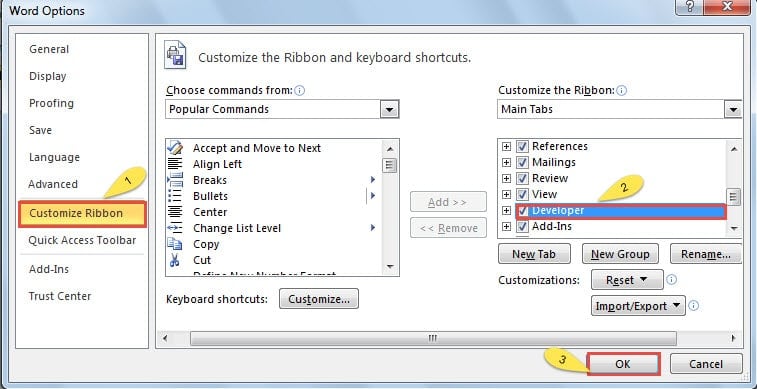
- Teraz pomyślnie dodałeś opcję.


Wstaw formanty programu Windows Media Player
- Otwórz dokument programu Word, do którego planujesz dodać muzykę w tle.
- Kliknij dwukrotnie, aby przejść do stopki.

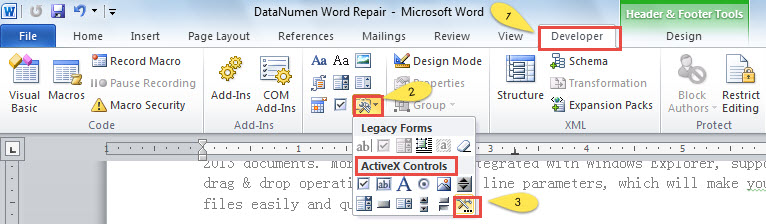
- Teraz kliknij „Programista”.
- Następnie znajdź obszar „Sterowanie” na wstążce i kliknij ikonę „Starsze narzędzia”.
- Wybierz opcję „Więcej formantów” w kategorii „Formanty ActiveX”.

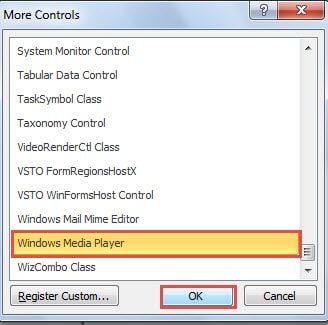
- Możesz zobaczyć okno „Więcej elementów sterujących”. Wystarczy kliknąć opcję „Windows Media Player”.
- Pamiętaj, aby kliknąć przycisk „OK”, aby zapisać zmianę.

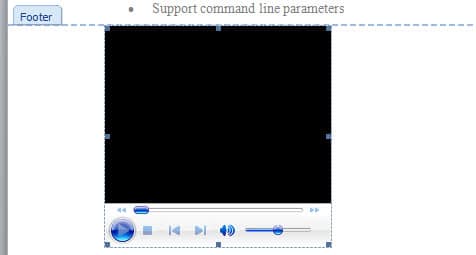
- Jak możesz zauważyć, odtwarzacz multimedialny został wstawiony w obszarze stopki.

- Ponownie kliknij „Programista”.
- Następnie kliknij „Właściwości” w obszarze „Sterowanie”.
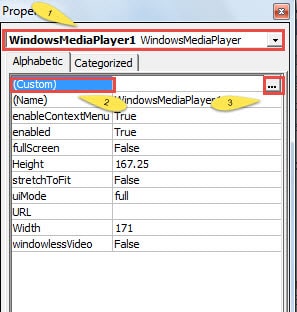
- Teraz pojawi się okno „Właściwości”. Na upmost w polu listy, należy wybrać opcję „Windows Media Player”.
- Następnie kliknij „Niestandardowy”.
- Kontynuuj klikanie przycisku obok „Niestandardowe”, aby otworzyć okno o nazwie „Właściwości programu Windows Media Player”.

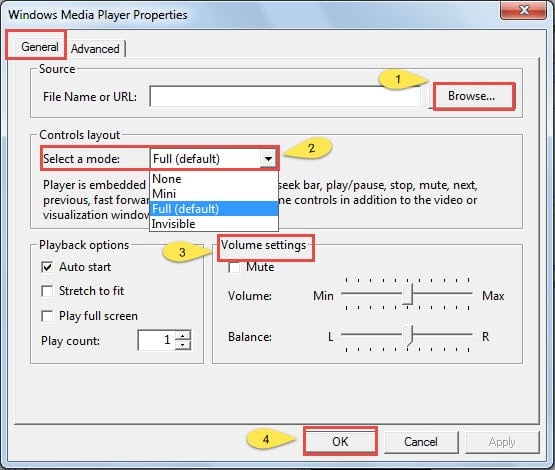
- W oknie „Właściwości programu Windows Media Player” najpierw kliknij „Przeglądaj”, aby wybrać podkład muzyczny.
- Istnieją również inne ustawienia, takie jak „Układ elementów sterujących” i „Ustawienia głośności”. Możesz całkowicie dostosować się do swoich preferencji.
- Nigdy nie zapomnij kliknąć „OK” po zakończeniu pracy.

- Zamknij wszystkie otwarte okna.
- Kliknij dwukrotnie, aby zamknąć stopkę.
- Jeśli chcesz starAby grać, po prostu kliknij „Tryb projektowania”.
- Kliknij ponownie „Tryb projektowania” i możesz przestać grać.

Jak zmienić konfigurację programu Windows Media Player
- Kliknij dwukrotnie, aby przejść do stopki.
- Wybierz gracza.
- Powtórz powyższe kroki od 9 do 13, aby otworzyć okno „Właściwości programu Windows Media Player” i zresetować.
- Jeśli opcja „Właściwości” nie jest dostępna, po prostu najpierw kliknij „Tryb projektowania”, a problem zniknie.
Jak usunąć odtwarzacz
- Kliknij dwukrotnie, aby przejść do stopki.
- Wybierz gracza.
- Naciśnij „Usuń”.
Radzić sobie z uszkodzeniem plików
Teraz wiesz, jak wstawić muzykę w tle do dokumentu programu Word. Jak dotąd w programie Word możemy łatwo zarządzać obrazami i muzyką. Należy jednak pamiętać, że Word jest w dużej mierze używany do przetwarzania tekstu. Oznacza to, że jeśli chodzi o obrazy i muzykę, program Word prawdopodobnie ulegnie awarii. Podobnie jak twój plik Word.
Z pewnością najlepszym środkiem zapobiegawczym jest unikanie używania programu Word do obsługi zbyt wielu zdjęć. A kiedy plik i tak zostanie uszkodzony, będziesz potrzebować narzędzi słowo naprawy. Jak zawsze mówimy, w pierwszej kolejności powinno przychodzić ci do głowy doskonałe wykorzystanie wbudowanych funkcji programu Word. Możesz również poszukać oprogramowania innej firmy, aby uzyskać pomoc.
Wprowadzenie autora:
Vera Chen jest ekspertem w dziedzinie odzyskiwania danych w DataNumen, Inc., która jest światowym liderem w technologiach odzyskiwania danych, w tym excel regeneracja i pdf oprogramowanie do naprawy. po więcej informacji odwiedź www.datanumen.com