
Program Outlook ma wbudowane rodzaje papeterii. Właściwie możesz również tworzyć spersonalizowane artykuły papiernicze zgodnie z własnymi preferencjami. W tym artykule szczegółowo omówimy, jak tworzyć i stosować niestandardową papeterię.
Czasami zwykły e-mail trudno jest przyciągnąć odbiorców. Jeśli możesz używać papeterii do e-maili, byłoby to znacznie bardziej atrakcyjne. Na szczęście program Outlook jest domyślnie wyposażony w niektóre rodzaje papeterii, pokazane na poniższym zrzucie ekranu. Ponadto, jeśli nie podoba Ci się wewnętrzna papeteria, możesz również tworzyć i używać niestandardowych papeterii. Oto skomplikowane operacje, aby to osiągnąć.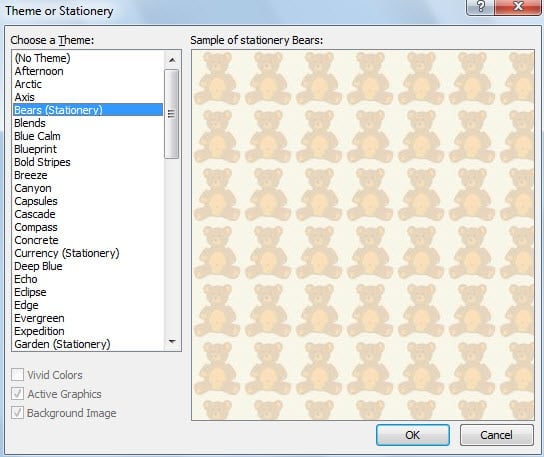
Utwórz niestandardową papeterię
- Na samym początku uruchom Outlooka i utwórz nową wiadomość e-mail.
- Następnie w kolejnym oknie Nowa wiadomość możesz dowolnie rozpocząć projektowanie formatu wiadomości, na przykład dodać obraz jako tło wiadomości.
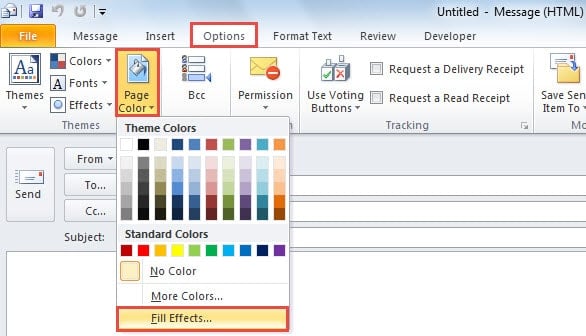
- Najpierw przejdź do zakładki „Opcje” i kliknij przycisk „Kolor strony”.
- A następnie z rozwijanej listy wybierz opcję „Fill Effects”.

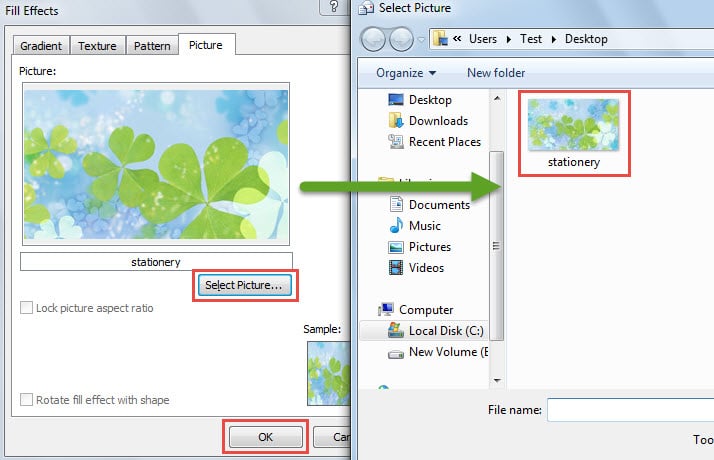
- W następnym oknie dialogowym „Efekty wypełnienia” przejdź do zakładki „Obraz” i naciśnij przycisk „Wybierz obraz”. W nowym oknie podręcznym przejdź do pliku tardostać zdjęcie.

- Po wybraniu obrazu kliknij przycisk „OK”.
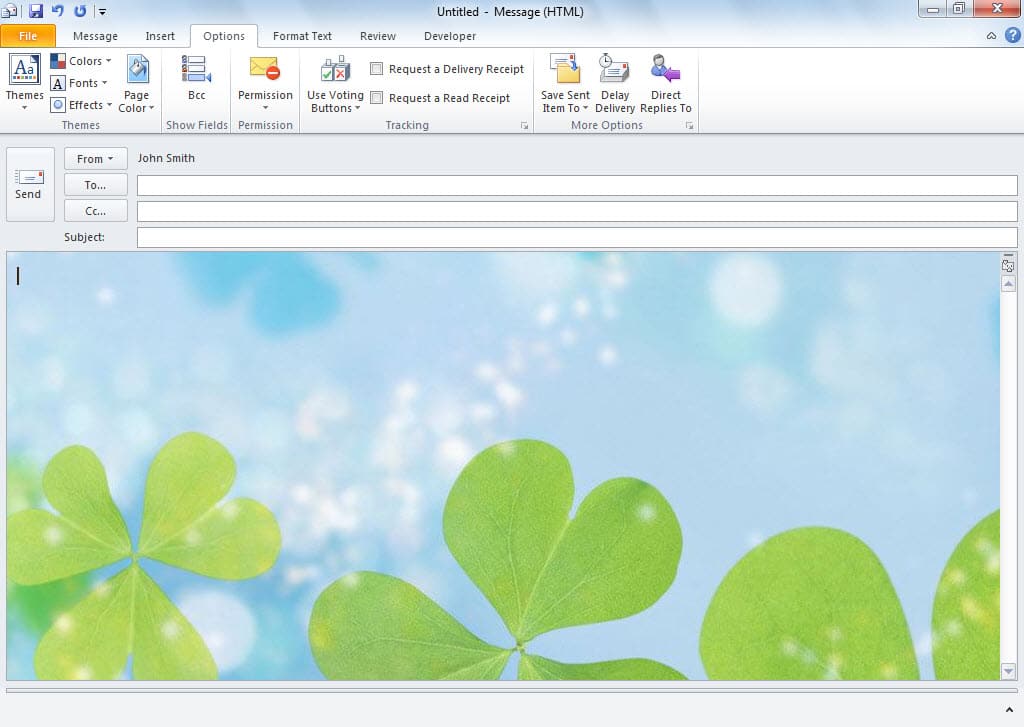
- Ostatecznie powrócisz do okna wiadomości i stwierdzisz, że wiadomość e-mail została wypełniona wybranym obrazem.

- Po skonfigurowaniu formatu wiadomości przejdź do menu „Plik” i wybierz opcję „Zapisz jako”.
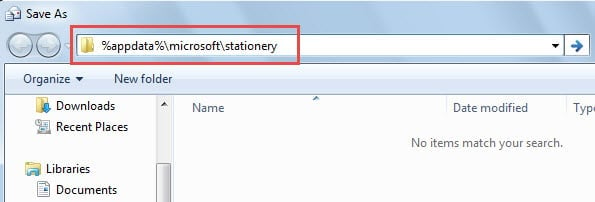
- Następnie w nowym oknie „Zapisz jako” skopiuj „% appdata% \ microsoft \ stationery” na pasku adresu i naciśnij przycisk „Enter”, aby przejść do folderu docelowego.

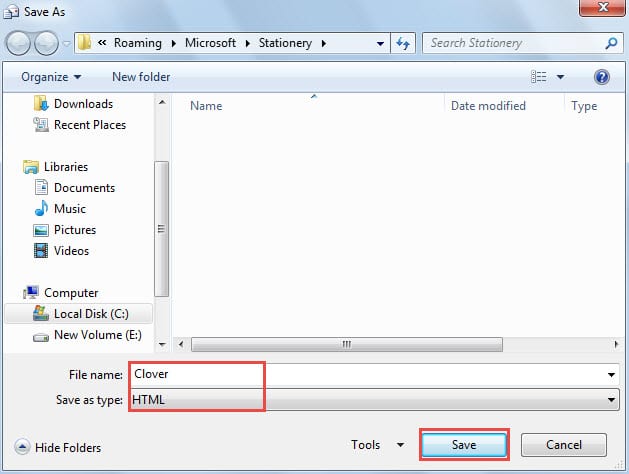
- Następnie określ nazwę pliku. Tutaj nazywam to „Koniczyna”. I wybierz „HTML” z rozwijanej listy „Zapisz jako typ”.

- Na koniec kliknij przycisk „Zapisz”. Jak dotąd z powodzeniem tworzymy niestandardową papeterię. Teraz przejdź do przeczytania, jak z niego korzystać.
Użyj niestandardowej papeterii
1. Zastosuj do jednego e-maila
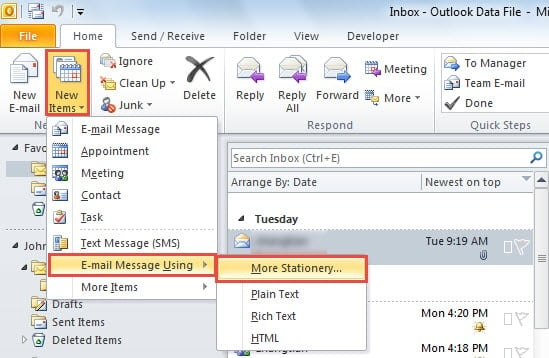
- Do S.tarW głównym oknie Outlooka kliknij „Nowe elementy”> „Używając wiadomości e-mail”> „Więcej papeterii”.

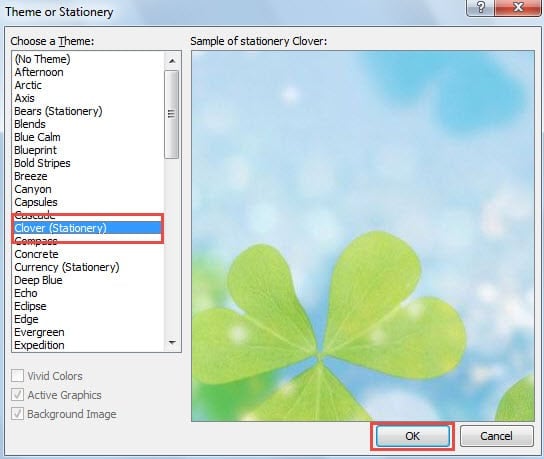
- Następnie w nowym oknie dialogowym „Motyw lub papeteria” możesz łatwo zlokalizować i wybrać niestandardową papeterię na liście motywów po lewej stronie.

- Na koniec kliknij „OK”. Nowa wiadomość wykorzystująca wybraną papeterię otworzy się od razu.
2. Zastosuj do wszystkich e-maili
- Jaktart, przejdź do menu „Plik” i wybierz „Opcje”.
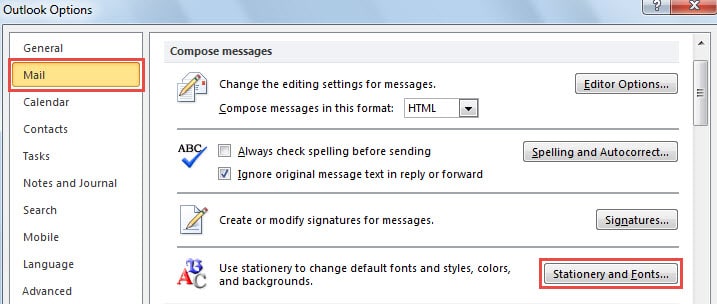
- W „Opcje programu Outlook” przejdź do zakładki „Poczta” i kliknij przycisk „Papeteria i czcionki”.

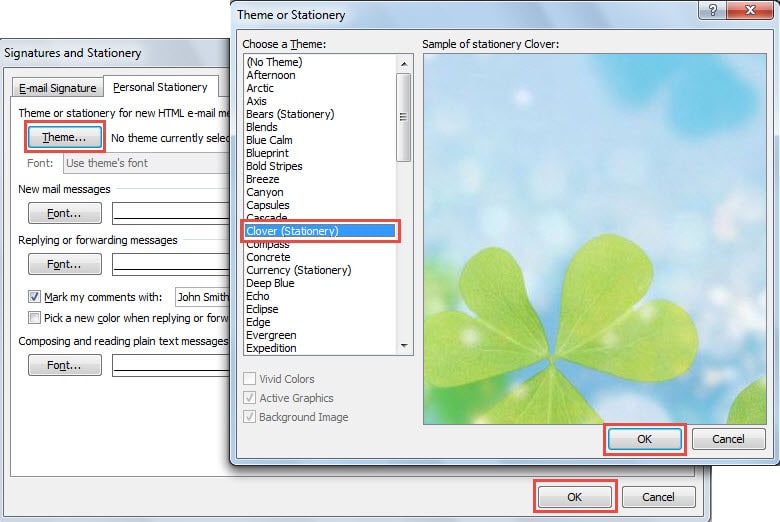
- Następnie w oknie dialogowym „Podpisy i artykuły papiernicze” kliknij przycisk „Motyw” w zakładce „Papeteria osobista”.
- Później wybierz niestandardową papeterię.

- Na koniec kliknij serię „OK”, aby zamknąć wszystkie okna dialogowe. Odtąd wszystkie nowe wiadomości e-mail będą domyślnie używać niestandardowej papeterii.
Nie można uciec przed błędami programu Outlook
Błędy Outlooka musiały nękać zwykłych użytkowników od dawna. Jednak szczerze mówiąc, nie da się wyeliminować błędów. Dlatego możemy zrobić kopie zapasowe na wypadek utraty danych programu Outlook. Ponadto trzymanie w pobliżu doświadczonego narzędzia naprawczego, np DataNumen Outlook Repair, jest również kwestią konieczności. Jest w stanie napraw błąd poczty e-mail programu Outlook w krótkim czasie.
Wprowadzenie autora:
Shirley Zhang jest ekspertem w dziedzinie odzyskiwania danych w DataNumen, Inc., która jest światowym liderem w technologiach odzyskiwania danych, w tym naprawa SQL Server uszkodzenie bazy danych i oprogramowanie do naprawy programu Outlook. po więcej informacji odwiedź www.datanumen.com