
Stosowanie szablonów wiadomości e-mail w programie Outlook jest rzeczywiście wygodne i oszczędza czas. Czasami jednak może nam być trudno ich odszukać. W tym artykule znajdziesz obejście umożliwiające utworzenie skrótu do szablonu wiadomości e-mail.
Ogólnie jestem przyzwyczajony do tworzenia szablonów poprzez zapisywanie pisemnej wiadomości e-mail jako szablonu. Jednak gdy muszę go zastosować, muszę przeszukiwać formularze, co zajmie zbyt dużo czasu. Mam nadzieję, że Outlook umieści szablony w oczywistych miejscach, tak że mogę uzyskać do nich dostęp jednym kliknięciem. Ostatecznie znalazłem korzystną wskazówkę dotyczącą tworzenia szablonu wiadomości e-mail. Co więcej, mogę nawet określić skrót klawiaturowy do niego.
Utwórz skrót do szablonu wiadomości e-mail w programie Outlook
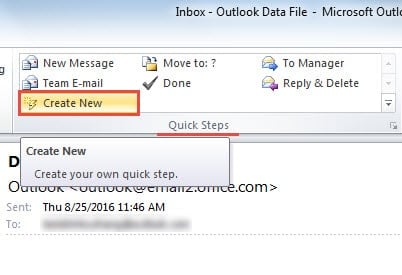
- Do S.tart z, powinieneś uruchomić program Outlook. Na karcie „Strona główna” spójrz na środek wstążki, aby zlokalizować grupę „Szybkie kroki”. W jego polu powinieneś znaleźć i kliknąć przycisk „Utwórz nowy”.

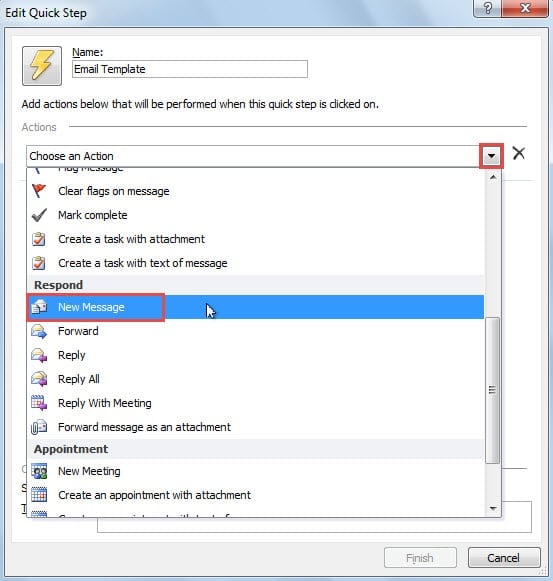
- W nowym wyskakującym oknie dialogowym „Edytuj szybki krok” należy określić nazwę tego szybkiego kroku, na przykład „Szablon wiadomości e-mail”.
- Następnie kliknij strzałkę w dół na końcu opcji „Wybierz działanie”. Z rozwijanej listy wybierz akcję „Nowa wiadomość” pod etykietą „Odpowiedz”.

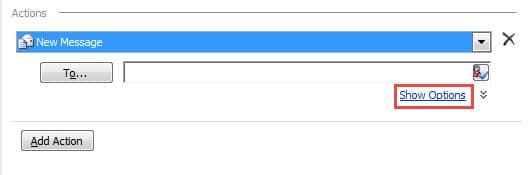
- Następnie zobaczysz link „Pokaż opcje”. Kliknij go, aby kontynuować i określić więcej elementów dla nowego szablonu wiadomości e-mail.

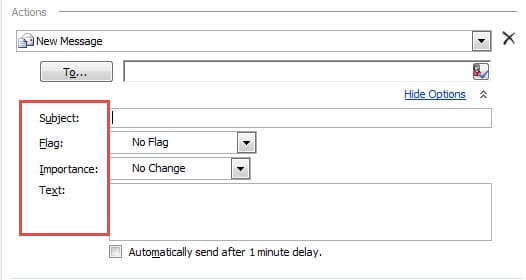
- Następnie możesz wypełnić wszystkie dostępne pozycje zgodnie ze swoimi potrzebami, takie jak temat, flaga, ważność, konkretna treść wiadomości.

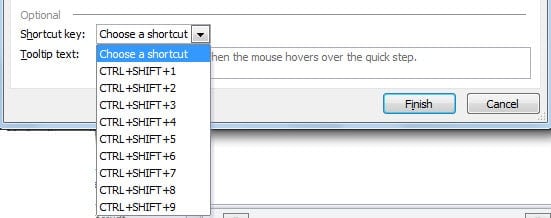
- Później w sekcji „Opcjonalne”, możesz kliknąć „Wybierz skrót” i z rozwijanej listy możesz wybrać preferowany skrót zgodnie ze swoim nawykiem, np. „Ctrl + Shift + 1”.

- Na koniec kliknij przycisk „Zakończ”, aby zapisać szablon wiadomości e-mail. Po cofnięciu się do głównego okna Outlooka, w polu „Szybkie kroki” możesz kliknąć „Szablon e-maila”, aby otworzyć szablon. Alternatywnie możesz nacisnąć wstępnie ustawiony skrót klawiaturowy, aby uzyskać do niego dostęp.
Chociaż ta wskazówka jest celowa, nadal ma pewną wadę. Oznacza to, że cała wstępnie ustawiona treść wiadomości jest zwykłym tekstem. Nie możesz określić rozmiaru czcionki, koloru i tak dalej.
Z reguły szablon tworzymy, zapisując wiadomość e-mail jako formularz osobisty. Jeśli nadal wolisz ten rodzaj szablonu wiadomości e-mail, możesz skorzystać z innego podejścia, aby szybko go otworzyć. Takie podejście zostało przedstawione w poprzednim artykule - „Jak zwiększyć wydajność, dodając często używane szablony do listy szybkiego dostępu programu Outlook".
Przywróć dane programu Outlook po awarii
Mimo że Outlook jest reklamowany jako most popularny klient poczty e-mail w dzisiejszych czasach nadal nie może pozbyć się zepsucia. Dlatego każdy użytkownik powinien przemyśleć, jak odzyskać cenne dane w przypadku awarii. Na przykład ważne jest, aby mieć w pobliżu wypróbowane narzędzie do naprawy. DataNumen Outlook Repair jest wysoce polecany ze względu na swoją wysoką skuteczność i prawie doskonały Odzyskiwanie PST oceniać.
Wprowadzenie autora:
Shirley Zhang jest ekspertem w dziedzinie odzyskiwania danych w DataNumen, Inc., która jest światowym liderem w technologiach odzyskiwania danych, w tym odzyskiwanie sql i oprogramowanie do naprawy programu Outlook. po więcej informacji odwiedź www.datanumen.com