
Jeśli chcesz wyeksportować wszystkie foldery programu Outlook, a także ich elementy w sekcji „Ulubione”, możesz zapoznać się z tym artykułem. Tutaj pokażemy Ci, jak to osiągnąć w krótkim czasie.
Ogólnie rzecz biorąc, foldery i ich elementy w sekcji „Ulubione” mają duże znaczenie i są często potrzebne. Dlatego czasami warto wyeksportować je na dysk lokalny. W standardowy sposób musisz utworzyć foldery Windows zgodnie z folderami w „Ulubionych” i zapisywać elementy jako pliki MSG jeden po drugim na dysku lokalnym. To jest zbyt nudne. Dlatego tutaj przedstawimy znacznie bardziej efektywny sposób. Teraz czytaj dalej, aby to uzyskać.
Eksportuj wszystkie foldery i elementy w sekcji „Ulubione” do folderu systemu Windows
- Na początek przejdź do edytora VBA w Outlooku, odnosząc się do „Jak uruchomić kod VBA w swoim Outlooku".
- Następnie skopiuj następujący kod do pustego modułu.
Sub ExportAllFoldersItems_InFavorites_ToWindowsFolder()
    Dim objShell As Object
    Dim objWindowsFolder As Object
    Dim objFileSystem As Object
    Dim strWindowsFolder As String
    Dim objNavigationPane As Outlook.NavigationPane
    Dim objNavigationModule As Outlook.NavigationModule
    Dim objNavigationGroup As Outlook.NavigationGroup
    Dim objNavigationFolder As Outlook.NavigationFolder
    Dim objFolder As Outlook.Folder
    Dim strFolderPath As String
    Dim objItem As Object
    Dim strFilePath As String
    Dim i As Long

    'Select a Windows folder
    Set objShell = CreateObject("Shell.Application")
    Set objWindowsFolder = objShell.BrowseForFolder(0, "Select a Windows Folder:", 0, "")
    Set objFileSystem = CreateObject("Scripting.FileSystemObject")

    If Not objWindowsFolder Is Nothing Then
       strWindowsFolder = objWindowsFolder.self.Path & "\"

       'Get "Favorites" section
       Set objNavigationPane = Application.ActiveExplorer.NavigationPane
       Set objNavigationModule = objNavigationPane.Modules.GetNavigationModule(olModuleMail)
       Set objNavigationGroup = objNavigationModule.NavigationGroups.GetDefaultNavigationGroup(olFavoriteFoldersGroup)

       'Export the folders and items in "Favorites" section
       For Each objNavigationFolder In objNavigationGroup.NavigationFolders
           Set objFolder = objNavigationFolder.Folder
           strFolderPath = strWindowsFolder & objFolder.Name
           objFileSystem.CreateFolder strFolderPath

           For Each objItem In objFolder.Items
               strSubject = objItem.Subject
               strFileName = strSubject & ".msg"

               i = 0
               Do Until False
                  strFilePath = strFolderPath & "\" & strFileName
                  If objFileSystem.FileExists(strFilePath) Then
                     i = i + 1
                     strFileName = strSubject & " (" & i & ").msg"
                  Else
                     Exit Do
                  End If
               Loop

               objItem.SaveAs strFilePath, olMSG
          Next
       Next

       'Open the Windows folder
       Call Shell("explorer.exe " & strWindowsFolder, vbNormalFocus)
    End If
End Sub
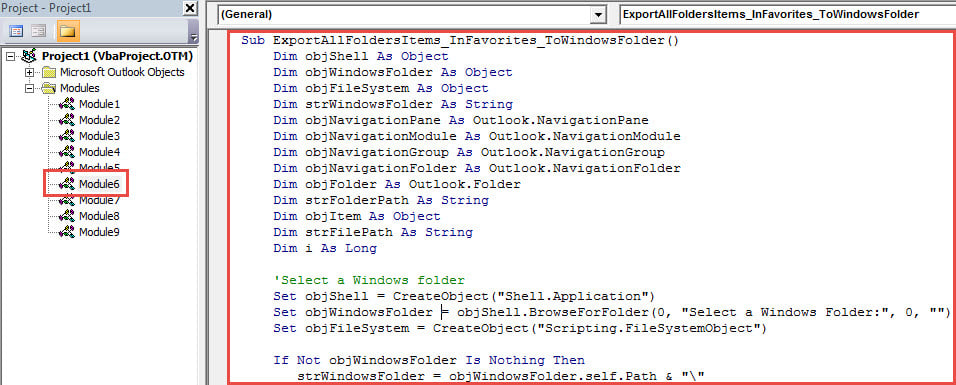
- Następnie kliknij ikonę „Uruchom” na pasku narzędzi.
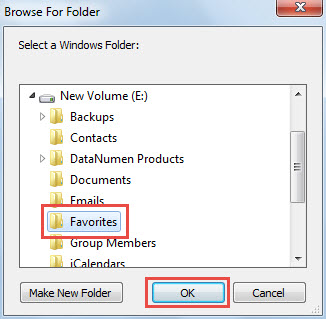
- Następnie w wyskakującym oknie dialogowym wybierz docelowy folder Windows i kliknij „OK”.

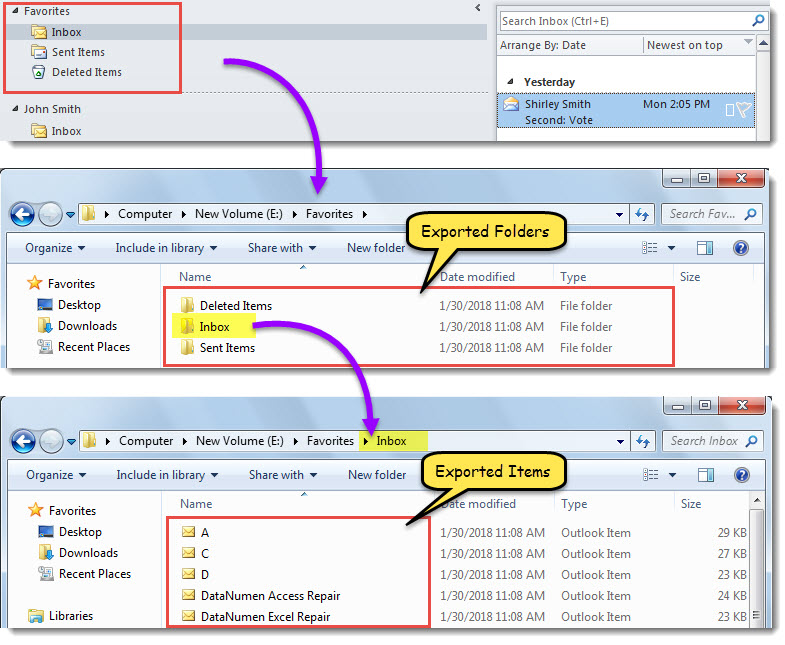
- Po zakończeniu działania makra zostanie wyświetlony folder Windows.
- W tym folderze systemu Windows foldery i ich elementy w sekcji „Ulubione” zostały wyeksportowane, jak na poniższym zrzucie ekranu.

Przywróć dane programu Outlook z kopii zapasowych
Zdecydowanie zaleca się regularne tworzenie kopii zapasowych plików programu Outlook. Dzieje się tak, ponieważ jeśli cierpisz na uszkodzenie plików programu Outlook, możesz odzyskać Outlooka łatwo dane z kopii zapasowych. Ale jeśli nie masz takiej kopii zapasowej, musisz podjąć żmudną naprawę Outlooka. W tym czasie narzędzie do naprawy skrzynki odbiorczej nie będzie zbyt pomocne. Musisz skorzystać z zewnętrznego narzędzia fix, takiego jak DataNumen Outlook Repair.
Wprowadzenie autora:
Shirley Zhang jest ekspertem w dziedzinie odzyskiwania danych w DataNumen, Inc., która jest światowym liderem w technologiach odzyskiwania danych, w tym uszkodzony plik sql i oprogramowanie do naprawy programu Outlook. po więcej informacji odwiedź www.datanumen.com