
Być może masz więcej niż jedno konto e-mail skonfigurowane w programie Outlook, a każda skrzynka pocztowa ma różne kategorie oznaczone kolorami. Jeśli chcesz wyeksportować kolorowe listy kategorii wszystkich skrzynek pocztowych do programu Excel, możesz skorzystać z podejścia przedstawionego w tym artykule.
Na przykład chcesz udostępnić komuś swoje kategorie oznaczone kolorami lub chcesz porównać kategorie oznaczone kolorami w różnych skrzynkach pocztowych. W tym scenariuszu masz nadzieję na wyeksportowanie kolorowych list kategorii swoich skrzynek pocztowych. Tutaj nauczymy Cię, jak uzyskać to za pomocą kodu VBA. O tym, jak korzystać z języka VBA, możesz przeczytać w - „Jak uruchomić kod VBA w swoim Outlooku".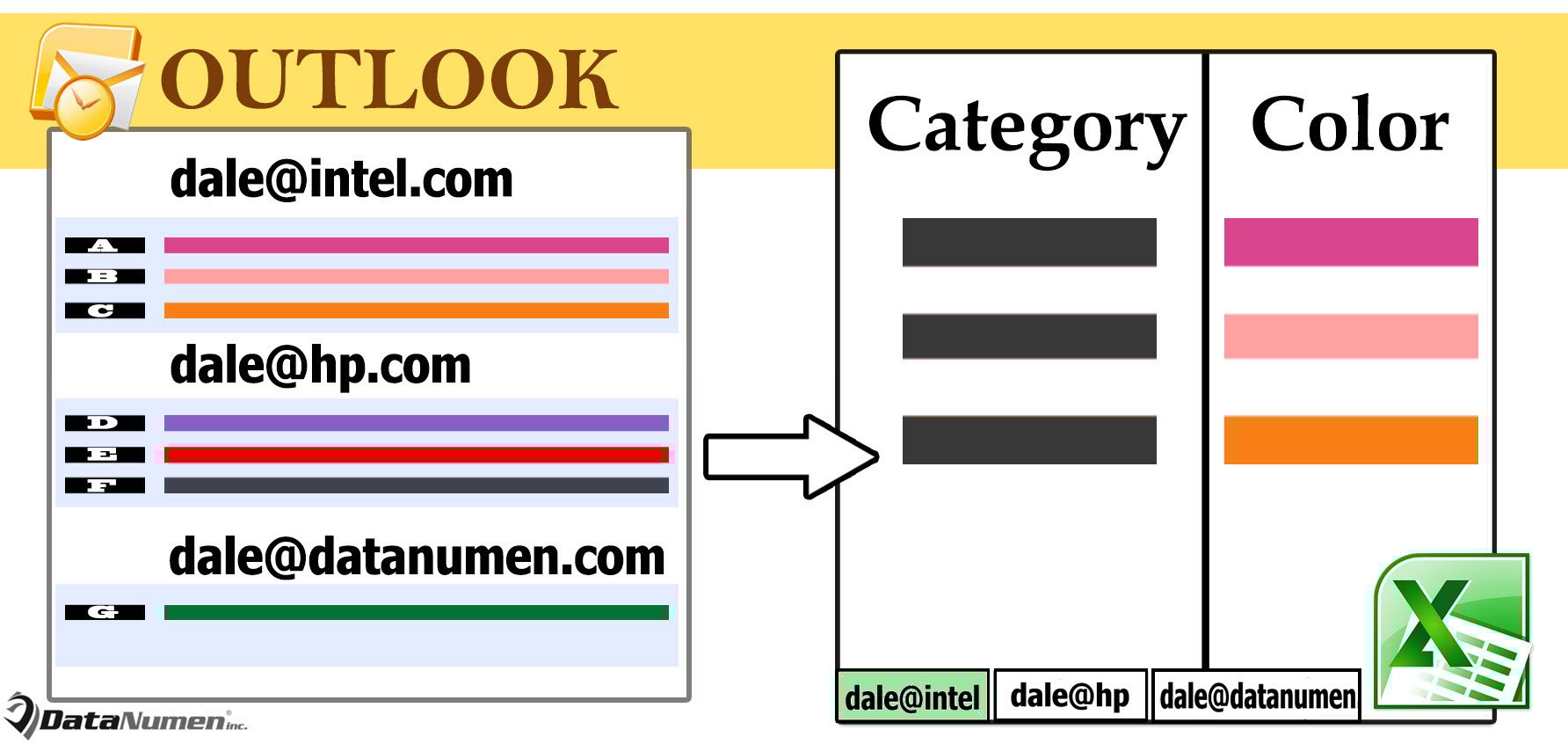
Eksportuj listy kategorii kolorów wszystkich skrzynek pocztowych programu Outlook do programu Excel
- Na początek otwórz edytor VBA programu Outlook za pomocą „Alt + F11”.
- Następnie w nowym oknie włącz „MS Excel Object Library ”w odniesieniu do artykułu -„Jak dodać bibliotekę obiektówrary Referencje w VBA".
- Następnie umieść następujący kod VBA w module.
Sub ExportAllColorCategories()
    Dim objExcelApp As Excel.Application
    Dim objExcelWorkbook As Excel.Workbook
    Dim objExcelWorksheet As Excel.Worksheet
    Dim objStores As Outlook.Stores
    Dim objStore As Outlook.Store
    Dim objCategories As Outlook.Categories
    Dim objCategory As Outlook.Category
    Dim nLastRow As Integer

    Set objExcelApp = CreateObject("Excel.Application")
    Set objExcelWorkbook = objExcelApp.Workbooks.Add
    objExcelApp.Visible = True

    Set objStores = Outlook.Application.Session.Stores

    For i = objStores.Count To 1 Step -1
        Set objStore = objStores.Item(i)
        Set objExcelWorksheet = objExcelWorkbook.Sheets(i)

        With objExcelWorksheet
             .Cells(1, 1) = "Category"
             .Cells(1, 1).Font.Size = 12
             .Cells(1, 1).Font.Bold = True
             .Cells(1, 2) = "Color"
             .Cells(1, 2).Font.Size = 12
             .Cells(1, 2).Font.Bold = True
       End With

       Set objCategories = objStore.Categories

       For Each objCategory In objCategories
           nLastRow = objExcelWorksheet.Range("A" & objExcelWorksheet.Rows.Count).End(xlUp).Row + 1
           With objExcelWorksheet
                .Cells(nLastRow, 1) = objCategory.Name
                .Cells(nLastRow, 2) = GetColor(objCategory.Color)
                .Cells(nLastRow, 2).Interior.Color = GetRGB(objCategory.Color)
           End With
       Next

       objExcelWorksheet.Name = objStore.DisplayName
       objExcelWorksheet.Columns("A:B").AutoFit
    Next
End Sub

Function GetColor(Color) As String
    Select Case Color
           Case -1
                GetColor = "No Color"
           Case 15
                GetColor = "Black"
           Case 8
                GetColor = "Blue"
           Case 23
                GetColor = "Dark Blue"
           Case 20
                GetColor = "Dark Green"
           Case 25
                GetColor = "Dark Maroon"
           Case 22
                GetColor = "Dark Olive"
           Case 17
                GetColor = "Dark Orange"
           Case 18
                GetColor = "Dark Peach"
           Case 24
                GetColor = "Dark Purple"
           Case 16
                GetColor = "Dark Red"
           Case 12
                GetColor = "Dark Steel"
           Case 21
                GetColor = "Dark Teal"
           Case 19
                GetColor = "Dark Yellow"
           Case 13
                GetColor = "Gray"
           Case 5
                GetColor = "Green"
           Case 10
                GetColor = "Maroon"
           Case 7
                GetColor = "Olive"
           Case 2
                GetColor = "Orange"
           Case 3
                GetColor = "Peach"
           Case 9
                GetColor = "Purple"
           Case 1
                GetColor = "Red"
           Case 11
                GetColor = "Steel"
           Case 6
                GetColor = "Teal"
           Case 4
                GetColor = "Yellow"
           Case Else
                GetColor = "Unknown"
    End Select
End Function

Function GetRGB(Color) As Long
    Select Case Color
           Case -1
                GetRGB = RGB(255, 255, 255)
           Case 15
                GetRGB = RGB(0, 0, 0)
           Case 8
                GetRGB = RGB(115, 155, 203)
           Case 23
                GetRGB = RGB(42, 99, 168)
           Case 20
                GetRGB = RGB(0, 126, 0)
           Case 25
                GetRGB = RGB(126, 0, 126)
           Case 22
                GetRGB = RGB(138, 172, 70)
           Case 17
                GetRGB = RGB(226, 107, 10)
           Case 18
                GetRGB = RGB(151, 120, 7)
           Case 24
                GetRGB = RGB(103, 66, 130)
           Case 16
                GetRGB = RGB(192, 0, 0)
           Case 12
                GetRGB = RGB(82, 110, 144)
           Case 21
                GetRGB = RGB(49, 147, 98)
           Case 19
                GetRGB = RGB(180, 176, 0)
           Case 13
                GetRGB = RGB(224, 224, 244)
           Case 5
                GetRGB = RGB(0, 176, 80)
           Case 10
                GetRGB = RGB(216, 136, 176)
           Case 7
                GetRGB = RGB(181, 205, 133)
           Case 2
                GetRGB = RGB(249, 176, 115)
           Case 3
                GetRGB = RGB(255, 218, 185)
           Case 9
                GetRGB = RGB(171, 153, 195)
           Case 1
                GetRGB = RGB(255, 113, 113)
           Case 11
                GetRGB = RGB(204, 216, 218)
           Case 6
                GetRGB = RGB(123, 211, 167)
           Case 4
                GetRGB = RGB(255, 255, 0)
           Case Else
                GetRGB = RGB(255, 255, 255)
     End Select
End Function
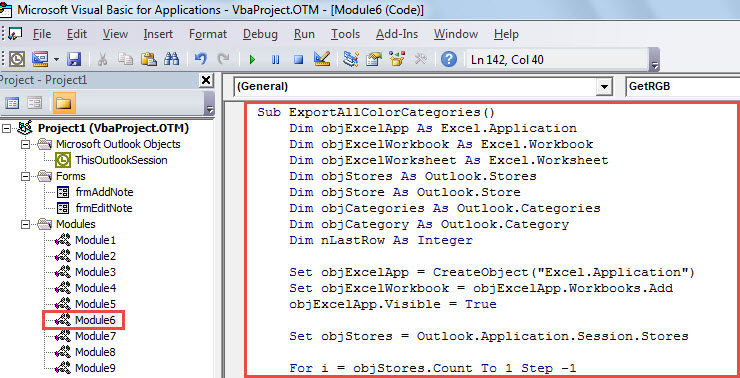
- Na koniec kliknij podprogram „ExportAllColorCategories” i naciśnij „F5”.
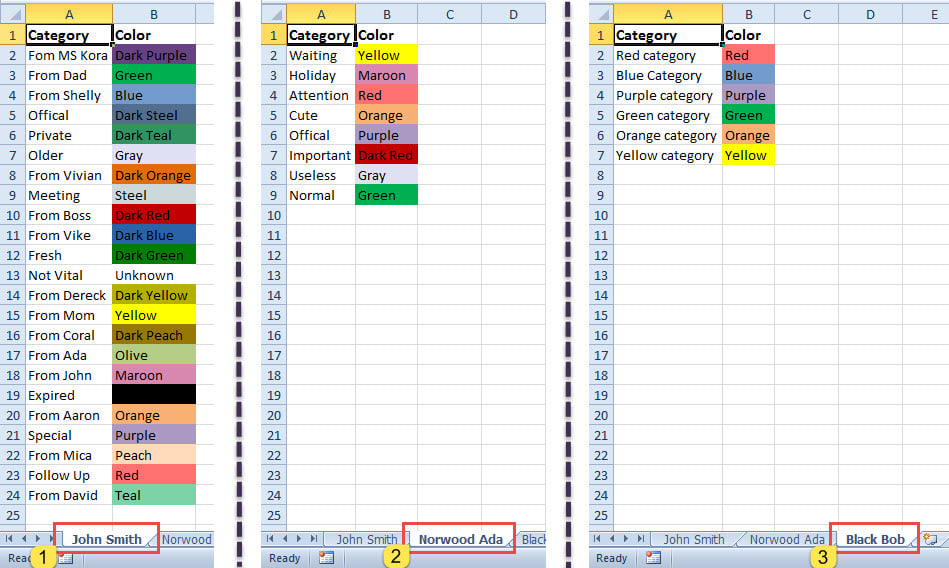
- Po zakończeniu działania makra pojawi się nowy skoroszyt programu Excel, wyglądający jak na poniższym zrzucie ekranu.

Utrzymuj porządek w swoich elementach programu Outlook
Outlook udostępnia użytkownikom kategorię kolorystyczną, której celem jest porządkowanie elementów. Był używany przez dużą liczbę użytkowników. Oprócz dobrego organizowania plików, w rzeczywistości zaleca się również przechowywanie plików Outlooka w małym rozmiarze. Duży plik PST jest podatny na uszkodzenia. W przypadku uszkodzenia PST nie masz innego wyjścia, jak tylko podjąć trudną próbę Naprawa PST powiedzmy, za pomocą potężnego narzędzia DataNumen Outlook Repair.
Wprowadzenie autora:
Shirley Zhang jest ekspertem w dziedzinie odzyskiwania danych w DataNumen, Inc., która jest światowym liderem w technologiach odzyskiwania danych, w tym odzyskać mdf i oprogramowanie do naprawy programu Outlook. po więcej informacji odwiedź www.datanumen.com