
W Ms Access często trzeba filtrować lub sortować rekordy w celu zawężenia danych. W tym artykule przyjrzymy się sposobom, jak to zrobić w łatwy sposób.
 Podczas korzystania z baz danych programu Access często trudno jest zrozumieć dane na pierwszy rzut oka. Aby to ułatwić, możesz skorzystać z dostępnych w aplikacji narzędzi Sortowanie i Filtrowanie. Korzystając z tych narzędzi, możesz sprawić, że Twoje rekordy i bazy danych będą bardziej zorganizowane i kompleksowe. Aby móc korzystać z tej funkcji, powinieneś znać różnicę pomiędzy sortowaniem a filtrowaniem. Być może na co dzień używamy tych terminów zamiennie, ale nie w IT. Sortowanie pozwoli Ci uporządkować dane, łącząc te same pola i od siebie różne pola. Z drugiej strony filtrowanie pozwoli oddzielić ważne rekordy od nieistotnych. Poniżej podano kroki wykonania obu poleceń.
Sortowanie rekordów
Jak już wspomniano, sortowanie oznacza porządkowanie, dzięki czemu przeglądanie rekordów jest znacznie łatwiejsze. Zanim będziesz mógł uporządkować rekordy, musisz zdecydować, w jakich kategoriach chcesz je umieścić, w zależności od rodzaju danych zawartych w tabeli. Wykonaj poniższe kroki, aby posortować rekordy.
- Wybierz pole, które chcesz posortować.
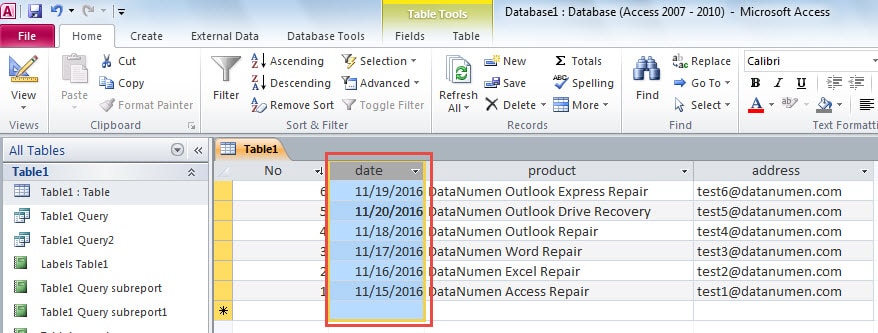
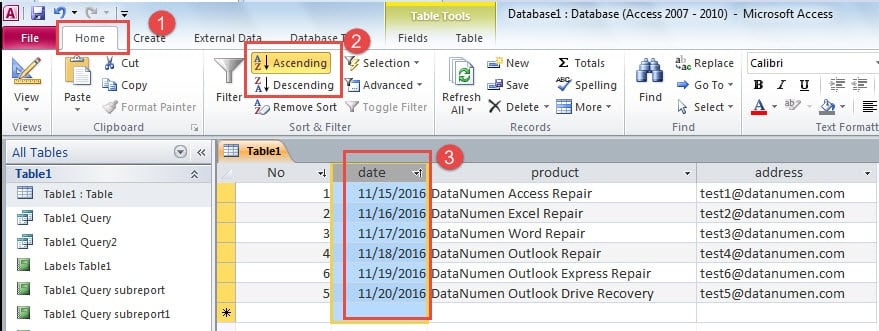
- Przejdź do karty Strona główna, kliknij Wstążkę, a następnie kliknij opcję Sortuj i filtruj grupę.
- Wybierz opcję Rosnąco lub Malejąco, aby posortować wybrane pola.
- Wybrane pole w tabeli zostanie teraz posortowane w wybranej przez Ciebie kolejności.

- Aby zapisać zmiany w polu, kliknij Zapisz na pasku narzędzi szybkiego dostępu.
Zmiany wprowadzone w polu zostaną zachowane, dopóki nie wprowadzisz dalszych zmian. Jeśli chcesz usunąć zmiany i wrócić do poprzedniej kolejności, kliknij polecenie Usuń sortowanie
Filtrowanie rekordów
Filtry służą do zawężenia wyszukiwania do wybranych rekordów w tabeli. Po zastosowaniu filtrów zobaczysz dane, które chcesz zobaczyć. Za pomocą filtrów możesz tak pokierować aplikacją, aby prezentowała Ci określone tabele, a resztę trzymała z daleka, nie pokazując w ten sposób tych, których nie chcesz oglądać. Procedura stosowania filtrów do rekordów jest następująca:
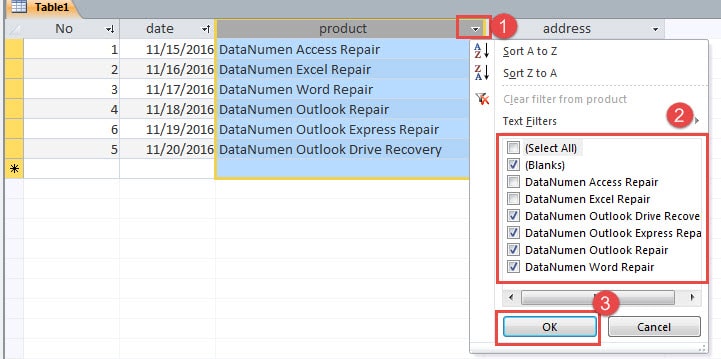
- Przejdź do pola, które chcesz filtrować, i naciśnij strzałkę rozwijaną.
- Pojawi się menu rozwijane zawierające listy kontrolne. Wybrane pozycje pojawią się w przefiltrowanych wynikach.

- Kliknij OK, aby zastosować wybrany filtr. Wybrane pole będzie teraz wyświetlane zgodnie z zastosowanymi filtrami.

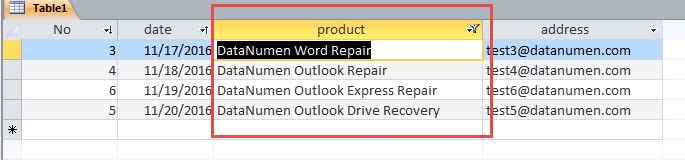
Możesz włączyć/wyłączyć filtr za pomocą funkcji Przełącz. Stosując filtr przełączający, będziesz mógł zobaczyć rekordy bez zmian. Aby ponownie zobaczyć zmiany, ponownie zastosuj filtr przełączający.
Stosując filtry w swoich rekordach i sortując je zgodnie z priorytetami, możesz szybko przeanalizować bazę danych i znacznie ułatwić przeszukiwanie tabel w bazie danych. Jest to jedna z tych funkcji, które mogą pomóc nam bezpośrednio dotrzeć do informacji, do których chcemy uzyskać dostęp. Filtry przydadzą się również, gdy trzeba sprawdzić określone dane po uruchomieniu pliku odzyskać accdb narzędzie po awarii Ms Access. Dzięki filtrom możesz szybko sprawdzić, czy najważniejsze dane zostały odzyskane i wyeksportować je w osobnym pliku.
Wprowadzenie autora:
Vivian Stevens jest ekspertem w dziedzinie odzyskiwania danych w DataNumen, Inc., która jest światowym liderem w technologiach odzyskiwania danych, w tym naprawa SQL Server i doskonałe oprogramowanie do odzyskiwania. po więcej informacji odwiedź www.datanumen.com