
W tym artykule wyjaśniamy kroki korzystania z aplikacji MS Access do skanowania dokumentów i dlaczego warto to zrobić.
Jeśli regularnie korzystasz z MS Access, doskonale zdajesz sobie sprawę z mnogości funkcji, jakie oferuje. Chociaż wiele z nich jest świadomych użytkowników, wiele z nich to te, które nie są tak często używane i często całkowicie zapominamy o ich istnieniu. Zapominamy również, że to, czego domyślnie nie ma w MS Access, można dodać dodatkowo, aby ułatwić korzystanie z aplikacji i przyspieszyć wykonywanie niektórych zadań. Jedną z takich dodatkowych funkcji, które można dodać do MS Access, aby praca z aplikacją była jak bryza, jest funkcja skanowania.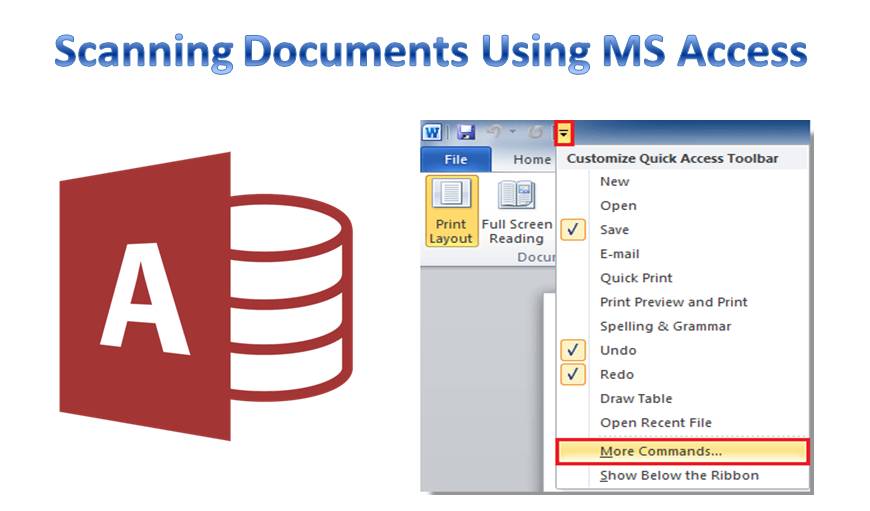
Wszyscy mówimy o poważnych szkodach, jakie ludzie wyrządzają temu środowisku, ale jak szczerze podejmujemy próby zmiany stanu rzeczy? Czy w ogóle próbujemy stać się organizacją, która ponownie wykorzystuje i przetwarza papier? Albo jeszcze lepiej, nie używa papieru? To może brzmieć zbyt dobrze, aby było prawdziwe, ale to, co teraz zasugerujemy, może bardzo pomóc w doprowadzeniu do pozytywnej zmiany.
Skanowanie przez MS Access w celu przechowania
 Chociaż nie ma bardzo częstej potrzeby drukowania dokumentów podczas korzystania z MS Access, zawsze może zaistnieć potrzeba udostępnienia lub przechowywania dokumentów na przechowanie. W takiej sytuacji skanowanie ich może być bardzo pomocne. Pozwala to na przechowywanie ich w bezpiecznym miejscu, z którego można uzyskać do nich dostęp w razie potrzeby.
Aby korzystać z aplikacji Access do skanowania, musisz najpierw dodać przycisk skanowania do ekranu Access. Jest to jedyna procedura, której musisz się nauczyć, zanim będziesz mógł starskanowanie przez aplikację. Kroki dodawania funkcji skanowania do ekranu Dostęp są podane poniżej.
- Przejdź do dowolnego formularza dostępu i kliknij opcję Skanuj, która tam jest.
- Na pojawiającym się ekranie będziesz musiał wybrać lokalizację do zapisania dokumentu, możesz wybrać centralną lokalizację na swoim serwerze.
- W tym miejscu pojawi się ekran skanera z prośbą o wybranie skanera, którego chcesz użyć. Im większa liczba skanerów podłączonych do komputera, tym większa będzie lista opcji.
- Start skanu, po jego zakończeniu okaże się, że dokument został zapisany na serwerze w postaci pliku PDF.
- Link do tego zeskanowanego dokumentu zostanie automatycznie zapisany w bazie danych. Umożliwi to łatwe odzyskanie dokumentu na późniejszym etapie.
Dlaczego warto skanować dokumenty Access
Oprócz całego papieru, który będziesz mógł zaoszczędzić w tym akcie, pomaga to również zaoszczędzić cały czas, który zwykle spędzasz na ręcznym skanowaniu dokumentów, a następnie ich zapisywaniu. Korzystając z opcji skanowania w aplikacji, nie tylko skanuje ona automatycznie, ale także przechowuje link do tego samego w Twojej bazie danych.
Wszystkie dane przechowywane w MS Access są podatne na awarie. Awaria bazy danych może pozostawić Cię z uszkodzony Access plik i będziesz potrzebować specjalistycznego narzędzia, takiego jak DataNumen Access Repair poprawić sytuację.
Wprowadzenie autora:
Vivian Stevens jest ekspertem w dziedzinie odzyskiwania danych w DataNumen, Inc., która jest światowym liderem w technologiach odzyskiwania danych, w tym odzyskiwanie sql i doskonałe oprogramowanie do odzyskiwania. po więcej informacji odwiedź www.datanumen.com