
Aby wyraźniej oddzielić treść wiadomości e-mail od podpisu, możesz dodać poziomą linię w podpisie. W tym artykule skupimy się na tym problemie i przedstawię przydatne podejście.
Kiedy otrzymuję wiadomość e-mail zawierającą długą treść, zauważam, że granica między treścią wiadomości a podpisem jest nieostra. Dlatego chciałbym, aby taka sytuacja nie miała miejsca w moich wychodzących e-mailach. Chciałbym więc zaprojektować i dodać kolorową poziomą linię do mojego podpisu Outlooka. Oto skomplikowane kroki mojego rozwiązania.
Dodaj kolorową linię poziomą do podpisu programu Outlook
- Jaktart, uruchom program Outlook i utwórz nową wiadomość e-mail.
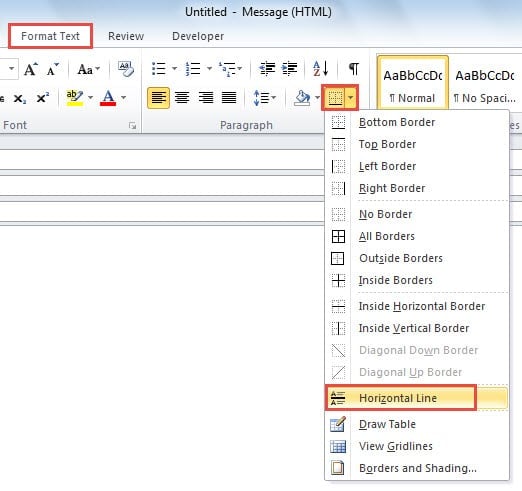
- Po wejściu do nowego wyskakującego okienka należy przejść z zakładki „Wiadomość” do zakładki „Formatuj tekst”.
- Na tej karcie należałoby znaleźć i kliknąć ikonę „Dolna granica” w grupie „Akapit”. Z rozwijanej listy należy wybrać opcję „Linia pozioma”.
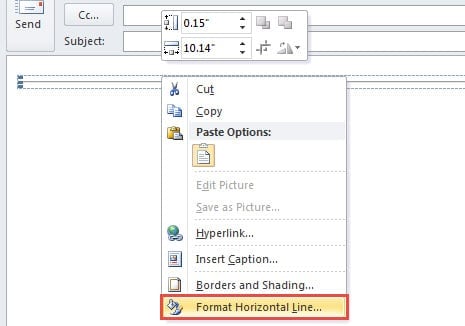
- Teraz zobaczysz pojedynczą poziomą linię w domyślnym stylu. Należy kliknąć linię prawym przyciskiem myszy i wybrać „Formatuj linię poziomą” z menu kontekstowego.

- Następnie pojawi się nowe okno dialogowe „Formatuj linię poziomą”, w którym można wykonać poniższe czynności, aby zmienić styl linii.
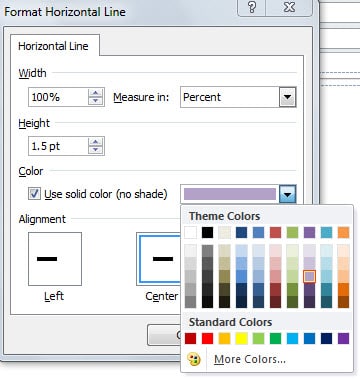
- Początkowo w odniesieniu do „Szerokość” odnosi się do długości poziomej linii. 100% oznacza, że zajmie całą linię w wiadomości e-mail.
- Jeśli chodzi o wysokość, odnosi się do grubości linii.
- Jeśli chodzi o kolor, możesz wybrać preferowany kolor z rozwijanej listy.
- Następnie, jeśli zmieniłeś szerokość, powinieneś zdecydować, gdzie wyrównać poziomą linię, lewą, środkową lub prawą. Z reguły podpis pozostaje po lewej stronie. Dlatego sugeruje się wybranie lewej lub środkowej.
- Na koniec kliknij „OK”, aby zapisać swoje projekty.

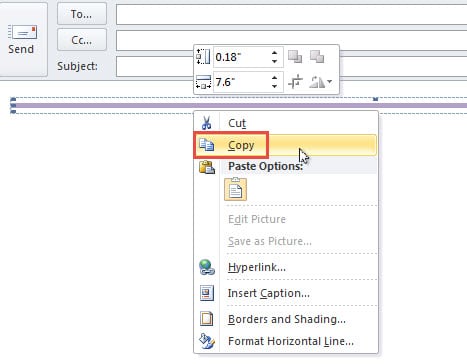
- Kiedy wrócisz do okna wiadomości, powinieneś pochylić się po poziomej linii i kliknąć prawym przyciskiem, aby go skopiować. Lub naciśnij „Ctrl + C”, aby go skopiować.

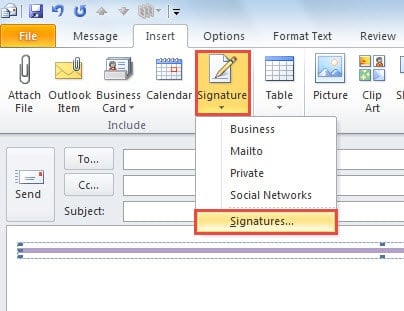
- Następnie przejdź do zakładki „Wstaw” i kliknij „Podpis”> „Podpisy”.

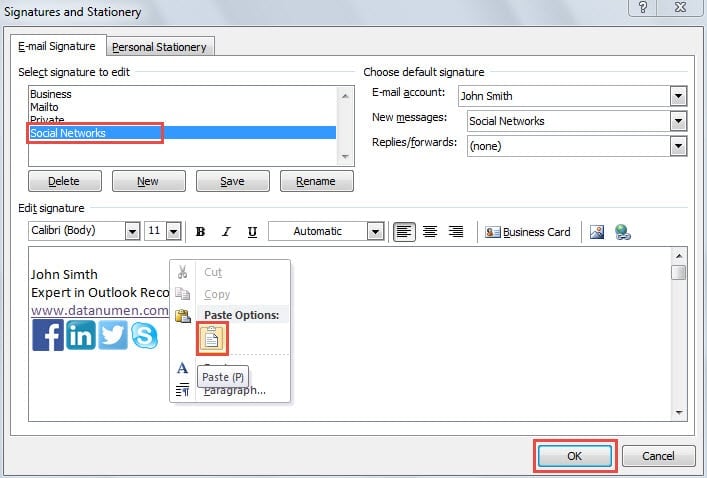
- W kolejnym oknie dialogowym „Podpis i papeterie” należy wybrać plik taruzyskać podpis, który ma zostać dodany w pierwszej linii. Następnie przejdź do sekcji „Edytuj podpis”. Umieść kursor w miejscu, w którym chcesz wstawić linię separatora. Kliknij prawym przyciskiem myszy i wybierz „Wklej”. Lub naciśnij „Ctrl + V”, aby wkleić skopiowaną linię.

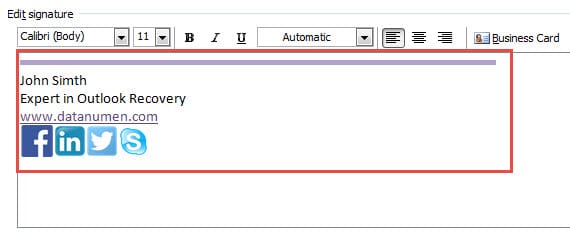
- Wreszcie zobaczysz, że osobna linia w zaprojektowanym przez Ciebie formacie została pomyślnie dodana do podpisu.

Ochrona programu Outlook przed uszkodzeniami
Z uwagi na to, że Outlook jest podatny na korupcję, powinniśmy podjąć odpowiednie środki ostrożności, aby zablokować niepożądane uszkodzenia. Poza tym utrzymanie potężnego Naprawa PST narzędzie w pobliżu, takie jak DataNumen Outlook Repair, jest również bardzo w potrzebie. Może odzyskać maksymalną ilość danych w przypadku nieoczekiwanej awarii programu Outlook.
Wprowadzenie autora:
Shirley Zhang jest ekspertem w dziedzinie odzyskiwania danych w DataNumen, Inc., która jest światowym liderem w technologiach odzyskiwania danych, w tym odzyskiwanie sql i oprogramowanie do naprawy programu Outlook. po więcej informacji odwiedź www.datanumen.com