
Czasami musisz wyświetlić dane na wykresie kolumnowym. W tym artykule pokażemy 2 doskonałe sposoby wyświetlania danych na wykresie kolumnowym, który łączy w sobie kolumny grupowane i skumulowane.
Wstawienie kolumny grupowanej lub kolumny stosowej jest bardzo łatwe. Na przykład na poniższym obrazku z pewnością możesz wybrać jeden z wykresów dla obszaru.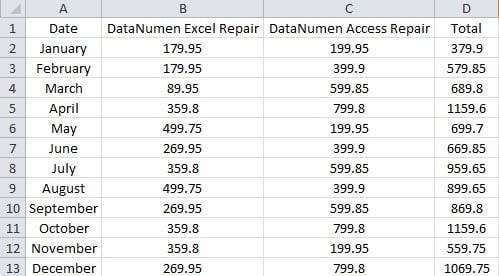
Załóżmy, że musisz pokazać proporcje wielkości sprzedaży dwóch produktów na jednym wykresie kolumnowym. Dlatego musisz połączyć te dwa różne typy wykresów, możesz wprowadzić dodatkowe ustawienia. A teraz wykonaj poniższe czynności, aby utworzyć taki wykres kolumnowy.
Metoda 1: Dodaj wpisy legendy
W tej metodzie musisz dodać dodatkowe wpisy legendy na wykresie kolumnowym.
- Wybierz opcję taruzyskać obszar.
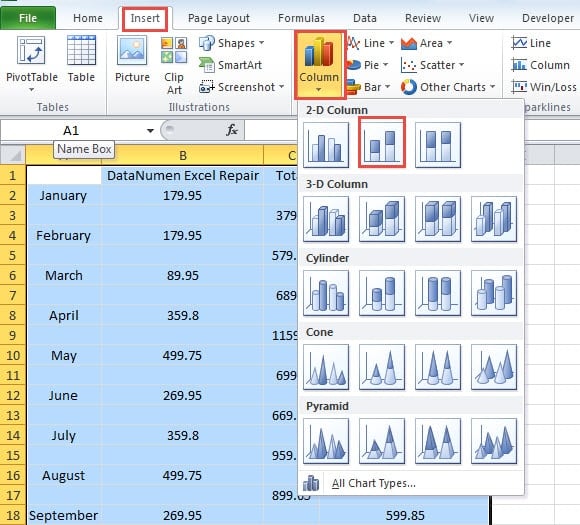
- Następnie kliknij zakładkę „Wstaw” na wstążce.
- Następnie kliknij przycisk „Kolumna”.
- Następnie z rozwijanej listy wybierz „Kolumna grupowana”.

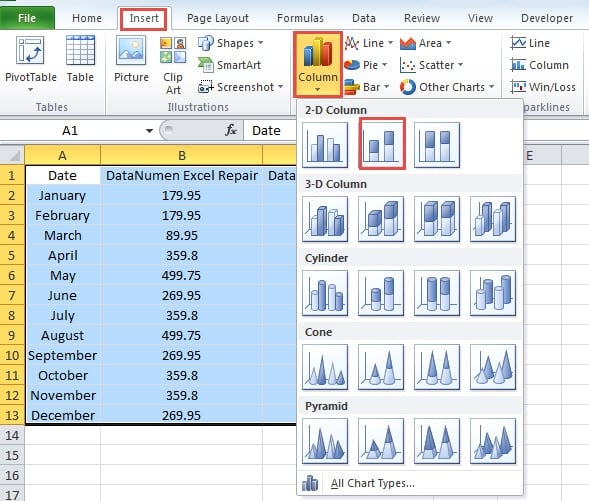
Teraz umieściłeś wykres grupowany w arkuszu.
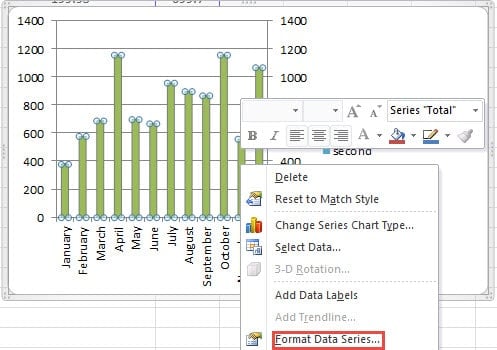
- Kliknij prawym przyciskiem myszy kolumnę serii, którą chcesz umieścić w innej kolumnie.

- W menu wybierz opcję „Formatuj serie danych”.
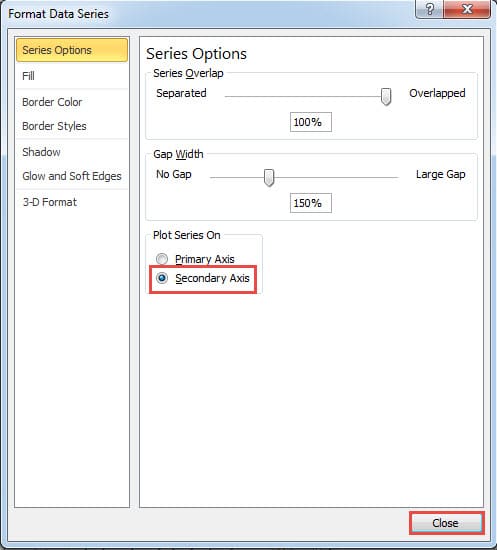
- W oknie „Format Data Series” wybierz opcję „Secondary Axis” dla tej serii.
- A następnie zamknij okno.

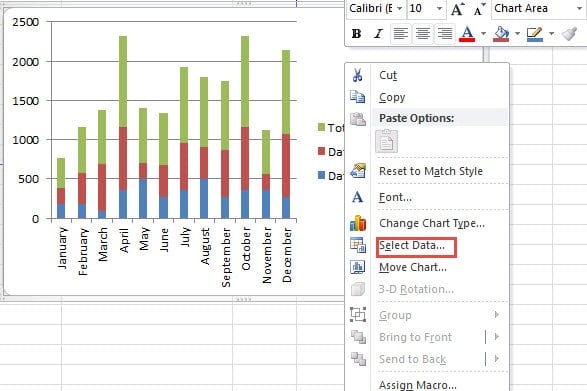
- Następnie kliknij prawym przyciskiem myszy wykres.
- Następnie wybierz z menu opcję „Wybierz dane”.

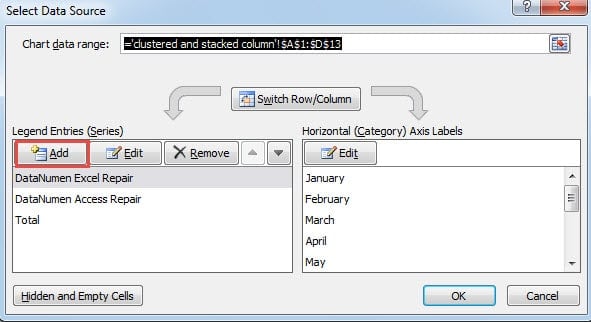
- W oknie „Wybierz źródło danych” kliknij przycisk „Dodaj” w sekcji „Wpisy legendy”.

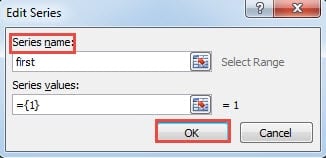
- Następnie w oknie „Edytuj serię” wprowadź nazwę serii w pole tekstowe. Tutaj wpisujemy słowo „pierwszy”.

- Teraz kliknij „OK”.
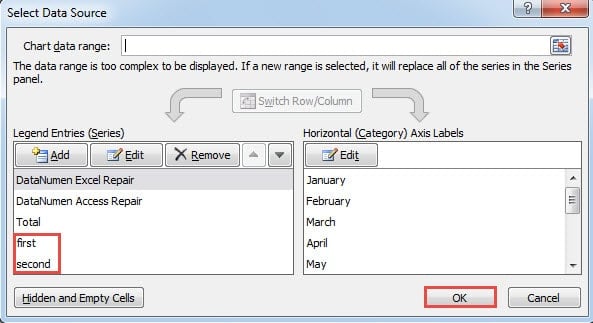
- Powtórz kroki 11-13 i dodaj drugą serię.
- Następnie możesz zobaczyć, że w oknie są dwa nowe wpisy legendy. Kliknij „OK” tutaj.

- Teraz kliknij prawym przyciskiem myszy kolumnę na wykresie.
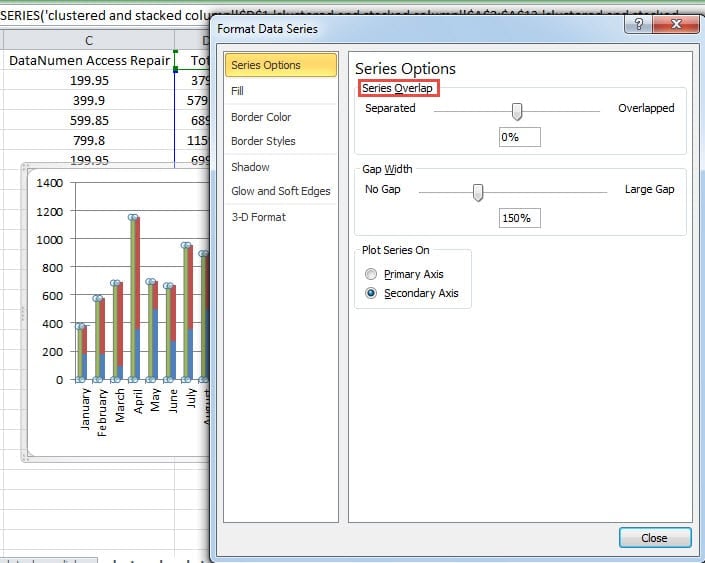
- Tutaj ponownie kliknij opcję „Formatuj serie danych”.

- W oknie zmień nakładanie się serii dla kolumny. Efekt możesz natychmiast zobaczyć na wykresie. Możesz dostosować go zgodnie z rzeczywistym wynikiem. Ponadto w razie potrzeby możesz również zmienić szerokość szczeliny.

- Po zakończeniu zmiany zamknij okno. Teraz możesz zobaczyć wynik na wykresie. Na wykresie znajduje się zarówno kolumna grupowana, jak i kolumna skumulowana.

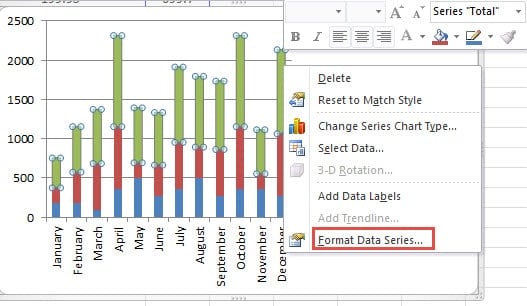
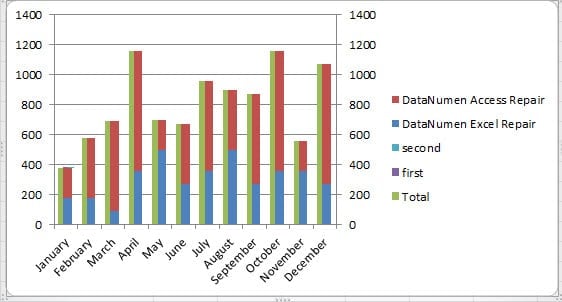
Możesz także usunąć dwie legendy z etykiety po prawej stronie, aby ulepszyć wykres.
Metoda 2: Zmień rozmieszczenie Taruzyskać zakres
Oprócz powyższej metody możesz również użyć tej metody.
- Wstaw wiersze do każdych dwóch sąsiednich wierszy w zakresie.

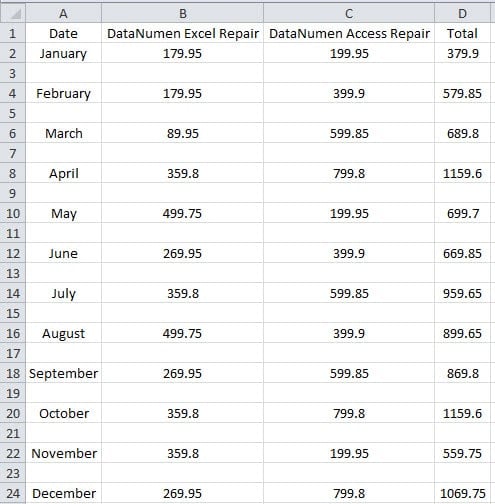
Aby zakończyć to zadanie, możesz postępować zgodnie z metodą opisaną w naszym poprzednim artykule: Jak szybko wstawić pusty wiersz / kolumnę do każdych dwóch sąsiednich wierszy / kolumn w programie Excel.
W tym przykładzie chcemy umieścić „Suma” jako niezależną kolumnę. Dlatego pozostałe dwie kolumny nie powinny sąsiadować ze sobą. Więc teraz zamienimy kolumny. Możesz użyć kopiowania i wklejania, aby przełączać kolumny. Ale poniższe kroki będą wygodniejsze.
- Teraz wybierz kolumnę D w arkuszu.
- Naciśnij przycisk „Shift”.
- Następnie za pomocą myszy przeciągnij kolumnę w lewo, aby przełączyć się z kolumną C. Gdy pojawi się monit na ekranie, możesz zwolnić przycisk myszy i przycisk „Shift”.

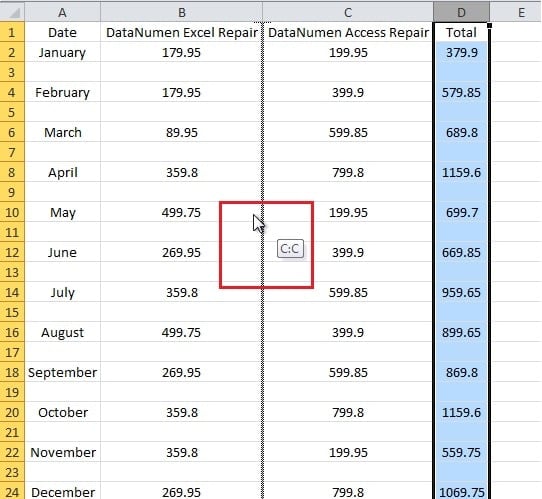
W ten sposób zmieniłeś dwie kolumny.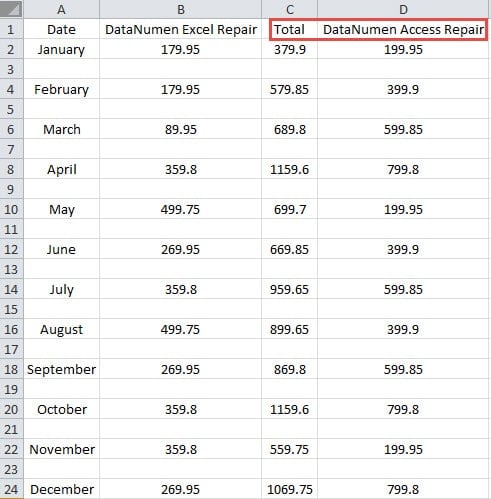
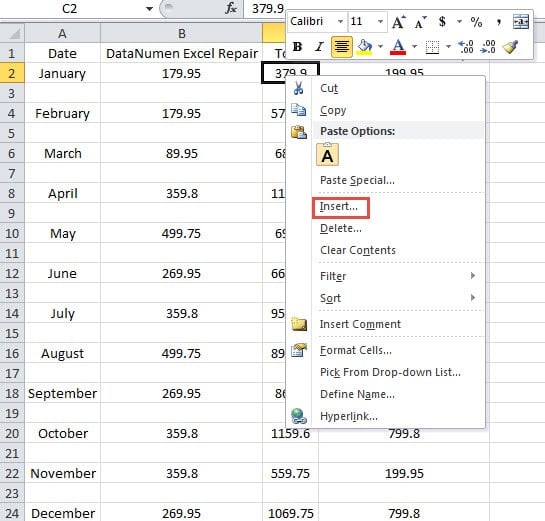
- Teraz kliknij prawym przyciskiem komórkę C2 w zakresie.
- W menu wybierz opcję „Wstaw”.

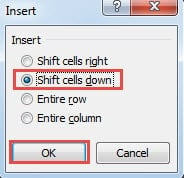
- W oknie „Wstaw” wybierz opcję „Przesuń komórki w dół”.

- Następnie kliknij przycisk „OK”.
- Teraz wyczyść komórkę A1.
- Następnie wybierz zakres.
- Następnie kliknij zakładkę „Wstaw”.
- Na liście rozwijanej ponownie kliknij „Stacked Column”.

W ten sposób możesz zobaczyć wynik na nowym wykresie.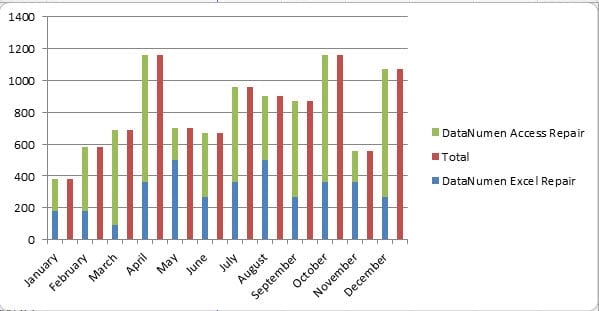
W przypadku tej metody kolumny nie zostaną powiązane. Poza tym możesz również zmienić nakładanie się serii i szerokość szczeliny w zależności od potrzeb.
Analiza dwóch metod
W poniższej tabeli porównaliśmy szczegółowo te dwie metody.
| Porównanie | Dodaj wpisy legendy | Zmień kolejność Taruzyskać zakres |
| Przewaga | 1. Nie musisz układać zakresu w arkuszu.
2. W tej metodzie zakres zachowa oryginalny format. |
1. Nie ma potrzeby dokonywania dodatkowych ustawień we wpisach legendy, co upraszcza tę metodę.
2. W tej metodzie możesz również dokonać dodatkowej regulacji za pomocą funkcji wykresu zgodnie z potrzebami. |
| Niekorzyść | 1. W porównaniu z drugą metodą jest więcej kroków w tej metodzie.
2. Dodaj wpisy legendy i zmień nakładanie się serii może być irytujące, ponieważ musisz upewnić się, że wykres będzie w porządku. |
1. Musisz zmienić układ tarpobierz zakres, zanim wstawisz wykres skumulowany.
2. W arkuszu roboczym będzie bałagan, co nie jest pomocne, jeśli trzeba się do niego odnieść. |
Zainwestuj w narzędzie do odzyskiwania programu Excel jest koniecznością
Formularzost użytkowników programu Excel przygotowanie narzędzia do odzyskiwania programu Excel jest koniecznością. Istnieje wiele wirusów i złośliwego oprogramowania, które mogą wyrządzić szkody w plikach programu Excel. Poza tym ludzkie błędy, katastrofy naturalne i inne czynniki mogą się zdarzyć. Skutek tych czynników może być katastrofalny. Utracisz wszystkie cenne dane i informacje. Dlatego zainwestowanie w narzędzie do odzyskiwania programu Excel stało się koniecznością dla każdego użytkownika programu Excel. Nasze narzędzie do odzyskiwania programu Excel jest w stanie napraw dane xls i napraw inne napotkane błędy. Dzięki temu narzędziu nigdy nie będziesz musiał martwić się o swoje pliki.
Wprowadzenie autora:
Anna Ma jest ekspertem ds. Odzyskiwania danych w DataNumen, Inc., która jest światowym liderem w technologiach odzyskiwania danych, w tym napraw dane doc i oprogramowanie do naprawy programu Outlook. po więcej informacji odwiedź www.datanumen.com