
W następnym artykule przedstawimy 5 szybkich i skutecznych sposobów dzielenia tabeli w dokumencie programu Word.
Od czasu do czasu napotkasz potrzebę podzielenia stołu na kilka z różnych powodów, czy to ze względu na prywatność, czy pracę zespołową. W każdym razie powinieneś wiedzieć, że program Word jest całkowicie zdolny do wykonania tej operacji i istnieje więcej niż jeden sposób wykonania zadania.
Na przykład skatalogowaliśmy nasze 5 metod w 2 kategorie.
Kategoria 1: Podziel tabelę w poziomie
Dzielenie stołu w poziomie polega na podzieleniu go na kilka stołów i pozostawieniu ich w kolejności pionowej. W tej kategorii istnieją 2 metody. Po prostu czytaj dalej.
Metoda 1: Użyj narzędzia Tabela
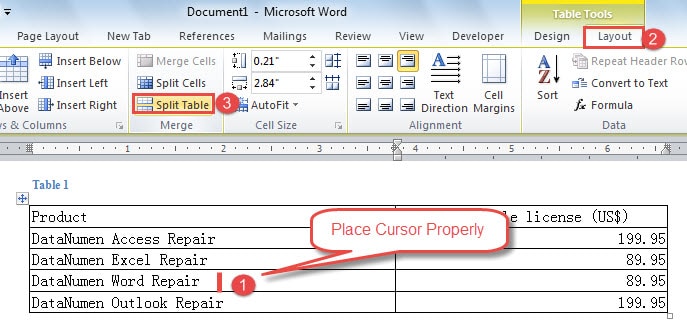
- Najpierw umieść kursor w dowolnej komórce w wierszu, w którym znajduje się nowa tabelatarts. Na przykład umieściliśmy tutaj kursor w wierszu 4 w kolumnie 1, tuż za „DataNumen Word Repair".
- Po drugie, kliknij „Układ” w „Narzędziach tabel”.
- Po trzecie, kliknij „Podziel tabelę” w grupie „Scal”.

Oto wynik, który osiągniesz: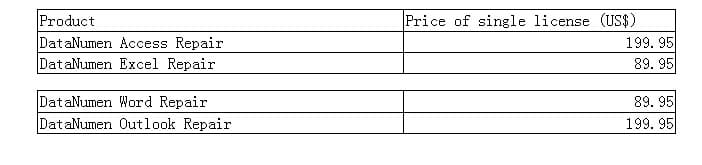
Metoda 2: Użyj skrótów klawiaturowych
- Powtórz krok 1 w metodzie 1.
- Następnie naciśnij „Ctrl + Shift + Enter”. I otrzymasz dokładny wynik jak w metodzie 1.
Kategoria 2: Podziel tabelę w pionie
Podział stołu w pionie oznacza podzielenie go na kilka małych stolików i zarządzanie nimi w układzie poziomym. W ryczącym tekście czekają na Ciebie 3 metody.
Metoda 1: Przeciągnij, aby podzielić tabelę
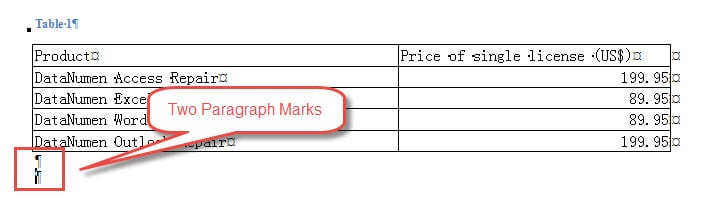
- Pierwszą rzeczą jest umieszczenie kursora poniżej tarpobierz tabelę i naciśnij „Enter” co najmniej dwa razy, aby uzyskać więcej niż jeden znacznik akapitu. Jeśli nie widzisz znaku akapitu, kliknij symbol w grupie „Akapit” na karcie „Strona główna”. Po kliknięciu możesz zobaczyć wszystkie ukryte symbole formatowania.

- Następnie wybierz obszar, w którym powinna znajdować się nowa tabela. Tutaj wybierzemy drugą kolumnę.
- Kliknij i przeciągnij do drugiego znacznika akapitu. Teraz druga kolumna staje się tabelą 2.

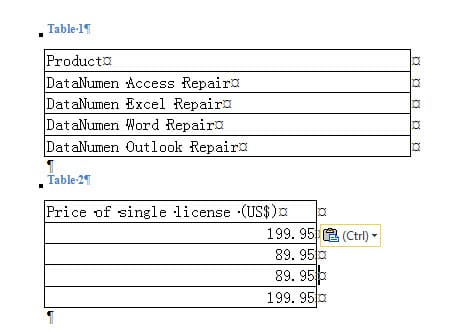
- Następnie kliknij znak plus w lewym górnym rogu tabeli 2, aby go zaznaczyć.
- Przeciągnij i umieść go po prawej stronie tabeli 1.

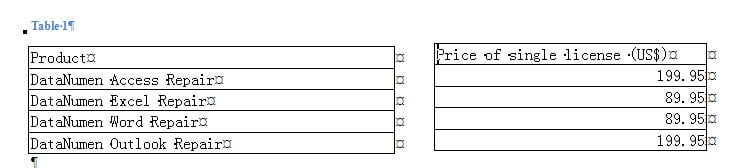
Metoda 2: Usuń obramowanie tabeli
- Najpierw umieść kursor w dowolnym miejscu w wierszu, w którym znajduje się nowa tabela.
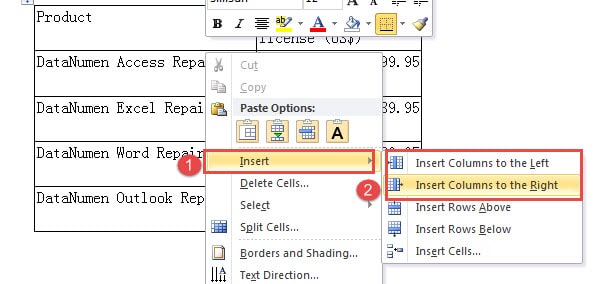
- Następnie kliknij prawym przyciskiem.
- Wybierz „Wstaw” z menu listy.
- Teraz masz dwie możliwości. Możesz wybrać „Wstaw kolumny po lewej” lub „Wstaw kolumny po prawej”.

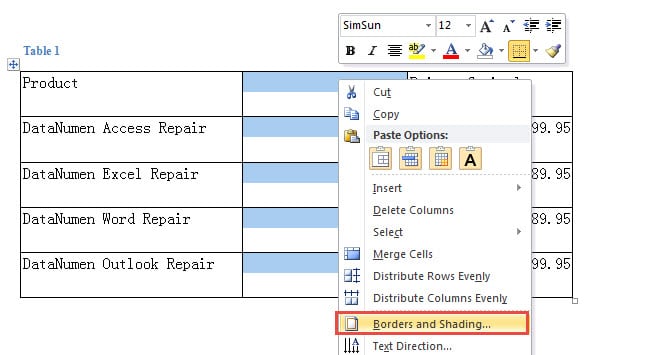
- Po zakończeniu kroku 4 pojawi się nowa kolumna w wyróżnieniu. Kliknij prawym przyciskiem myszy.
- Następnie wybierz „Obramowanie i cieniowanie”, aby otworzyć okno dialogowe o tej samej nazwie.

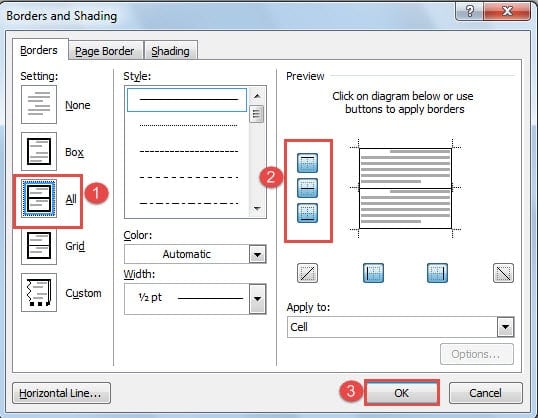
- Najpierw kliknij „Wszystkie” w opcji „Granice”.
- Następnie w obszarze „Podgląd” kliknij trzy lewe przyciski, aby usunąć „Górną krawędź”, „Wewnątrz poziomą ramkę” i „Dolną krawędź”.
- Na koniec kliknij „OK”.


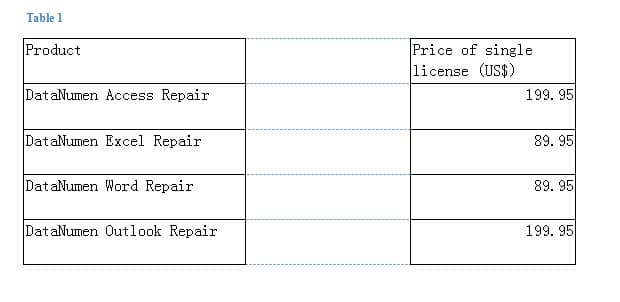
Metoda 3: Usuń obramowanie tabeli
- Najpierw powtórz pierwsze 4 kroki z „Metoda 2: Usuń obramowanie tabeli”.
- Następnie kliknij „Projekt” w „Narzędzia tabel”.
- Następnie kliknij „Gumka” w grupie „Rysuj krawędzie”.

- Teraz kursor zmieni się w kształt gumki. Po prostu kliknij obramowanie, którego nie potrzebujesz.
- Na koniec kliknij ponownie „Gumka”, aby wyjść z trybu.
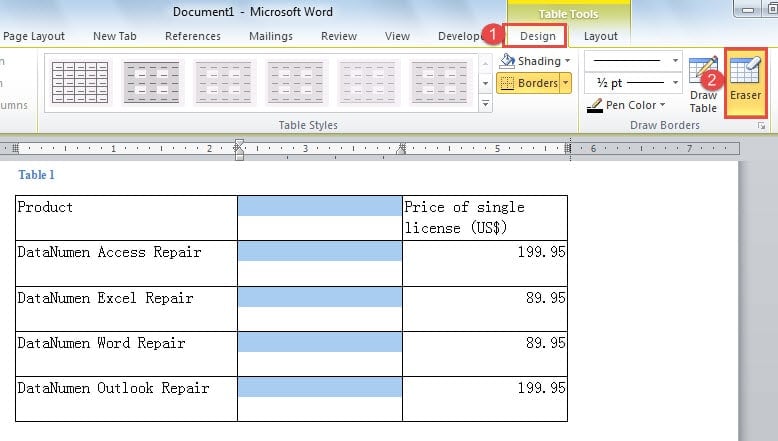
Oto, co będziesz mieć: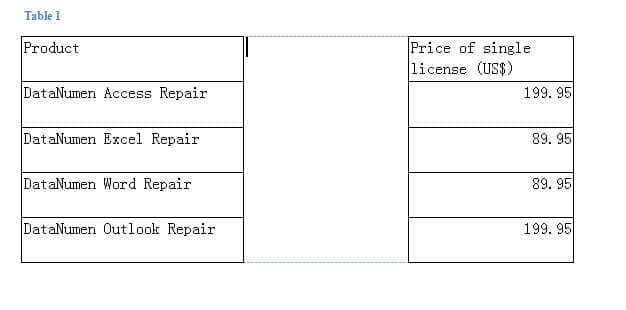
Porównanie 3 metod w kategorii 2
| Metody | Zalety | Wady |
| Przeciągnij, aby podzielić tabelę | Możesz przeciągnąć część tabeli i bezpośrednio utworzyć nową. | 1. Musisz przeciągnąć nową tabelę w inne miejsce, zanim umieścisz ją w rzędzie z drugą.
2. Musisz upewnić się, że naciśniesz „Enter” przynajmniej dwa razy, inaczej nowy stół dołączy do drugiego. |
| Usuń obramowanie tabeli | Dwie lub więcej tabel, które otrzymasz, będzie znajdować się w jednym rzędzie. | 1. Musisz usunąć obramowanie tabeli.
2. Nie możesz przenosić nowych tabel. |
| Wymaż obramowanie tabeli | 1. Dwie lub więcej tabel, które otrzymasz, będzie znajdować się w jednym rzędzie.
2. Efekt wymazywania granic jest lepszy. |
1. Musisz usunąć obramowanie tabeli.
2. Nie możesz przenosić nowych tabel.
|
Szybko radzić sobie z uszkodzonym plikiem
Jednym słowem wiemy, że program Word jest podatny na błędy. Dlatego istnieje duże prawdopodobieństwo, że natkniesz się na uszkodzony plik. Często wtedy potrzebujesz profesjonalnego narzędzia, które potrafi napraw uszkodzony Word. Takie narzędzie może w znacznym stopniu skrócić przestoje i pomóc w szybkim przywróceniu pracy.
Wprowadzenie autora:
Vera Chen jest ekspertem w dziedzinie odzyskiwania danych w DataNumen, Inc., która jest światowym liderem w technologiach odzyskiwania danych, w tym Naprawa uszkodzeń Excela i pdf oprogramowanie do naprawy. po więcej informacji odwiedź www.datanumen.com