
W tym artykule przedstawimy 5 sposobów wyrównania indeksu górnego i dolnego w tej samej kolumnie w dokumencie programu Word.
Ogólnie rzecz biorąc, jeśli dołączysz zarówno indeks górny, jak i dolny do tego samego tekstu, teksty skryptów nie będą wyrównane w tej samej pionowej linii. Z pewnością wpłynie to na artystyczny efekt twojego dokumentu. Dlatego musimy zrobić coś, aby wyrównać w pionie oba teksty skryptów.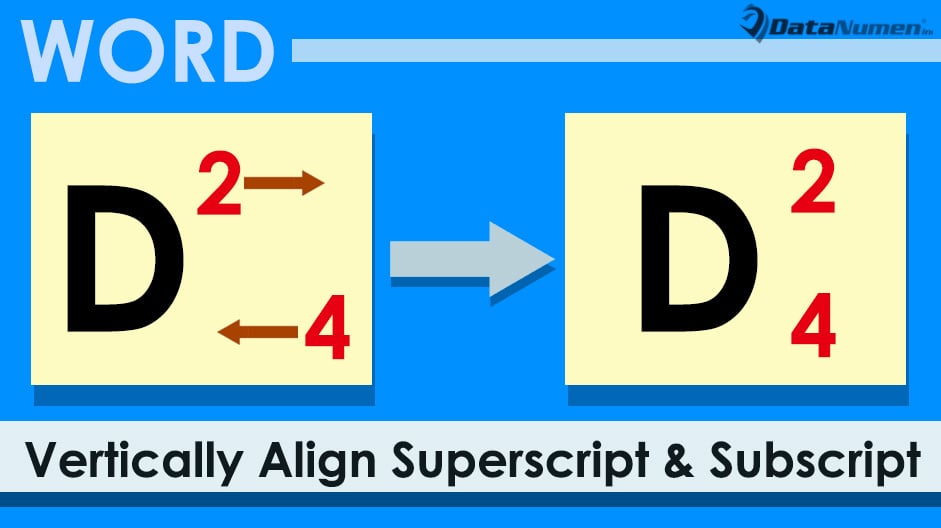
Oto 5 skutecznych taktyk, których możesz użyć, aby osiągnąć to, czego oczekujesz.
Metoda 1: Wstaw strukturę równania
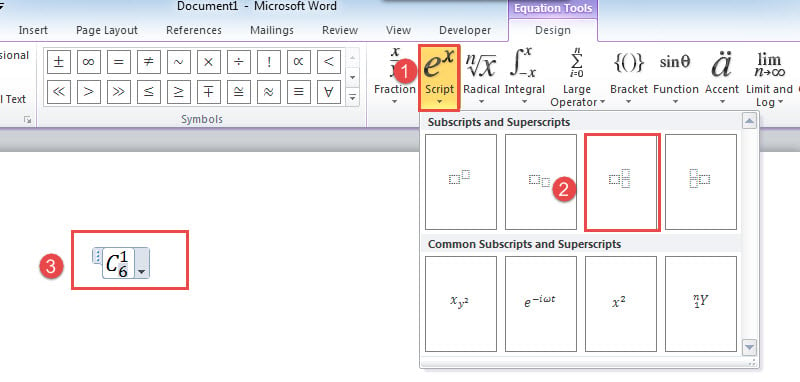
- Do S.tarWyłącz, kliknij „Wstaw” na Wstążce.
- Po drugie, kliknij polecenie „Równanie” w grupie „Symbole”, aby uruchomić zakładkę „Projekt” w „Narzędziach równań”.
- Następnie kliknij „Skrypt”.
- Z menu rozwijanego wybierz strukturę „Indeks dolny-indeks górny”.
- Teraz wstawiłeś kontrolkę równania w bieżącym zaznaczeniu. Wystarczy wpisać tekst w odpowiednim miejscu.

Metoda 2: Wstaw obiekt równania
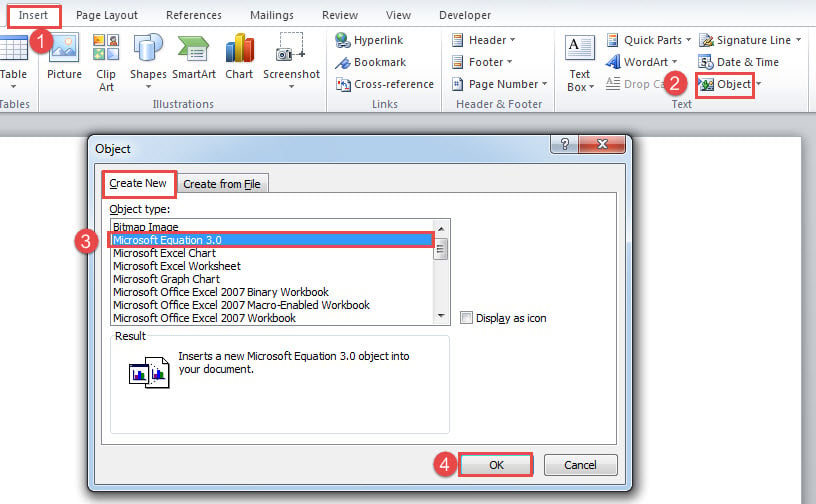
- Przede wszystkim ustaw kursor w miejscu, do którego trafiają teksty skryptów i kliknij też zakładkę „Wstaw”.
- Następnie kliknij „Obiekt” w grupie „Tekst”, aby wyświetlić okno dialogowe o tej samej nazwie.
- Następnie znajdź i wybierz typ obiektu „Microsoft Equation 3.0” i kliknij „OK”.

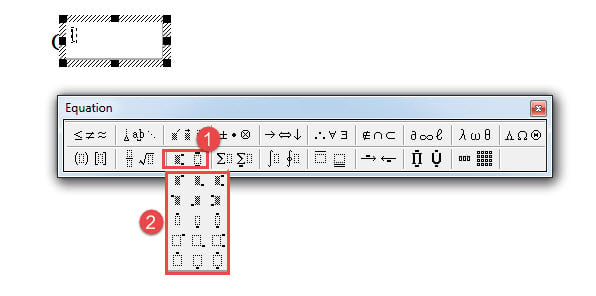
- Teraz w otwartym oknie narzędzi „Równanie”, kliknij „Szablony indeksów dolnych i górnych” w drugim wierszu i wybierz tam szablon.
- Na koniec wprowadź teksty w wybranym szablonie.

Metoda 3: Wstaw pole
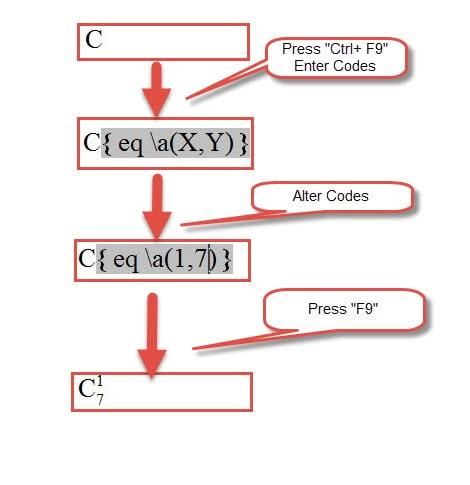
- Przede wszystkim wprowadź w dokumencie tekst, do którego jest dołączony indeks górny i dolny.
- Następnie umieść odpowiednio kursor i naciśnij „Ctrl + F9”, aby wstawić pole.
- W nawiasach pól wprowadź te kody:
eq \a(X,Y)
Wśród nich zmień „X” na tekst w indeksie górnym i „Y” na indeks dolny.
- Na koniec naciśnij „F9”.

Metoda 4: Zmień odstępy między znakami
- Najpierw wprowadź tekst do ustawienia w indeksie górnym, a następnie w indeksie dolnym. Nie ma potrzeby wprowadzania spacji między zwykłym tekstem a indeksem górnym lub indeksem górnym i dolnym.
- Następnie ustaw pierwszy wpisany fragment tekstu jako indeks górny, a drugi wprowadzony jako indeks dolny.
- Następnie wybierz indeks górny i naciśnij „Ctrl + D”.
- W oknie dialogowym „Czcionka” kliknij kartę „Zaawansowane”.
- Następnie wybierz „Zagęszczony” dla odstępów i wprowadź wartość większą niż „1”, na przykład „7”.
- W końcu kliknij „OK”.

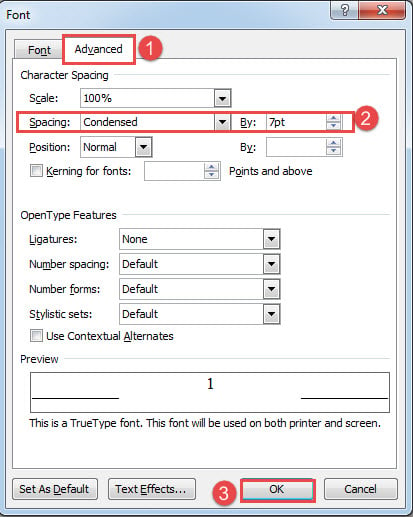
Nawiasem mówiąc, w kroku 5 należy wprowadzić odpowiednią wartość zgodnie z wielkością czcionki zastosowanej w tekstach.
Metoda 5: Uruchom makro programu Word
- Umieść kursor w miejscu, w którym idą teksty skryptów.
- Najpierw wprowadź tekst, który ma być ustawiony jako indeks górny. Następnie wprowadź spację po nim.
- Następnie wprowadź tekst, który ma zostać ustawiony jako indeks dolny.
- Wybierz dwa fragmenty tekstu, w tym spację między.
- Naciśnij „Alt + F11”, aby otworzyć edytor VBA.
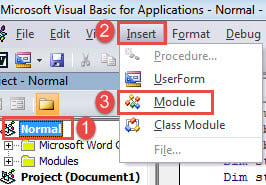
- Wstaw nowy moduł, klikając najpierw „Normalny”.
- Następnie kliknij „Wstaw” i wybierz „Moduł”.

- Otwórz nowy moduł podwójnym kliknięciem.
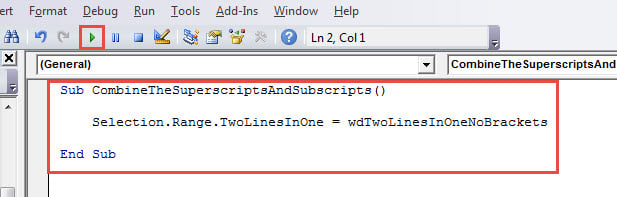
- Teraz wprowadź tam następujące kody:
Sub CombineTheSuperscriptsAndSubscripts()
  Selection.Range.TwoLinesInOne = wdTwoLinesInOneNoBrackets
End Sub
- Umieść kursor wewnątrz tego makra i kliknij przycisk „Uruchom” lub naciśnij „F5”.

Indeks górny i dolny zostaną natychmiast wyrównane w pionie.
Postępuj z dokumentami z utratą wartości
Ponieważ program Word może od czasu do czasu przestać odpowiadać, powinniśmy bardzo ostrożnie obchodzić się z naszymi dokumentami. Jednym słowem, musimy podjąć środki ostrożności, takie jak regularne tworzenie kopii zapasowych plików. Ponadto dobrym wyborem jest wymaganie narzędzia naprawczego do napraw dokument z góry.
Wprowadzenie autora:
Vera Chen jest ekspertem w dziedzinie odzyskiwania danych w DataNumen, Inc., która jest światowym liderem w technologiach odzyskiwania danych, w tym uszkodzony program Excel i pdf oprogramowanie do naprawy. po więcej informacji odwiedź www.datanumen.com