
W dzisiejszym artykule skupimy się na wyposażeniu Cię w 4 skuteczne sposoby przywrócenia dokumentu Word do wcześniejszej wersji.
Podczas poruszania się po dokumencie chcielibyśmy teraz wprowadzić kilka poprawek. Jednak po zastanowieniu się, możemy chcieć odrzucić wszystkie zmiany i zachować tylko oryginalną wersję.
Aby rozwiązać ten problem, na tej stronie znajdują się 4 rozwiązaniaost możesz wybrać.
Metoda 1: Zmiany nie zostały jeszcze zapisane — po prostu zamknij i nie zapisuj
Nawet jeśli dokonałeś kilku poprawek w całym dokumencie, nadal istnieje szansa, że pozostawisz plik niezapisany. Jeśli tak, możesz po prostu zamknąć plik. A kiedy pojawi się okno dialogowe przypominające o zapisaniu pliku, kliknij przycisk „Nie zapisuj”. Wtedy plik jest w oryginalnym stanie.
Metoda 2: Zmiany zostały zapisane, ale dokument nie został jeszcze zamknięty – Cofnij zmiany
Jak wiesz, domyślnie na pasku narzędzi szybkiego dostępu znajduje się polecenie „Cofnij”. Jeśli zapisałeś plik z modyfikacjami, ale jeszcze go nie zamknąłeś, możesz użyć narzędzia „Cofnij”, aby przywrócić plik do wcześniejszego stanu.
Z jednej strony, jeśli korekt jest niewiele, możesz po prostu kliknąć polecenie „Cofnij” lub nacisnąć „Ctrl + Z”, aby powrócić do poprzedniego stanu.
Z drugiej strony, jeśli rekonstrukcje są wszędzie, możesz kliknąć trójkątny przycisk za poleceniem „Cofnij” i pojawi się lista wszystkich poprawek w dokumencie. Następnie przesuń kursor od pierwszej akcji do ostatniej, aby mieć je wszystkie zaznaczone. Na koniec po prostu kliknij. Dzięki tej metodzie możesz cofnąć wiele akcji za jednym razem.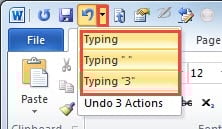
Następnie omówimy sytuację, w której zmodyfikowany plik został zamknięty. To wtedy przyda się kopia zapasowa.
Metoda 3: Utwórz kopię zapasową
Program Word może automatycznie tworzyć kopię zapasową pliku. Oto instrukcje:
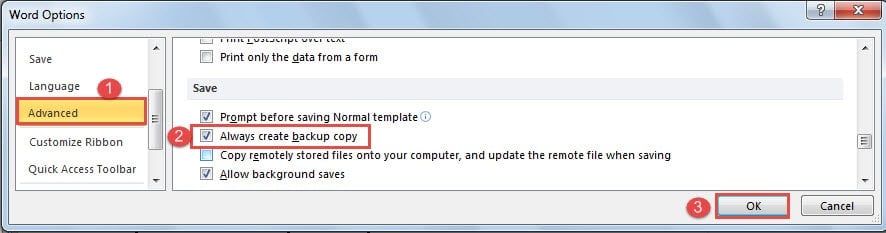
- Pierwszy i pierwszyostkliknij zakładkę „Plik”.
- Następnie kliknij „Opcje”, a otworzy się okno dialogowe „Opcje programu Word”.

- Następnie kliknij „Zaawansowane”.
- I przewiń w dół do części „Zapisz”.
- Zaznacz pole „Zawsze twórz kopię zapasową”.
- Na koniec pamiętaj, aby kliknąć „OK”.


Teraz przejdź do pliku, w którym przechowujesz plik, a znajdziesz jego kopię zapasową we wcześniejszym stanie.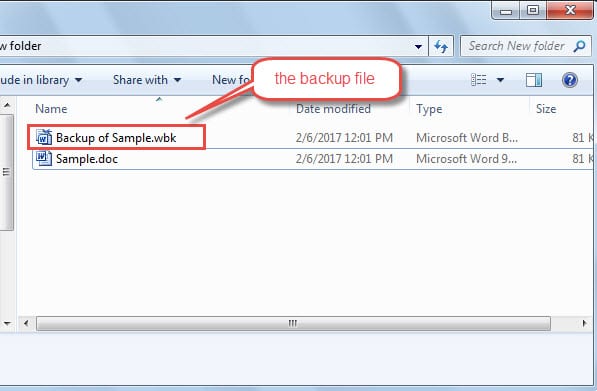
Metoda 4: Znajdź z kopii zapasowych systemu Windows
- Na początek przejdź do miejsca, w którym zapisujesz plik.
- Następnie wybierz plik i kliknij go prawym przyciskiem myszy.
- Następnie kliknij „Przywróć poprzednie wersje”.

- Teraz w oknie dialogowym właściwości wybierz odpowiednią wersję pliku.
- Możesz kliknąć „Otwórz”, „Kopiuj” lub „Przywróć”.

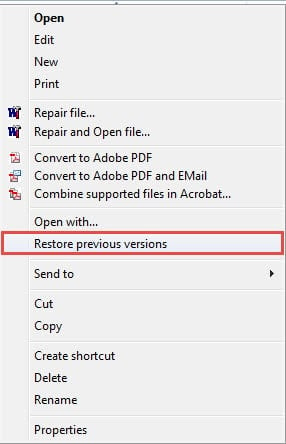
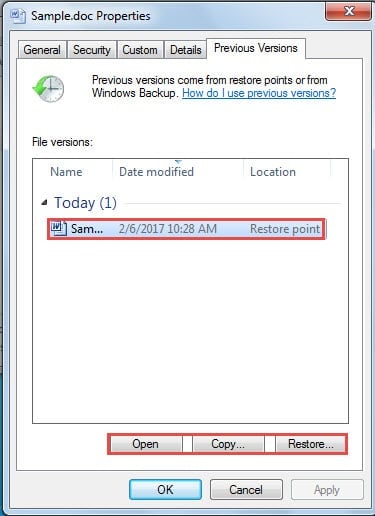
Nawiasem mówiąc, system Windows zapisuje poprzednie wersje tylko wtedy, gdy istnieje punkt przywracania.
Konsekwencje niewykonania kopii zapasowych
Czy synchronizujesz wszystkie swoje pliki z kopiami zapasowymi? Jeśli będziesz to robić regularnie, nie będziesz miał trudności z odzyskaniem plików Worda, gdy wystąpi uszkodzenie. Jeśli jednak tego nie zrobisz, sprawy mogą się skomplikować. Niemniej jednak nadal możesz skorzystać z tzw Narzędzie do odzyskiwania problemów z dokumentami programu Word odzyskać uszkodzone pliki.
Wprowadzenie autora:
Vera Chen jest ekspertem w dziedzinie odzyskiwania danych w DataNumen, Inc., która jest światowym liderem w technologiach odzyskiwania danych, w tym uszkodzone narzędzie do naprawy programu Excel i pdf oprogramowanie do naprawy. po więcej informacji odwiedź www.datanumen.com