
W tym artykule chcielibyśmy podzielić się 3 szybkimi sposobami, które pozwolą Ci zmienić kolejność sekcji w dokumencie Word.
Od czasu do czasu, edytując dokument, prawdopodobnie będziemy wielokrotnie poprawiać jego zawartość. A podczas tego procesu zachodzi potrzeba przeniesienia sekcji treści w nowe miejsce. Teraz spójrzmy na kilka przykładów poniżej:
- Przenieś zawartość rozdziału. Jeśli chodzi o długi dokument zawierający kilka rozdziałów, kolejność rozdziałów zasługuje na zastanowienie. W końcu organizacja tekstu ma znaczenie.
- Zmień kolejność wielu tabel. Na przykład, jeśli dokument zawiera wiele tabel zawierających różne informacje, być może trzeba będzie zmienić kolejność niektórych z nich.
- Zmień kolejność kilku obrazów. Wstawienie niektórych obrazów do dokumentu może pomóc autorowi zilustrować jego pomysł. Ale zwykle zdarza się, że jesteśmy na granicy, nie mogąc określić dokładnej lokalizacji obrazu. Dlatego przed podjęciem decyzji musimy wstawić obraz w kilku pozycjach.
Metoda 1: Użyj opcji „Wytnij” i „Wklej”.
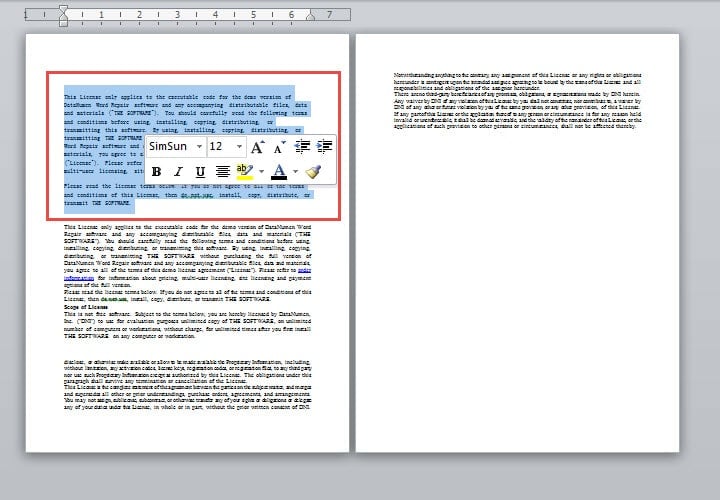
- Domyślnie procent powiększenia dokumentu jest ustawiony na 100. Aby wyświetlić kilka stron jednocześnie, kliknij i przeciągnij suwak na pasku stanu, aby pomniejszyć, aż w oknie będzie wiele stron.
- Następnie wybierz sekcję, którą chcesz przenieść, na przykład poniżej:

- Następnie naciśnij „Ctrl + X”, aby wyciąć zawartość.
- I umieść kursor na taruzyskaj lokalizację i naciśnij „Ctrl + V”, aby wkleić zawartość.
Metoda 2: Zmień kolejność w okienku nawigacji
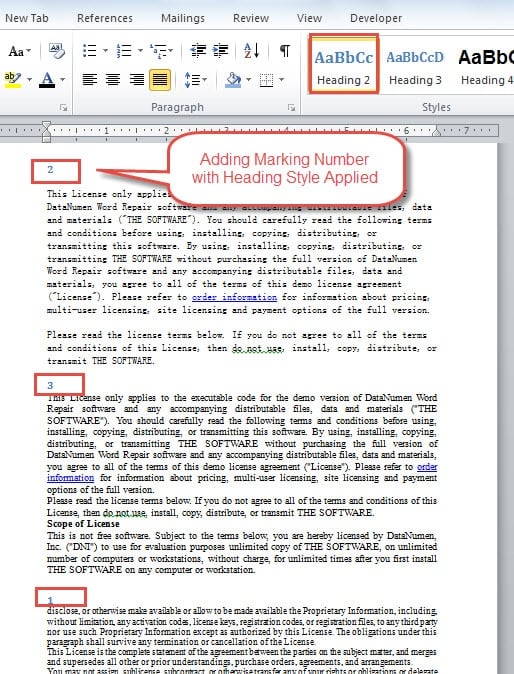
- Pierwszy i pierwszyost, dodaj kilka liter lub cyfr przed treścią sekcji i zastosuj je z tym samym poziomem stylu nagłówka.

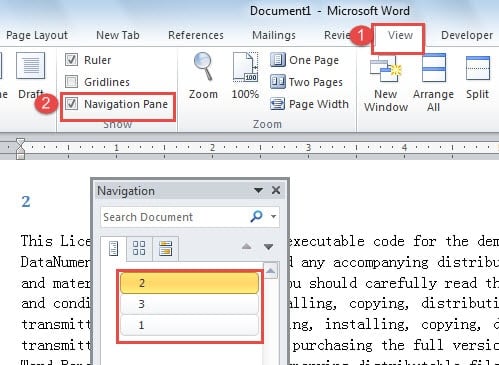
- Następnie kliknij zakładkę „Widok”.
- Następnie zaznacz pole „Okienko nawigacji” w grupie „Pokaż”.

- Teraz na ekranie pojawi się panel nawigacji. Możesz zobaczyć wszystkie sekcje z zastosowanym tym samym poziomem stylu nagłówka. Wystarczy kliknąć i przeciągnąć go w żądane miejsce.
Metoda 3: Zmień kolejność w „Widoku konspektu”
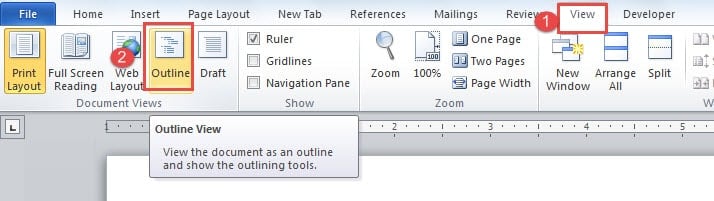
- Najpierw wykonaj 2 pierwsze kroki w metodzie 2.
- Następnie kliknij „Konspekt” w grupie „Widoki dokumentów”.

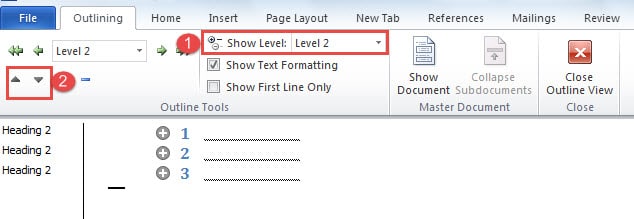
- Po przełączeniu do widoku Konspektu wybierz prawy poziom wyświetlania. Na przykład w naszym przypadku, ponieważ stosujemy numery oznaczeń za pomocą stylów „Nagłówek 2”, powinniśmy wybrać „Poziom 2”.
- Następnie kliknij znak krzyżyka przed numerem i kliknij „Przenieś w górę” lub „Przenieś w dół”, aby zmienić kolejność sekcji.

Bezpieczne cenne informacje
Żyjąc w czasach cyfrowych, takich jak nasze, potrzebujemy ochrony wszystkiego, a zwłaszcza informacji przechowywanych na wszelkiego rodzaju urządzeniach elektronicznych. Na przykład każdego dnia mamy do czynienia z wieloma plikami w programie Word. Ale kiedy program Word zostanie zamknięty, nasze dane mogą być lost. Dlatego wskazane jest, aby uzyskać narzędzie do napraw uszkodzony plik Word w miejscu.
Wprowadzenie autora:
Vera Chen jest ekspertem w dziedzinie odzyskiwania danych w DataNumen, Inc., która jest światowym liderem w technologiach odzyskiwania danych, w tym naprawa uszkodzonych danych xls i pdf oprogramowanie do naprawy. po więcej informacji odwiedź www.datanumen.com