
Czasami musisz pokazać lub ukryć linie siatki, aby wykonać niektóre zadania. Tutaj udostępnimy 3 szybkie metody łatwego pokazywania lub ukrywania linii siatki.
W arkuszu programu Excel linie siatki mogą pomóc w rozróżnieniu różnych komórek. Ale z drugiej strony czasami nie potrzebujesz linii siatki. Dlatego musisz je ukryć. Poniżej znajdują się 3 różne metody, które możesz zastosować.
Metoda 1: Użyj funkcji na pasku narzędzi
Istnieją dwa różne miejsca na pasku narzędzi, w których można wyświetlać lub ukrywać linie siatki. Tutaj będziemy wprowadzać jeden po drugim.
- Kliknij kartę „Układ strony” na wstążce.
- A następnie odznacz opcję „Widok” w „Opcjach arkusza” w „Linie siatki”. Jeśli chcesz pokazać linię siatki, musisz zaznaczyć tę opcję tutaj.

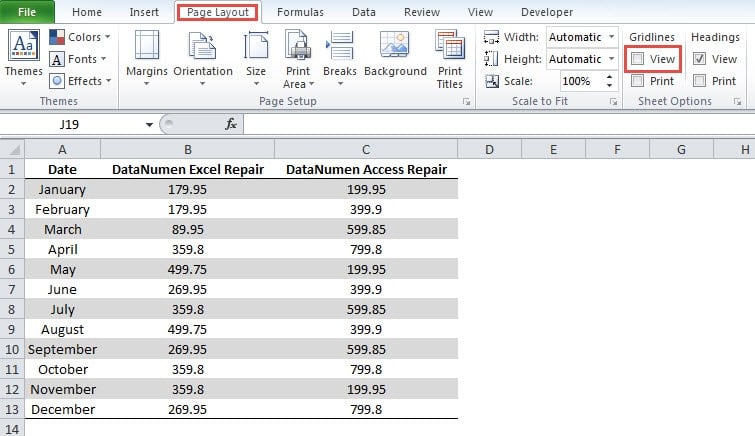
W ten sposób linia siatki zostanie ukryta lub wyświetlona zgodnie z ustawieniem.
Poniżej przedstawiamy kroki korzystania z innej opcji.
- Kliknij kartę „Widok” na wstążce.
- A następnie odznacz opcję „Linie siatki”, aby je ukryć. Poza tym, jeśli chcesz pokazać linie siatki, musisz sprawdzić opcje tutaj.

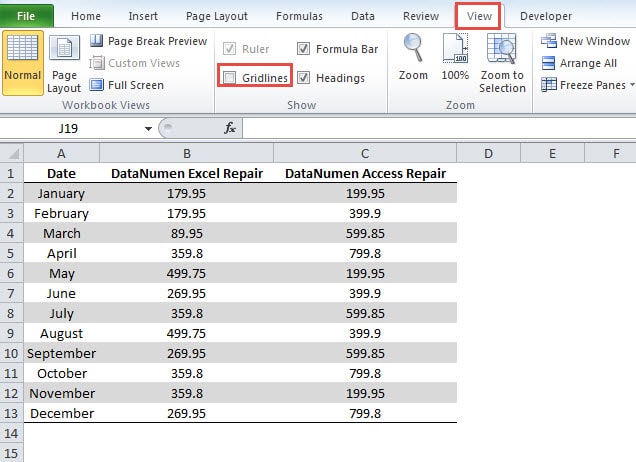
Linia siatki zostanie wyświetlona lub ukryta zgodnie z ustawieniem na pasku narzędzi. Te dwie opcje dają ten sam efekt. Możesz użyć dowolnego z nich zgodnie ze swoim nawykiem.
Metoda 2: Dodaj przyciski na pasku narzędzi szybkiego dostępu
Zamiast korzystać z poprzedniej metody, możesz także dodać przyciski na pasku narzędzi szybkiego dostępu.
- Kliknij małą strzałkę na pasku narzędzi szybkiego dostępu.
- Następnie wybierz opcję „Więcej poleceń”.

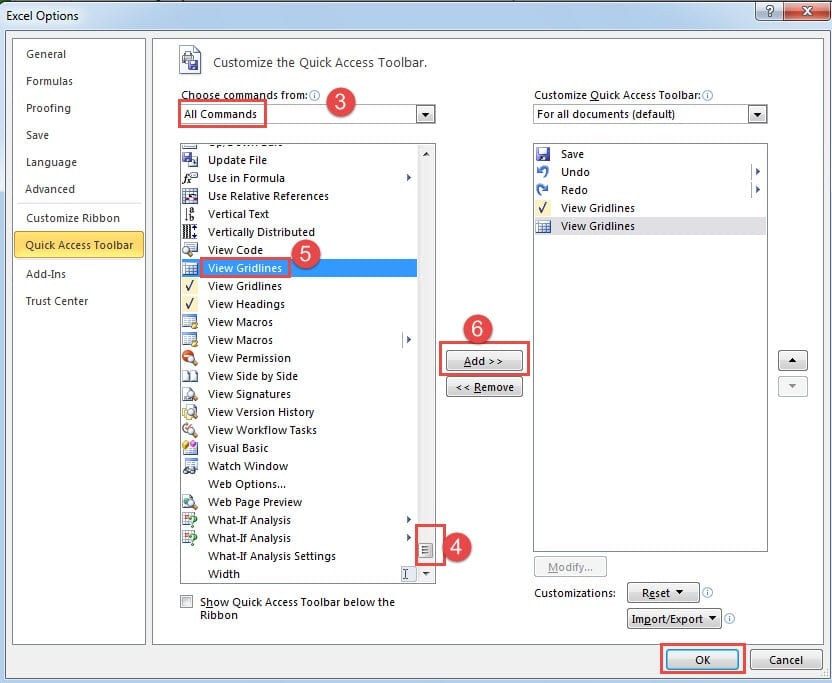
- W oknie „Opcje programu Excel” wybierz opcję „Wszystkie polecenia” dla „Wybierz polecenia z”.
- Następnie przeciągnij pasek przewijania, aż zobaczysz opcje dotyczące linii siatki ”.
- Istnieją dwie różne opcje dotyczące linii siatki. Tutaj dodajemy oba do paska narzędzi. Najpierw kliknij jedną z opcji.
- Następnie kliknij przycisk „Dodaj”.
- Następnie powtórz kroki i dodaj kolejny przycisk.

- Następnie kliknij przycisk „OK” w oknie. W ten sposób dodałeś przyciski na pasku narzędzi szybkiego dostępu.
- Teraz możesz bezpośrednio kliknąć przycisk na pasku narzędzi szybkiego dostępu, aby wyświetlić lub ukryć linie siatki.

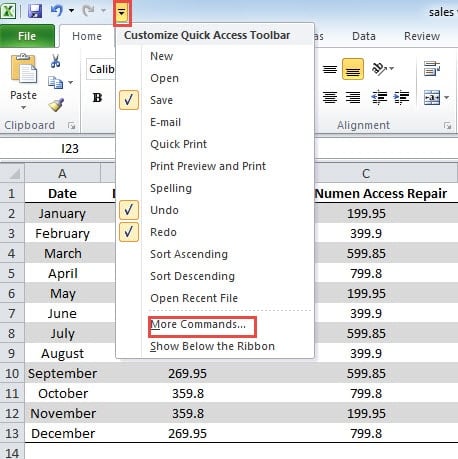
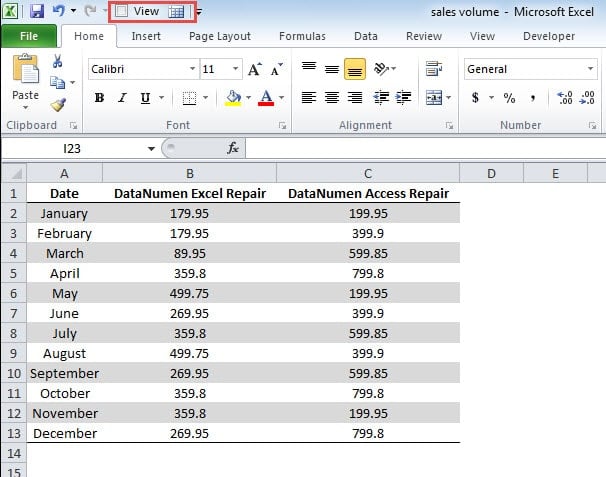
Zamiast dodawać przyciski w oknie „Opcje programu Excel”, możesz również dodać je bezpośrednio z paska narzędzi.
- Kliknij prawym przyciskiem opcję „Widok” lub „Linia siatki” w pierwszej metodzie.
- Następnie wybierz opcję „Dodaj do paska narzędzi szybkiego dostępu”.

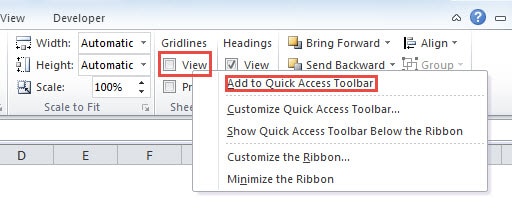
W ten sposób przycisk pojawi się również na pasku narzędzi szybkiego dostępu. Możesz wykonać te kroki i szybko dodać przyciski.
Metoda 3: Użyj procesu VBA
Zamiast korzystać z powyższych dwóch metod, możesz również użyć kodów VBA, aby wykonać zadanie.
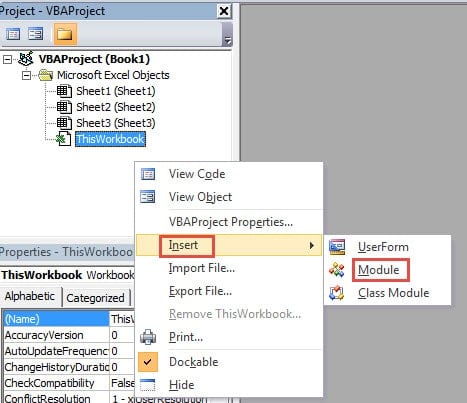
- Naciśnij skrót „Alt + F11” na pasku narzędzi, aby otworzyć Edytor Visual Basic.
- A potem bezpośrednio w projekcie VBA.
- W menu przesuń kursor na opcję „Wstaw”.
- Następnie w menu kliknij opcję „Moduł”.

- Teraz skopiuj kody i wklej do nowego modułu.
Pokaz podrzędnyUkryjGridline ()
ActiveWindow.DisplayGridlines = nie ActiveWindow.DisplayGridlines
End Sub
- Następnie naciśnij przycisk „F5” na klawiaturze, aby uruchomić proces. Możesz także kliknąć „Run Sub” na pasku narzędzi. Dlatego możesz również użyć tej procedury, aby szybko pokazać lub ukryć linie siatki w arkuszu.
Porównanie dwóch metod
Możesz się zastanawiać, która metoda to most odpowiedni dla Ciebie. Tutaj wymieniliśmy zalety i wady tych trzech metod.
| Porównanie | Użyj funkcji na pasku narzędzi | Dodaj przyciski na pasku narzędzi szybkiego dostępu | Użyj procesu VBA |
| Zalety | Tej metody można używać na innych komputerach. Nie musisz mieć dodatkowych ustawień. | Za pomocą tej metody można szybko wyświetlać lub ukrywać linie siatki. | Jednym kliknięciem możesz pokazać lub ukryć linie siatki. |
| Wady | W porównaniu z innymi metodami w tej metodzie jest więcej kroków. | Zanim będziesz mógł korzystać z paska narzędzi szybkiego dostępu, musisz poświęcić czas na umieszczanie w nim przycisków. | Korzystanie z kodów VBA skomplikuje zadanie. |
Nie trać cennych danych z powodu awarii programu Excel
Awaria programu Excel spowoduje uszkodzenie danych i informacji. Właściwie most lost dane można odzyskać, o ile możesz podjąć odpowiednie działania. Jeśli nie znasz przyczyny korupcji, nie próbuj samodzielnie wyzdrowieć. W przeciwnym razie utracisz te cenne dane na zawsze. W tej chwili możesz użyć narzędzia do naprawy programu Excel, aby Napraw uszkodzenie danych xls. Dzięki temu narzędziu możesz szybko odzyskać swoje dane i informacje.
Wprowadzenie autora:
Anna Ma jest ekspertem ds. Odzyskiwania danych w DataNumen, Inc., która jest światowym liderem w technologiach odzyskiwania danych, w tym napraw problem z plikiem doc i oprogramowanie do naprawy programu Outlook. po więcej informacji odwiedź www.datanumen.com