
W tym artykule przedstawimy 3 różne metody tworzenia tekstów marginesów w dokumencie Word.
Czasami na broszurach możemy zobaczyć, że teksty są wyświetlane na marginesach stron. Dlatego też, jeśli Ty również chcesz dodać kilka tekstów, które są przydatne, ale nie całkiem związane z treścią dokumentu, zaoferujemy Ci 3 różne metody wykonania zadania w programie Word.
Metoda 1: Ustaw wcięcie ujemne
- Pierwszy i pierwszyost, zaznacz tekst, który chcesz umieścić na marginesie.
- Następnie kliknij kartę „Strona główna”.
- Następnie kliknij przycisk rozszerzania w grupie „Akapit”.
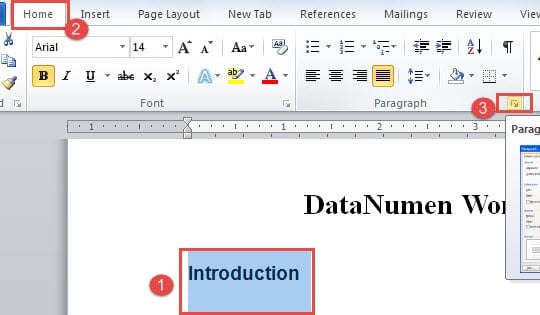
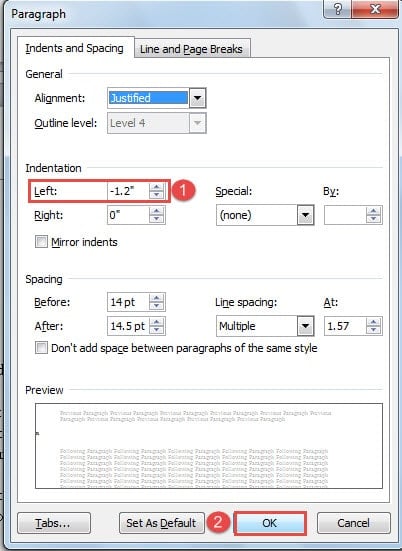
- Teraz otworzysz okno dialogowe „Akapit”. Spójrz na część „Wcięcie”. Na przykład, jeśli chcesz zastosować lewe wcięcie, możesz wybrać wartość wcięcia z kontrolki obrotu za „Lewo”.
- Na koniec kliknij „OK”, aby zapisać zmianę.

Teraz możesz zobaczyć, jak tekst przesuwa się na lewy margines.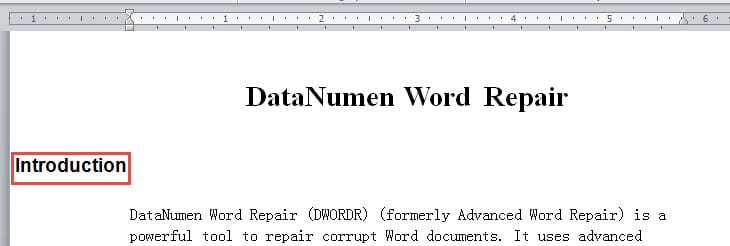
Metoda 2: Wstaw pole tekstowe
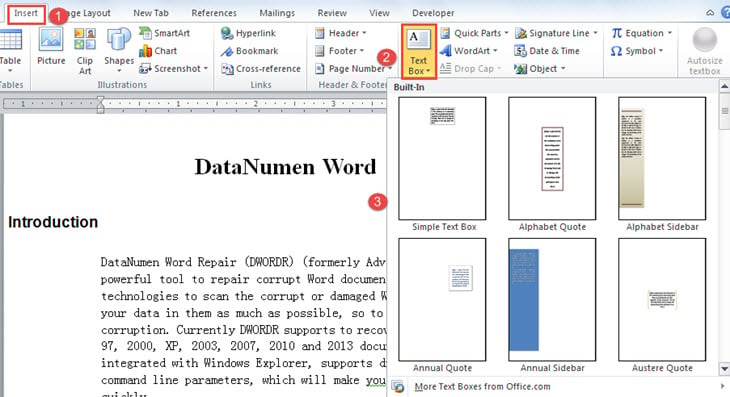
- Ponieważ nie można bezpośrednio wstawić pola tekstowego na marginesach, należy najpierw wstawić je do obszaru edycji dokumentu. Kliknij kartę „Wstaw”.
- Następnie kliknij „Pole tekstowe” w grupie „Tekst”.
- Następnie możesz wybrać wbudowany styl pola tekstowego lub wybrać opcję „Rysuj pole tekstowe”, aby narysować je samodzielnie.

- Teraz wprowadź tekst w polu tekstowym.
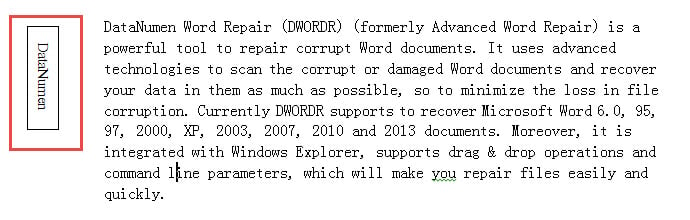
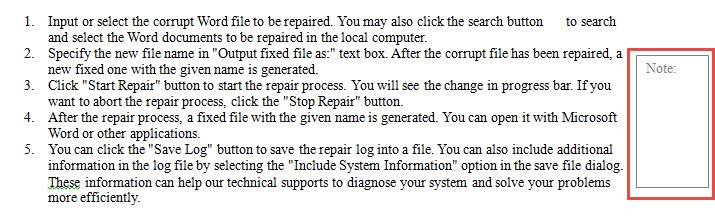
- Następnie przeciągnij pole tekstowe na margines.
- Z pewnością możesz kliknąć pole tekstowe, aby je obrócić. Możesz także ustawić czcionkę tekstu, kierunek tekstu itp.

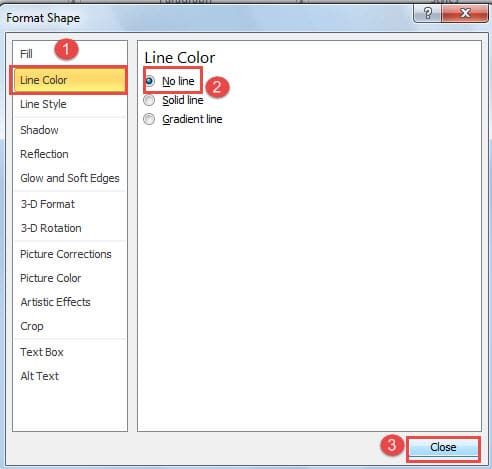
- Ostatnim krokiem jest usunięcie linii pola tekstowego, jeśli to konieczne. Kliknij prawym przyciskiem myszy pole tekstowe.
- Następnie wybierz „Formatuj kształt”.
- W oknie dialogowym „Formatuj kształt” kliknij najpierw „Kolor linii”.
- Następnie wybierz „Brak linii”.
- Na koniec kliknij „Zamknij”.

Metoda 3: Zakotwicz pole tekstowe w „Nagłówku” lub „Stopce”
Stosując metodę 2, tekst pojawia się tylko na marginesie jednej strony. Co powiesz na to, aby pojawiał się wielokrotnie na każdej stronie? To jest powód, dla którego musisz przeczytać metodę 3.
- Na początku kliknij dwukrotnie obszar „Nagłówek” lub „Stopka”, aby przejść do trybu edycji.
- Następnie w obszarze „Nagłówek” lub „Stopka” należy skorzystać z metody 2, aby wstawić pole tekstowe, wprowadzić tekst.
- Teraz przeciągnij pole tekstowe na margines, na którym ma pozostać.
- Następnie kliknij dwukrotnie pusty obszar, aby wyjść z „Nagłówka” lub „Stopki”.

Ostatecznie możesz zobaczyć na poniższym obrazku, że ten sam tekst pojawia się w tym samym miejscu na każdej stronie dokumentu.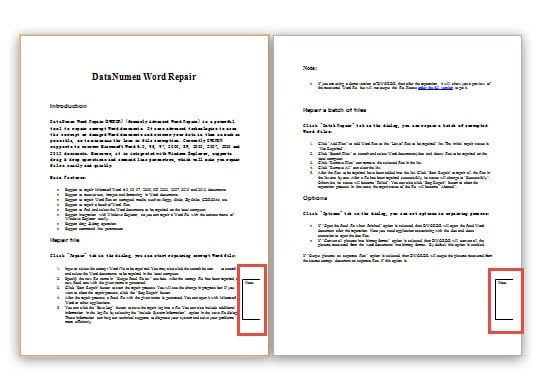
Porównanie 3 metod
| Metody | Zalety | Wady |
| Ustaw wcięcie ujemne | 1. To najszybszy sposób.
2. Możesz bezpośrednio modyfikować tekst marginesu, kiedy tylko potrzebujesz. |
Wprowadzanie zmian w innej zawartości dokumentu może mieć wpływ na tekst marginesu. |
| Wstaw pole tekstowe | 1. Tekst marginesu jest wolny od wpływu modyfikacji dokumentu.
2. Kliknij pole tekstowe, aby ponownie edytować tekst. |
1. Nie możesz wstawić pola tekstowego bezpośrednio na marginesach.
2. W razie potrzeby może być konieczne usunięcie linii pola tekstowego. 3. Tekst marginesu nie pojawi się na każdej stronie dokumentu. |
| Zakotwicz pole tekstowe do „Nagłówka” lub „Stopki” | 1. Ten sam tekst pojawi się w tym samym miejscu na każdej stronie dokumentu.
2. Tekst marginesu jest wolny od wpływu modyfikacji dokumentu.
|
1. Musisz wprowadzić „Nagłówek” lub „Stopka” przed ponowną edycją tekstu marginesu.
2. Najpierw musisz wstawić pole tekstowe w „Nagłówku” lub „Stopce” i może być konieczne usunięcie linii pola tekstowego. |
Uratuj uszkodzone pliki
Z biegiem czasu ludzie zaczynają zdawać sobie sprawę, że uszkodzony plik można do pewnego stopnia odzyskać. Kiedy więc plik ulegnie uszkodzeniu, z pewnością najpierw wypróbują wbudowaną funkcję naprawy w słowie. A jednak most uszkodzone pliki znacznie wykraczają poza możliwości tej funkcji. Dlatego powinieneś dostać niesamowite uszkodzone narzędzie do naprawy plików Word aby jak najszybciej zapisać krytyczne pliki.
Wprowadzenie autora:
Vera Chen jest ekspertem w dziedzinie odzyskiwania danych w DataNumen, Inc., która jest światowym liderem w technologiach odzyskiwania danych, w tym Narzędzie do naprawy uszkodzeń programu Excel i pdf oprogramowanie do naprawy. po więcej informacji odwiedź www.datanumen.com