
W tym artykule pokażemy metody 3, aby zastosować ten sam styl do wszystkich pól tekstowych w dokumencie Word.
Czy kiedykolwiek przyszło Ci do głowy, że jak połączyć styl wszystkich pól tekstowych w dokumencie? Tutaj dzisiaj zaoferujemy Ci 3 sposoby na zrobienie tego bez ręcznego ustawiania stylu dla każdego pola tekstowego.
Metoda 1: Zapisz pole tekstowe w galerii
Możesz połączyć styl pól tekstowych przez starzajmując się pierwszym.
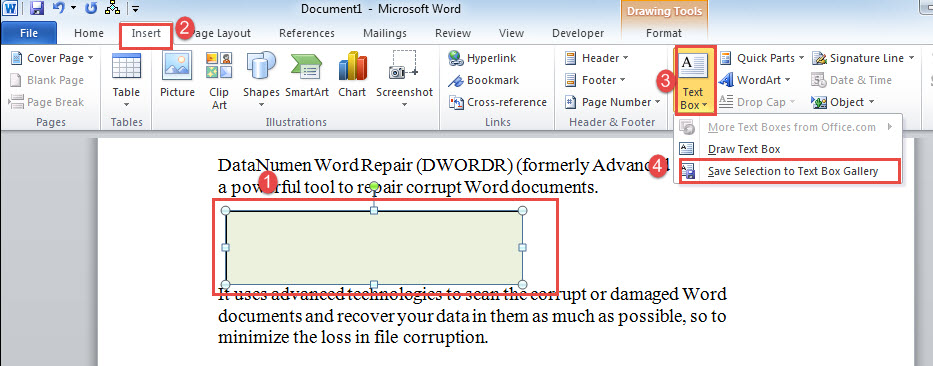
- Przede wszystkim wstaw pole tekstowe do dokumentu.
- Następnie zastosuj styl dla pudełka. Na przykład ustaw kontur kształtu, wypełnienie kształtu, kolor czcionki itp.
- Następnie kliknij zarys pola tekstowego, aby je zaznaczyć.
- Kliknij zakładkę „Wstaw” i kliknij „Pole tekstowe”.
- Teraz wybierz „Zapisz zaznaczenie w galerii pól tekstowych”.

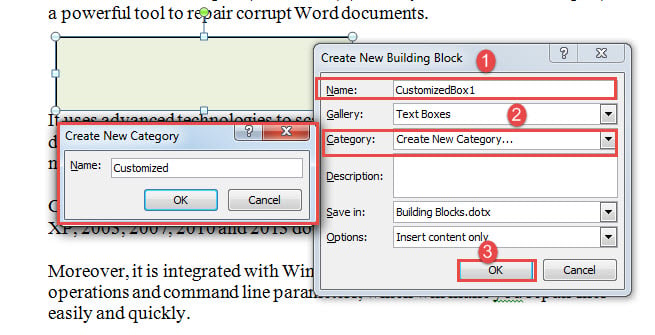
- Pojawi się okno dialogowe "Utwórz nowy blok konstrukcyjny". Wpisz nazwę w pierwszym polu tekstowym.
- Następnie kliknij przycisk rozwijany „Kategoria”.
- W polu „Utwórz nową kategorię” wprowadź nazwę nowej kategorii.
- Na koniec kliknij "OK" w obu polach.

Następnym razem, gdy będziesz potrzebować pola tekstowego, po prostu kliknij „Wstaw” i „Pole tekstowe”. Następnie przewiń w dół, aby wybrać dostosowane pole tekstowe.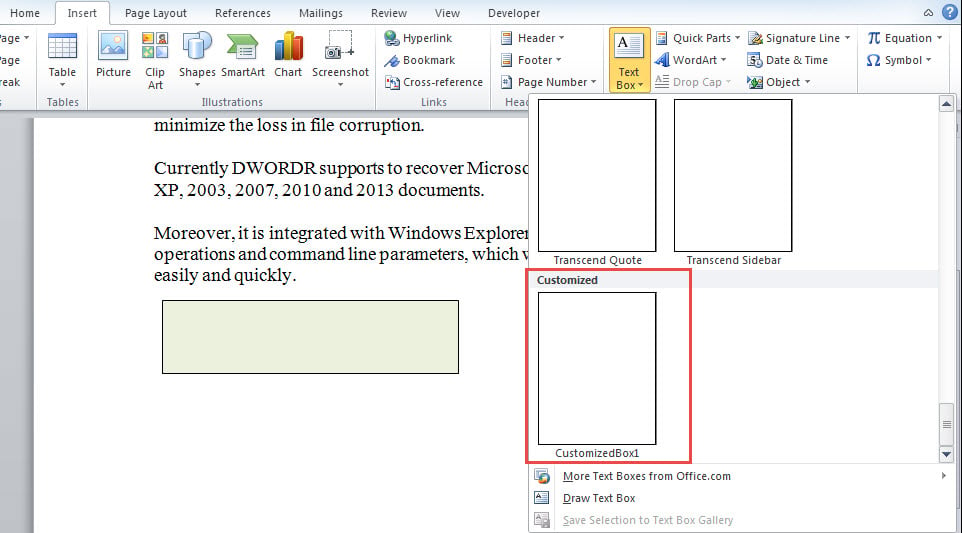
Metoda 2: Zastosuj styl do wszystkich pól tekstowych na jednej stronie
Ta metoda działa najlepiej, gdy dokument ma kilka stron i nie ma zbyt wielu pól tekstowych do obsłużenia.
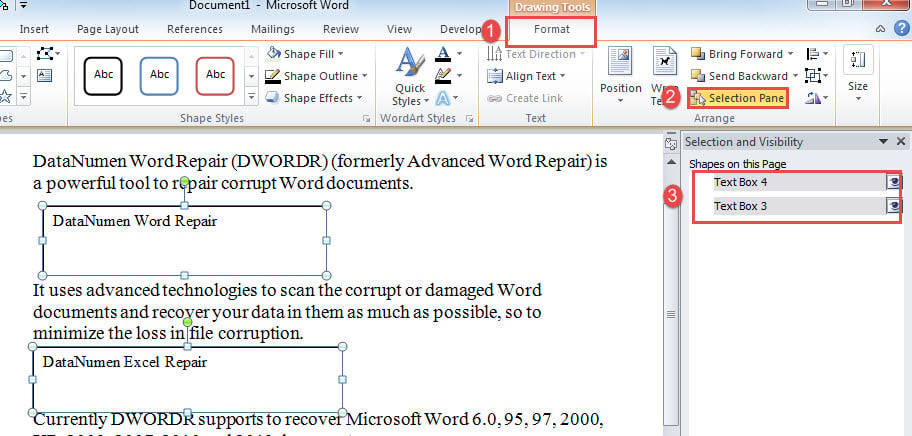
- Przede wszystkim kliknij jedno pole tekstowe, aby uruchomić kartę „Format”.
- Następnie kliknij „Okienko wyboru” w grupie „Rozmieść”.
- W oknie otwartym po prawej stronie użyj „Ctrl”, aby zaznaczyć wszystkie pola tekstowe na określonej stronie.

- Teraz możesz ustawić ten sam styl dla wszystkich zaznaczonych pól tekstowych. Powtórz powyższe kroki, jeśli masz wiele pól tekstowych na różnych stronach.
Metoda 3: Uruchom makro programu Word
Jeśli potrzebujesz obsłużyć wszystkie istniejące pola tekstowe w dokumencie, lepiej wybierz metodę makr, aby zaoszczędzić czas.
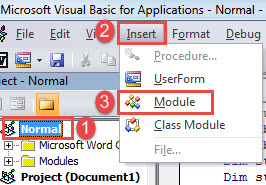
- Pierwszy i pierwszyost, naciśnij „Alt + F11”, aby otworzyć edytor VBA w programie Word.
- Następnie kliknij „Normalne”, a następnie „Wstaw”.
- Następnie z rozwijanego menu wybierz „Moduł”.

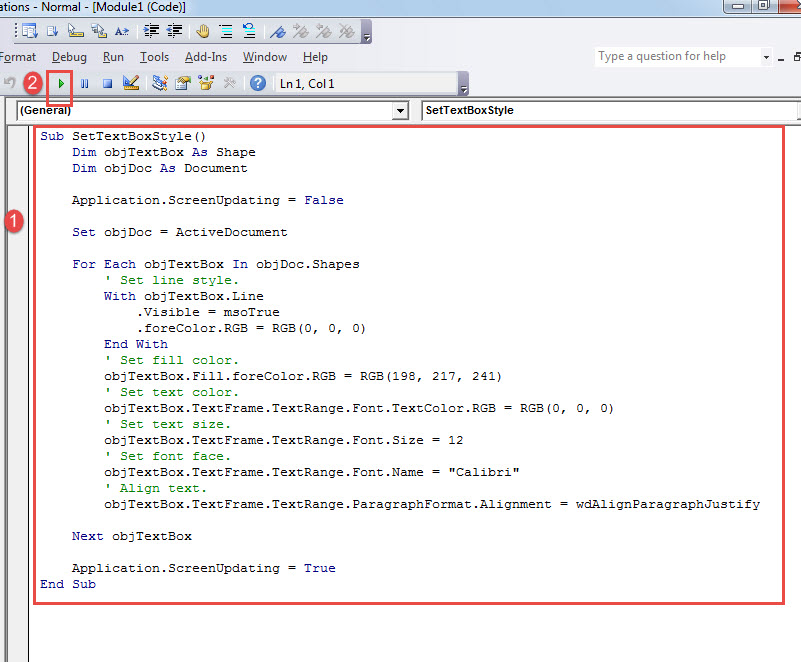
- Kliknij dwukrotnie moduł, aby go otworzyć i wklej następujące kody:
Sub SetTextBoxStyle()
  Dim objTextBox As Shape
  Dim objDoc As Document

  Application.ScreenUpdating = False

  Set objDoc = ActiveDocument

  For Each objTextBox In objDoc.Shapes
    ' Set line style.
    With objTextBox.Line
      .Visible = msoTrue
      .foreColor.RGB = RGB(0, 0, 0)
    End With
    ' Set fill color.
    objTextBox.Fill.foreColor.RGB = RGB(198, 217, 241)
    ' Set text color.
    objTextBox.TextFrame.TextRange.Font.TextColor.RGB = RGB(0, 0, 0)
    ' Set text size.
    objTextBox.TextFrame.TextRange.Font.Size = 12
    ' Set font face.
    objTextBox.TextFrame.TextRange.Font.Name = "Calibri"
    ' Align text.
    objTextBox.TextFrame.TextRange.ParagraphFormat.Alignment = wdAlignParagraphJustify

  Next objTextBox

  Application.ScreenUpdating = True
End Sub
- Wreszcie, kliknij „Uruchom” lub naciśnij „F5”, aby wykonać kody.

Oczywiście możesz zmienić kody, aby spełnić Twoje szczególne potrzeby.
Radzić sobie z błędami programu Word
Błędy mogą wystąpić w każdej chwili. Nie są nie do naprawienia. Liczy się sposób, w jaki sobie z tym radzisz most. Gdy zauważysz uszkodzenie dokumentu, należy jak najszybciej zaopatrzyć się w narzędzie do naprawy. Lub niektóre dalsze uszkodzenia mogą przydarzyć się Twojemu plikowi i ryzykujesz jego utratę na zawsze.
Wprowadzenie autora:
Vera Chen jest ekspertem w dziedzinie odzyskiwania danych w DataNumen, Inc., która jest światowym liderem w technologiach odzyskiwania danych, w tym xlsx naprawa i pdf oprogramowanie do naprawy. po więcej informacji odwiedź www.datanumen.com