
W tym artykule zaproponujemy 2 sposoby na pozbycie się okna „Postęp konfiguracji” przy każdym otwarciu programu Word.
Po otwarciu programu Word możesz napotkać okno „Postęp konfiguracji”.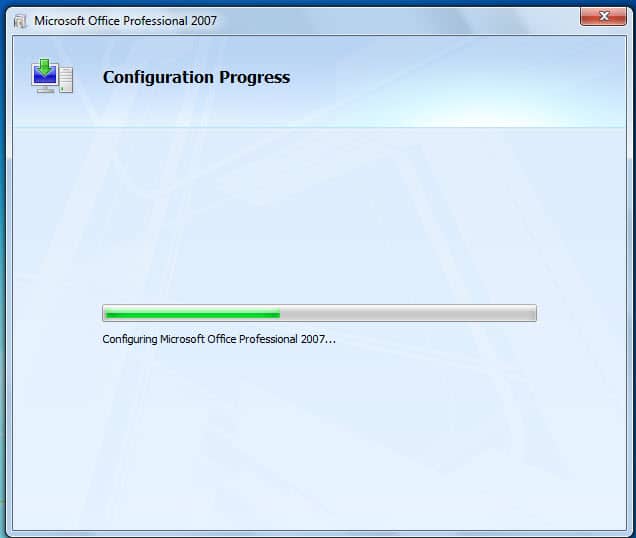
Przede wszystkim przyjrzyjmy się, kiedy pojawi się ten problem.
- Sytuacja 1 polega na zainstalowaniu na komputerze więcej niż jednej wersji programu Word. Wtedy prawdopodobnie natkniesz się na okno „Postęp konfiguracji”, kiedy przełączasz się z jednego na drugi. To całkiem zrozumiałe.
- Sytuacja 2 polega na zainstalowaniu tylko jednej wersji programu Word na komputerze. Jednak ból głowy nadal może ci się przytrafić.
Oczywiście może to być cost dużo dodatkowego czasu. I założę się, że musisz wiedzieć, jak to naprawić. Więc tutaj jesteś. W poniższej treści użyjemy przykładów w systemie Windows 7.
Metoda 1: Edytuj rejestr
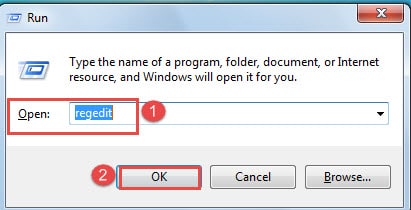
- Pierwszy i pierwszyost, naciśnij „Okno + R”, aby otworzyć okno „Uruchom”.
- Następnie wpisz „regedit” w polu tekstowym „Otwórz”.
- Następnie kliknij „OK”.

- Teraz zostaniesz powitany komunikatem bezpieczeństwa, tak jak poniżej:
Po prostu kliknij „Tak”.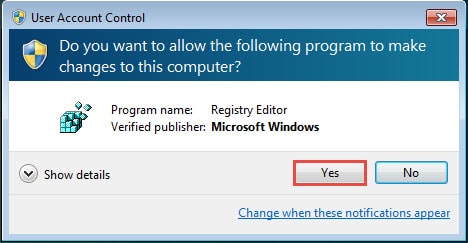
- W „Edytorze rejestru” najpierw musisz odpowiednio znaleźć następujące klucze:
W przypadku programu Word 2010 należy szukać następujących kluczy:
HKEY-CURRENT-USER\Software\Microsoft\Office\14.0\Word\Options
W przypadku programu Word 2007 należy szukać następujących kluczy:
HKEY-CURRENT-USER\Software\Microsoft\Office\12.0\Word\Options
W przypadku programu Word 2003 należy szukać następujących kluczy:
HKEY-CURRENT-USER\Software\Microsoft\Office\11.0\Word\Options
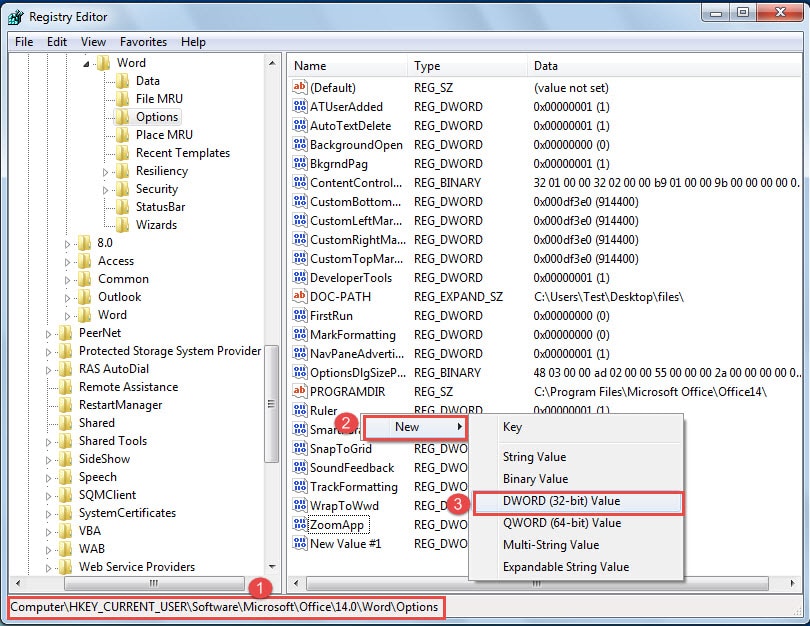
- Teraz możesz zobaczyć wszystkie wartości zapisane w folderze „Opcje”. Następnie kliknij prawym przyciskiem myszy puste miejsce.
- Wybierz „Nowy”.
- I wybierz „Wartość DWORD (32-bitowa)” z rozwijanej listy.

- Teraz nazwij nową wartość jako „NoRereg”.
- Następnie kliknij prawym przyciskiem myszy nową wartość.
- Wybierz „Modyfikuj”, aby edytować wartość.

- Wprowadź „1” jako dane wartości.
- Następnie wybierz „szesnastkowy”.
- Na koniec kliknij „OK”.

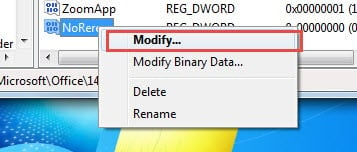
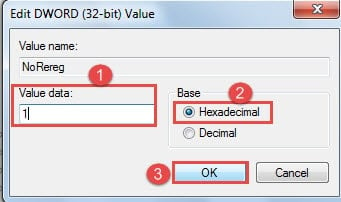
Ogólnie rzecz biorąc, edycja rejestru jednej wersji wystarczy, aby rozwiązać problem. Jeśli jednak ból głowy nie ustąpi, możesz edytować wszystkie rejestry różnych wersji Worda.
Metoda 2: Zmień pliki programów systemu Windows
- Po pierwsze, lokalizacja przechowywania plików programów różnych wersji Worda nieco się różni.
Dlatego w przypadku programu Word 2010 należy udać się do następującej lokalizacji:
C:\Program Files\Common Files\Microsoft Shared\OFFICE14\Kontroler instalacji pakietu Office
W przypadku programu Word 2007 należy przejść do następującej lokalizacji:
C:\Program Files\Common Files\Microsoft Shared\OFFICE12\Kontroler instalacji pakietu Office
W przypadku programu Word 2003 należy przejść do następującej lokalizacji:
C:\Program Files\Common Files\Microsoft Shared\OFFICE11\Kontroler instalacji pakietu Office
Tutaj jako przykład bierzemy wersję 2007.
- Następnie znajdź aplikację „SETUP” i kliknij ją prawym przyciskiem myszy.
- Następnie wybierz „Zmień nazwę”.

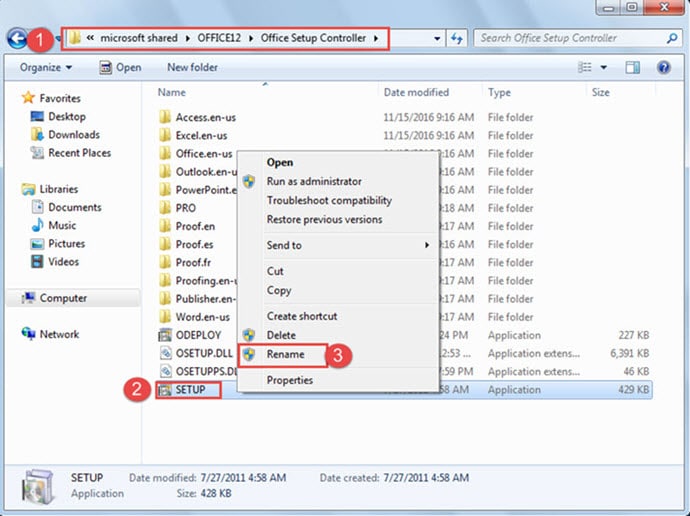
Możesz dodać kilka liter lub cyfr do oryginalnej nazwy. Na przykład możemy zmienić jego nazwę na „SETUP123”. 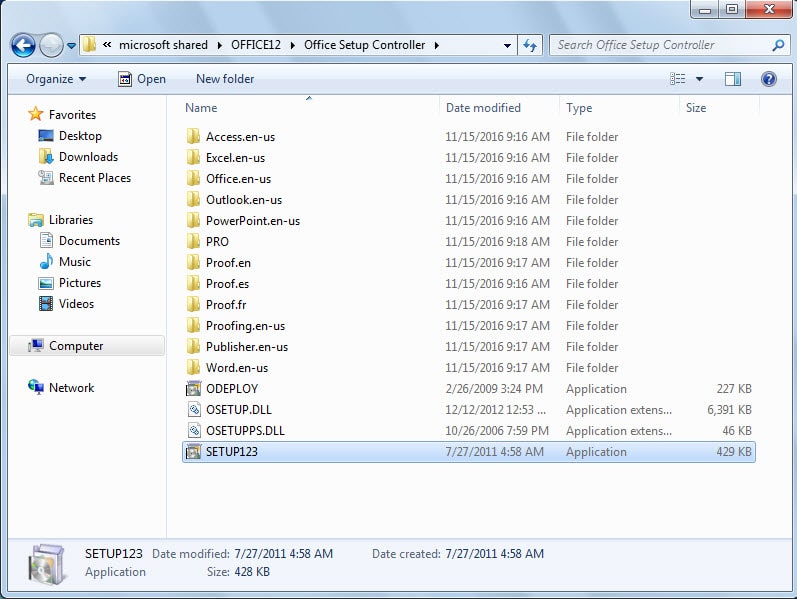
Porównanie 2 metod
| Metody | Zalety | Wady |
| Edytuj rejestr | Działa zarówno w sytuacji 1, jak i 2. | 1. Wymaga więcej kroków.
2. Czasami może być konieczna edycja wszystkich rejestrów programu Word. |
| Zmień pliki programów systemu Windows | Wymaga mniejszej liczby kroków. | Działa tylko w przypadku sytuacji 2. |
Uważaj na błędy w słowie
Word ma tak wiele funkcji. Ale nie możemy zignorować niepokojącego faktu, że Word nie jest niezawodny. Ponieważ nie możemy zagwarantować każdej naszej operacji, tragedia utraty krytycznych plików zdarza się cały czas. Dlatego ważne jest, aby mieć Narzędzie do naprawy błędów programu Word.
Wprowadzenie autora:
Vera Chen jest ekspertem w dziedzinie odzyskiwania danych w DataNumen, Inc., która jest światowym liderem w technologiach odzyskiwania danych, w tym xls narzędzie do naprawy uszkodzeń i pdf oprogramowanie do naprawy. po więcej informacji odwiedź www.datanumen.com