
W dzisiejszym artykule przedstawimy 2 metody sortowania alfabetycznego według nazwisk w dokumencie tekstowym.
Zasadniczo nie jest nam obca funkcja „Sortuj” w programie Word. Bardzo pomaga nam w ustawianiu liczb i akapitów w określonej kolejności. A dzisiaj zajmiemy się sortowaniem alfabetycznym według nazwisk, jeśli występują w kolejności: imię, nazwisko. Oczywiście nie uda ci się spróbować w zwykły sposób. Chociaż jeśli skorzystasz z naszych 2 sposobów przedstawionych w poniższej treści, będziesz w stanie łatwo wykonać to zadanie.
Teraz śledź nas na temat nadchodzących metod.
Metoda 1: Ustaw opcje w funkcji „Sortuj”
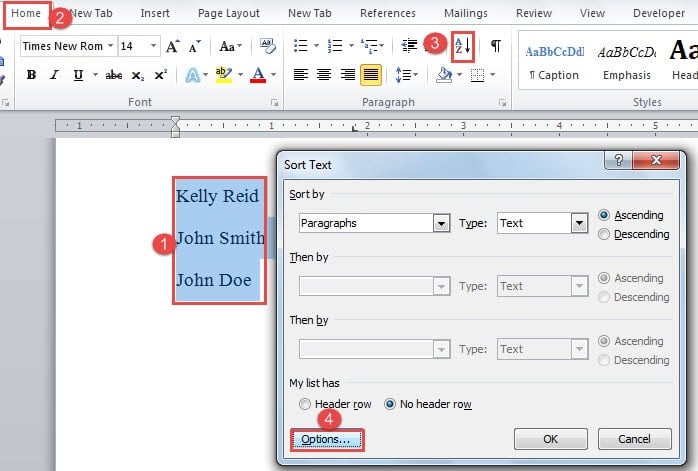
- Najpierw wybierz wszystkie nazwy, które chcesz posortować.
- Po drugie, kliknij zakładkę „Strona główna”.
- Po trzecie, kliknij „Sortuj” w grupie „Akapit”, aby otworzyć okno dialogowe „Sortuj tekst”.
- Następnie kliknij przycisk „Opcje” po lewej stronie pola.

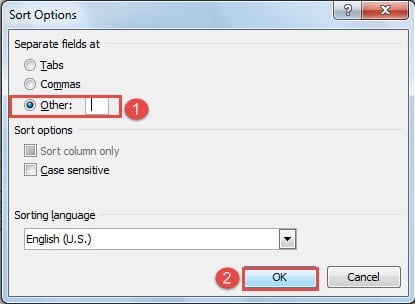
- Teraz otworzysz okno dialogowe „Opcje sortowania”. Domyślnie opcja „Zakładki” jest zaznaczona w obszarze „Oddziel pola w”. Musisz wybrać „Inne”.
- Następnie wyczyść pole tekstowe obok „Inne” i naciśnij raz przycisk „Puste”.
- Następnie kliknij „OK”.

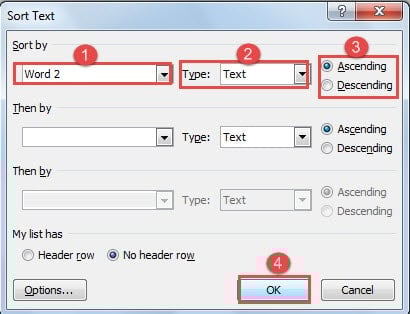
- Teraz wróć do okna dialogowego „Sortuj tekst”. Wybierz „Słowo 2” dla „Sortuj według”.
- I wybierz „Tekst” jako „Typ”.
- Następnie wybierz kolejność sortowania.
- Na koniec kliknij „OK”, aby zapisać zmianę.

Oto, co osiągniesz:
Oczywiście możesz też oddzielić imię i nazwisko tabulatorem lub przecinkiem. Ale to oznacza, że musisz użyć „Tab”, aby wyrównać nazwy lub wstawić przecinek między imieniem i nazwiskiem, co powinno cost dodatkowy czas. Ponieważ w most W przypadkach ludzie dodają spację między imieniem i nazwiskiem podczas wpisywania, 11 kroków wymienionych powyżej to most wygodnym sposobem.
Metoda 2: Konwertuj tekst na tabelę
Drugą metodą jest konwersja tekstu na tabelę i sortowanie nazw według kolumn.
- Na początek zaznacz wszystkie nazwy.
- Następnie kliknij zakładkę „Wstaw”.
- Następnie kliknij „Tabela” w grupie „Tabele”.
- Z rozwijanej listy wybierz „Konwertuj tekst na tabelę”.

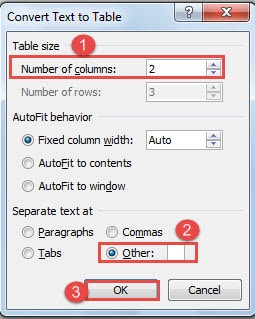
- Teraz w oknie dialogowym „Konwertuj tekst na tabelę” wprowadź najpierw numer kolumny.
- Następnie wybierz „Inne” pod „Oddziel tekst w”.
- Wpisz spację w polu tekstowym obok „Inne”.
- I kliknij „OK”.

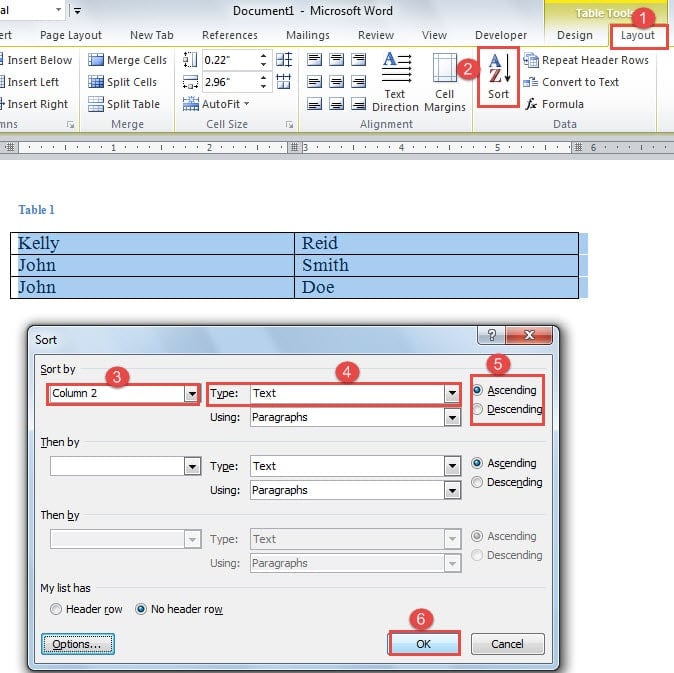
- Teraz przekonwertowałeś tekst na tabelę. Kliknij „Układ”.
- Następnie kliknij „Sortuj” w grupie „Dane”.
- W oknie dialogowym „Sortuj” wybierz „Kolumna 2” dla opcji „Sortuj według”.
- Następnie wybierz „Tekst” dla „Typu”.
- Następnie wybierz kolejność sortowania.
- Następnie kliknij „OK”. Możesz zobaczyć, że nazwy zostały poprawnie posortowane, a pierwsza kolumna również się zmieni.


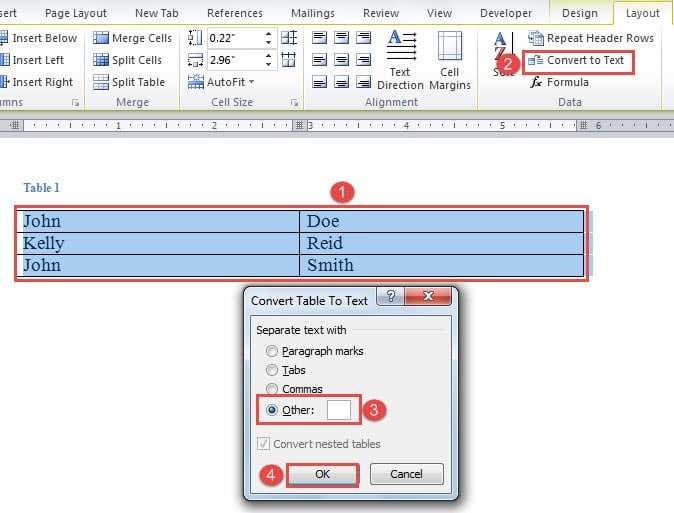
- Następnie musisz przekonwertować tabelę z powrotem na tekst. Upewnij się, że wybrałeś tabelę, a następnie kliknij „Konwertuj na tekst” w grupie „Dane”.
- W oknie dialogowym „Konwertuj tabelę na tekst” wybierz „Inne” i wprowadź spację w polu tekstowym.
- Następnie kliknij „OK”.



Mówiąc porównawczo, ta metoda jest skomplikowanym botem. Ale nadal może wykonać zadanie.
Najlepsze wyjście z uszkodzenia pliku
Program Word jest zdolny do wykonywania tak wielu zadań, że często pomijamy jego podatność. A czasami przesłuchujemy nas dopiero po brzydkiej utracie dokumentów. Właściwie powinieneś skorzystać ze złotego czasu, aby jak najszybciej odzyskać informacje. To znaczy, że potrzebujesz narzędzie do naprawy plików doc uprzednio.
Wprowadzenie autora:
Vera Chen jest ekspertem w dziedzinie odzyskiwania danych w DataNumen, Inc., która jest światowym liderem w technologiach odzyskiwania danych, w tym xlsx narzędzie do naprawy błędów i pdf oprogramowanie do naprawy. po więcej informacji odwiedź www.datanumen.com