
Jako zwykły użytkownik programu Outlook możesz mieć nadzieję, że program Outlook może start automatycznie podczas uruchamiania komputera, zamiast uruchamiania go samodzielnie. Oto dwie metody, aby to osiągnąć.
Jeśli chodzi o automatyczne uruchamianie programu Outlook, gdy starna komputerze, wiele osób może dodać skrót MS Outlook do „Startup”. Z pewnością jest to najszybsze podejście. Jednak będzie to obciążać twój komputer, gdy starts, spowalniając w ten sposób jego działanie. Dlatego oprócz tej metody wprowadzimy tutaj inną metodę, a mianowicie wykorzystanie zadania z opóźnionym harmonogramem.
Metoda 1: Dodaj MS Outlook do StarTup Folder
- Najpierw udaj się do „Start Menu”, kliknij „Wszystkie programy” i otwórz folder „Microsoft Office”.
- Następnie kliknij prawym przyciskiem myszy „Microsoft Outlook” i wybierz „Kopiuj” z menu kontekstowego.
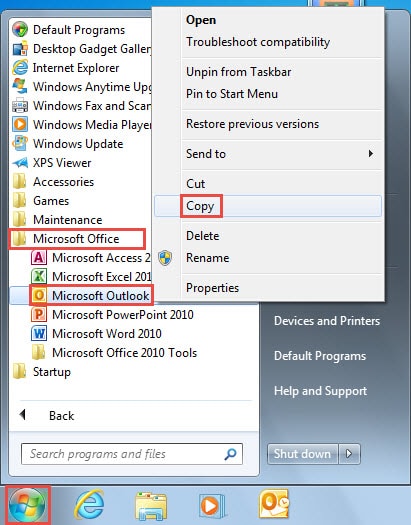
- Następnie nadal w „Wszystkie programy”, zlokalizuj i kliknij prawym przyciskiem myszy „Startup”. Z menu podręcznego wybierz „Eksploruj”.

- W startup”, kliknij prawym przyciskiem myszy bieżący interfejs i wybierz „Wklej”.

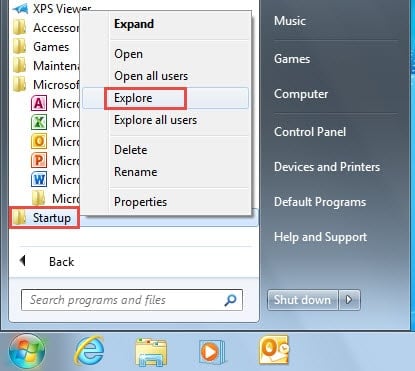
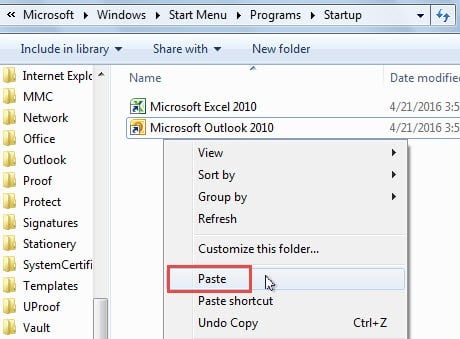
Odtąd, kiedy start komputera, program może zostać uruchomiony automatycznie.
Metoda 2: Uruchom program Outlook w zaplanowanym czasie po uruchomieniu komputera Starts
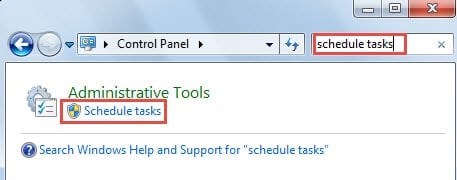
- Na początku wyszukaj „zaplanuj zadania” w „Panelu sterowania”.

- Kliknij aplet „Zaplanuj zadania”, aby go otworzyć.
- Następnie w lewym okienku wyskakującego okna dialogowego wybierz „Lib Harmonogramu zadańrary ”.
- Następnie w prawym okienku „Akcje” kliknij „Utwórz zadanie”.
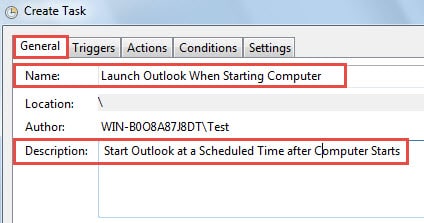
- Pojawi się nowe okno dialogowe. W zakładce „Ogólne” wpisz nazwę i opis według własnych upodobań.

- Następnie przejdź do zakładki „Trigger”. Kliknij przycisk „Nowy”.
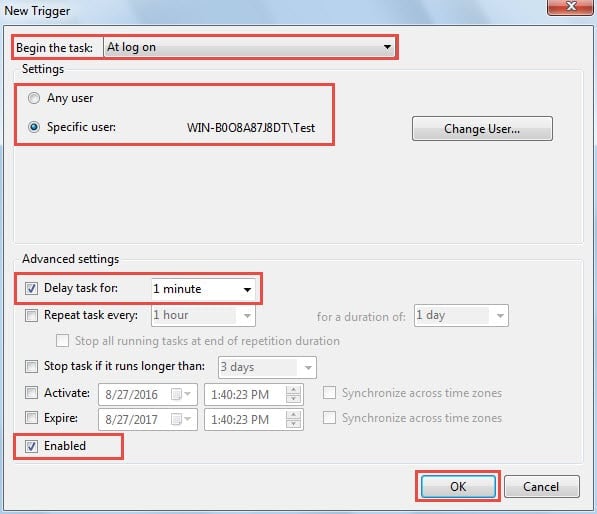
- W oknie dialogowym „Nowy wyzwalacz” najpierw ustaw „Rozpocznij zadanie” na „Przy logowaniu”. W „Ustawieniach” wybierz żądanych użytkowników komputera. I ustaw „Opóźnij zadanie na” na dowolne interwały zgodnie z czasem potrzebnym do starTwój komputer. I na koniec wybierz „Włączone”.

- Kliknij „OK” i wróć do okna „Utwórz zadanie”, w którym przejdź do zakładki „Akcje” i naciśnij przycisk „Nowy”.
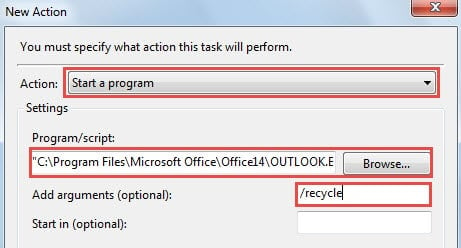
- W „Nowa akcja” ustaw „Akcja” na „Starta program” i kliknij przycisk „Przeglądaj”, aby wybrać aplikację Outlook.EXE. W polu „Dodaj argumenty (opcjonalnie)” wpisz „/recycle”. Po wykonaniu wszystkich powyższych czynności kliknij „OK”.

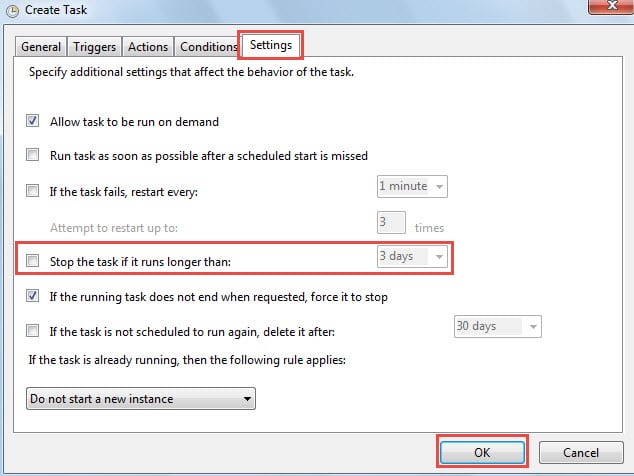
- Później przejdź do zakładki „Ustawienia”, wyłącz opcję – „Zatrzymaj zadanie, jeśli trwa dłużej niż…”

- Kliknij przycisk „OK”, aby zastosować to zadanie.
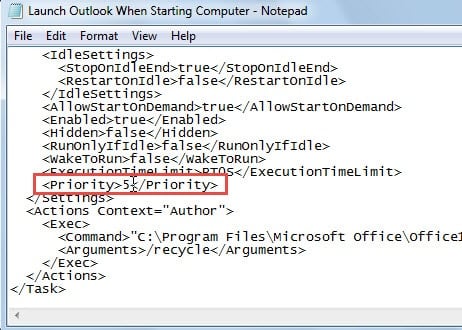
- Ze względu na wadę polegającą na tym, że zadanie jest domyślnie tworzone z niższym priorytetem, należy wtedy zmienić priorytet na wyższy. Po powrocie do „Harmonogramu zadań” kliknij prawym przyciskiem myszy nowe zadanie i wybierz „Eksportuj”, zapisując je na pulpicie jako plik XML.
- Następnie otwórz plik XML za pomocą Notatnika.
- W Notatniku u dołu znajdź „ 7 ”, zmienić „7” na „4”, „5” lub „6”.

- Zapisz zmiany i zamknij Notatnik.
- Wróć do „Harmonogramu zadań” i usuń to zadanie, klikając prawym przyciskiem myszy.
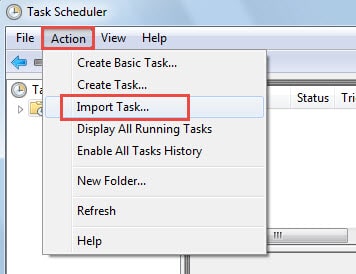
- Na koniec kliknij „Akcja” > „Importuj zadanie”, aby zaimportować zadanie, którego priorytet został zmieniony.

Od tego momentu Outlook będzie uruchamiany o ustawionej godzinie po s. komputeratarts. Tak więc twój komputer starczas tupa nie zostanie wydłużony.
Zamknij program Outlook poprawnie
Niezależnie od tego, kiedy Outlook jest uruchamiany, należy przede wszystkim pamiętać, że musi on zostać poprawnie zamknięty. W przeciwnym razie możesz być narażony na korupcję programu Outlook, co nie daje ci żadnej alternatywy napraw Outlooka. Poza tym, jeśli ScanPST nie naprawi go, musisz zastosować inne potężne narzędzia, takie jak DataNumen Outlook Repair, który jest bliski ideału ze względu na wysoki wskaźnik odzysku.
Wprowadzenie autora:
Shirley Zhang jest ekspertem w dziedzinie odzyskiwania danych w DataNumen, Inc., która jest światowym liderem w technologiach odzyskiwania danych, w tym odzyskiwanie sql i oprogramowanie do naprawy programu Outlook. po więcej informacji odwiedź www.datanumen.com