
Lær de 10 beste tipsene for å forhindre korrupsjon av Word-filer. Spar tid og unngå frustrasjon med disse viktige filbehandlingspraksisene.
Den synkende følelsen når Word-dokumentet ditt blir ødelagt og timer med arbeid forsvinner – jeg har opplevd det selv.
Dokumentskade i Word skjer oftere enn folk flest er klar over. Mange brukere opplever dette marerittet når viktige dokumenter blir uleselige rett før en betydelig tidsfrist. Dette fører til at de desperat leter etter måter å gjenopprette arbeidet sitt på.

Word-dokumentene dine kan bli ødelagt av ulike årsaker – feil lagring, systemkrasj eller nettverksproblemer. Stresset ved å miste arbeidet ditt er hardt, men det finnes håp. De fleste korrupte Word-filer kan forhindres med riktige sikkerhetstiltak. Min komplette liste med testede tips vil bidra til å beskytte dokumentene dine og la deg jobbe trygt i Microsoft Word.
Hvis du støter på et ødelagt Word-dokument, kan du fikse det med en kraftig Ordgjenopprettingsverktøy:
1. Bruk en god sikkerhetskopistrategi
Din første forsvarslinje mot Word-filkorrupsjon starter med en robust sikkerhetskopieringsstrategi. Min erfaring viser at det å ha flere sikkerhetskopier av viktige dokumenter kan forhindre utallige hodepiner.
Aktiver funksjonen for automatisk sikkerhetskopiering
Words innebygde funksjon for automatisk sikkerhetskopiering fungerer som en livredder, og du bør aktivere den med en gang. Her er mitt forslag:
- Konfigurer AutoSave og AutoRecover
- Gå til Fil > Alternativer > Lagre
- Aktiver AutoSave for Microsoft 365-filer
- Sett AutoRecover-intervallet til 5 minutter eller mindre
- Kryss av for "Opprett alltid sikkerhetskopi"
Når det er aktivert, oppretter Word .wbk-sikkerhetskopifiler av dokumentene dine automatisk. Disse backupfilene har lagret arbeidet mitt mange ganger under uventede krasj.
Lage manuelle sikkerhetskopier regelmessig
Automatiske sikkerhetskopier er bra, men du trenger også vanlige manuelle sikkerhetskopier. Min velprøvde sikkerhetskopieringsstrategi ser slik ut:
- daglige sikkerhetskopier
- Lagre kopier på et annet sted
- Bruk skylagring (OneDrive eller SharePoint)
- Lag komprimerte sikkerhetskopifiler for personlige dokumenter
- Sikkerhetskopier for spesielle anledninger
- Før du gjør større dokumentendringer
- Før handlingsforespørsler kjøres
- Flere brukere redigerer dokumentet
Pro Tip: Sikkerhetskopiene dine bør være på flere steder – både lokalt og i skyen. Denne tilnærmingen hjalp meg med å gjenopprette dokumenter selv etter at min lokale lagring mislyktes.
Frekvensen for sikkerhetskopiering bør samsvare med dokumentoppdateringsplanen din. Jeg sikkerhetskopierer filene mine som er aktivt redigert flere ganger daglig. Månedlige sikkerhetskopier er nok for referansedokumenter som sjelden endres.
Moderne sikkerhetskopieringsløsninger tilbyr nå funksjoner som inkrementelle sikkerhetskopier på blokknivå som kun lagrer de endrede delene av dokumentene dine. Dette gjør sikkerhetskopiering av store filer raskt og effektivt.
Disse sikkerhetskopieringsstrategiene har redusert risikoen for å miste viktig arbeid betraktelig på grunn av korrupte Word-filer. Det tar minimalt med tid å sette opp og vedlikeholde sikkerhetskopier sammenlignet med timene du kan bruke på å gjenskape et tapt dokument.
2. Ha en god vane for å redde arbeidet ditt
Å lagre arbeidet ditt regelmessig er en viktig del av arbeidet med Microsoft Word. Erfaring har lært meg at gode sparevaner kan redde deg fra å miste timer med arbeid på grunn av uventede problemer.
Ikke arbeid lenge uten å lagre arbeidet ditt
Min systematiske tilnærming til dokumentlagring har aldri sviktet meg. Her er mine kamptestede tips:
- Bruk snarveier for hurtiglagring
- Press Ctrl + S ofte mens du skriver
- Diskettikonet øverst til venstre fungerer også
- Lagre arbeidet ditt etter at du har fullført hver seksjon
- Still inn optimale autolagringsintervaller
- De fleste dokumenter fungerer bra med intervaller på 5–10 minutter
- Større filer trenger mer tid mellom lagringene
- Balanser beskyttelse og ytelsesbehov
- Overvåk lagringsstatus
- Hold øye med lagringsindikatoren i statuslinjen
- Se opp for eventuelle lagringsfeil
- Spor din siste manuelle lagring
Lagre arbeidet ditt hver gang du pauser
Naturlige pauser gir deg perfekte sjanser til å redde arbeidet ditt. Denne strategien fungerer bra for pausepunktlagring:
- Lagre før handlinger
- En rask lagring før du forlater skrivebordet hjelper
- Lagre før du bytter mellom apper
- Telefonsamtaler og pauser er gode sparepoeng
- Lag Lagre-utløsere
- Koble lagring til rutinehandlingene dine
- Store dokumentendringer må lagres før og etter
- Gjør lagring automatisk når du setter på pause
Pro Tip: Disse vanene kombinert med riktig dokumenthåndtering reduserer risikoen for korrupsjon av Word-filer betraktelig. Dokumentene mine blir sjelden ødelagt fordi jeg følger disse fremgangsmåtene.
Merk at AutoSave hjelper, men bør ikke være din eneste strategi. Disse sparevanene er som en forsikring for arbeidet ditt – de kan virke unødvendige inntil den ene gangen du trenger dem.
3. IKKE rediger Word-dokumenter på USB-stasjoner direkte
Jeg har lagt merke til at arbeid rett fra USB-stasjoner ofte fører til ødelagte Word-dokumenter. Etter å ha hjulpet mange kolleger med å gjenopprette filene sine gjennom årene, har jeg lært at USB-stasjoner trenger forsiktig håndtering for å holde data trygge.

Kopier Word-dokumenter til lokal harddisk før redigering
Her er hva jeg gjør når jeg jobber med USB-stasjoner:
- Opprett en lokal arbeidskatalog
- Sett opp en dedikert mappe på datamaskinen
- Velg beskrivende navn som du lett gjenkjenner
- Sorter arbeidskopiene dine etter prosjekt
- Overfør filer på riktig måte
- Kopier filer fra USB til lokal stasjon (ikke flytt dem)
- Dobbeltsjekk at kopien er ferdig før du begynner å redigere
- Rediger kun den lokale kopien
- Administrer lokale kopier
- Spor den nyeste versjonen din
- Lagre arbeidet ditt ofte på den lokale stasjonen
- Bruk et enkelt versjonskontrollsystem
Fjern USB-stasjoner trygt etter kopiering av dokumentet tilbake
Når du er ferdig med arbeidet, ta disse viktige trinnene:
- Lagre og lukk alle filer
- Lagre alle dokumenter riktig
- Avslutt Word helt før du flytter filer
- La eventuelle bakgrunnsprosesser fullføres
- Overfør oppdaterte filer
- Kopier den redigerte filen tilbake til USB-stasjonen
- Sørg for at overføringen fullføres
- Hold på den lokale kopien til du vet at USB-versjonen fungerer
- Sikker fjerning av USB
- Se etter "Trygg fjerning av maskinvare"-ikonet
- Se etter meldingen "Trygt å fjerne".
- Ta ut USB-stasjonen først etter disse trinnene
Pro Tip: USB-stasjoner varer vanligvis rundt 10,000 XNUMX skrivesykluser. Denne tilnærmingen bidrar til å forhindre korrupsjon av Word-filer og gjør at USB-stasjonene dine varer lenger.
Merk at ødelagte Word-dokumenter på USB-stasjoner sjelden gjenopprettes. Det er derfor jeg bruker USB-stasjoner bare til å overføre filer i stedet for å lagre dem.
4. IKKE aktiver alltid funksjonen "Spor endringer".
Spor endringer i Microsoft Word kan være både nyttig og skadelig for dokumentstabiliteten. I løpet av de siste årene har jeg sett hvordan det å la denne funksjonen være på hele tiden kan rote til Word-filer.
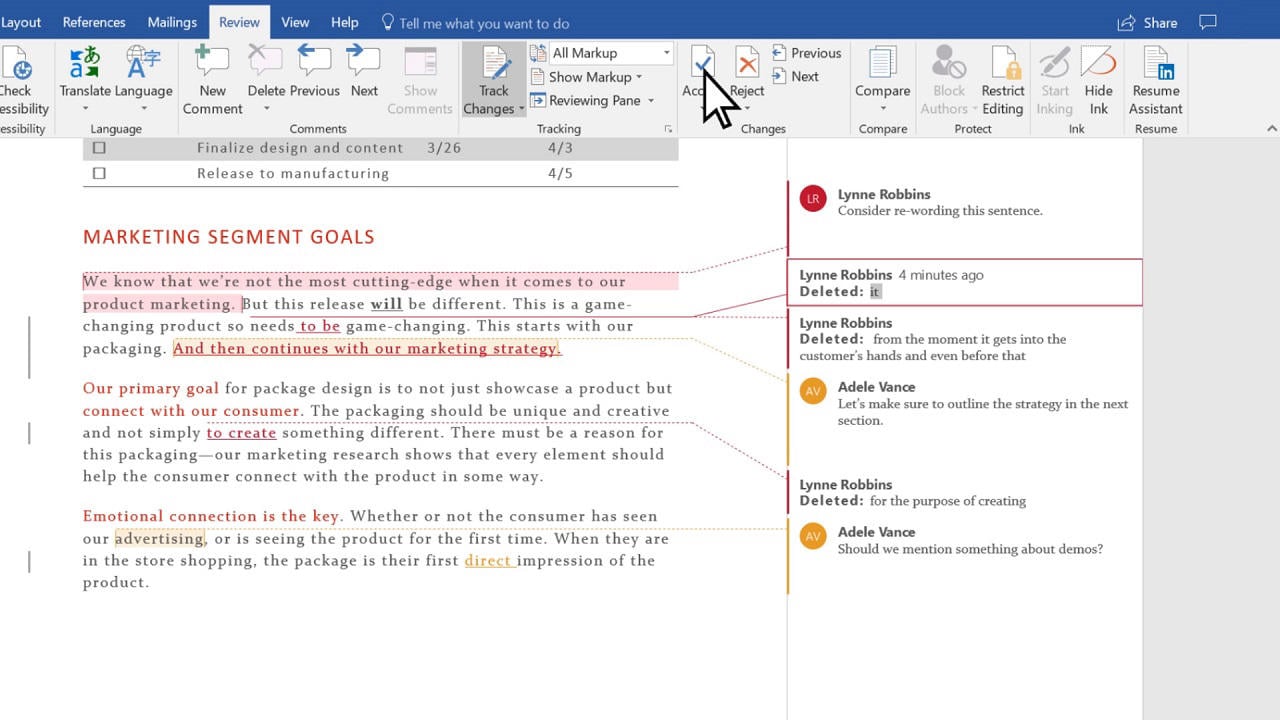
La meg fortelle hvorfor du bare bør bruke Spor endringer når det er nødvendig:
- Ytelsespåvirkning
- Dokumenter kjører opptil 97 % tregere basert på testene mine
- Det spiser opp systemressurser
- Store filer brytes lettere ned
- Oppblåst fil
- Filstørrelsen din vokser med hver sporede endring
- Å ha mange revisjonshistorikker gjør filer komplekse
- Jo større filene blir, jo større er sannsynligheten for at de går i stykker
- Samarbeidsutfordringer
- Filer kan gå i stykker når for mange mennesker sporer endringer samtidig
- Versjonskontrollen blir rotete
- Å kombinere endringer fra forskjellige kilder kan skade filer
- Systemressursbelastning
- Minnebruken øker mye
- Sparing tar ekstra tid
- Risikoen for krasj mens du sparer øker
Her er hva som fungerer bedre enn å holde spor endringer på hele tiden:
- Slå den på bare under vurderinger
- Rydd opp i dokumenter ved å godta eller avvise endringer ofte
- Velg "Just Mine"-sporing når du jobber med andre
- Hold PDF kopier av sporede versjoner praktisk
Viktig Tips: Du kan slå av Spor endringer for små redigeringer, men fortell teamet ditt og ikke glem å slå det på igjen.
Jeg lagrer arbeidet mitt oftere og tar ekstra sikkerhetskopier når jeg bruker Spor endringer. Hvis dokumentet ditt begynner å gå sakte, kan du prøve å godta alle endringer og starte på nytt. Denne metoden har spart meg for å miste mange Word-dokumenter, samtidig som den fungerer bra med andre.
Store dokumenter fungerer bedre når de er delt opp i mindre deler mens du bruker Spor endringer. Denne tilnærmingen hjelper til med å holde filene stabile og lar deg spore viktige endringer også.
5. Riktig dokumentstørrelse og strukturstyring
Å administrere dokumentstørrelse og struktur har endret hvordan jeg forhindrer korrupsjon av Word-filer. Min erfaring med ustabile store dokumenter førte til at jeg utviklet strategier som holder filer håndterbare og stabile.
Hindre at dokumenter blir for store
Disse størrelsesreduksjonsteknikkene fungerer eksepsjonelt bra:
- Bildeoptimalisering
- Words innebygde komprimeringsverktøy hjelper deg med å komprimere alle bilder
- Alternativet "Slett beskårne områder av bilder" reduserer filstørrelsen
- De fleste dokumenter fungerer bra med standardoppløsning på 150 ppi
- Skriftbehandling
- Bygg inn fonter bare når du må
- Alternativet "Bygg inn kun tegn brukt i dokumentet" sparer plass
- Vanlige systemfonter er det beste valget
- Filstruktur
- Store dokumenter fungerer bedre når de er delt opp i koblede filer
- Ren formatering og stiler gjør en forskjell
- Regelmessig opprydding av dokumenthistorikk hjelper
Kontrollere dokumentkompleksiteten
Min årelange erfaring viser at dokumentkompleksitet er en avgjørende faktor for å forhindre korrupsjon. Denne tilnærmingen fungerer best:
- Enkel og konsekvent formatering sparer deg for problemer
- Stiler fungerer bedre enn direkte formatering
- Dokumentet ditt trenger ingen ubrukte stildefinisjoner
- Komplekse dokumenter trenger riktige deler
- Flytende objekter og tekstbokser bør være minimale
Viktig: Dokumenter med enklere strukturer blir sjelden ødelagt under delt redigering.
IKKE legg til for mange sluttnoter
Mine retningslinjer for sluttnoter er enkle:
- Sluttnotebehandling
- Hvert dokument skal ha færre enn 150 sluttnoter
- Seksjoner hjelper til med å organisere sluttnoter bedre
- Dokumenter med mange notater fungerer bedre når de er delt
- Prestasjonsoptimalisering
- Vanlig tekst kan erstatte unødvendige sluttnoter
- Store dokumenter trenger manuelle sluttnotefeltoppdateringer
- Hyppige lagringer beskytter arbeidet ditt med flere sluttnoter
Disse strategiene hjelper meg med å administrere dokumenter på over 800 sider, samtidig som jeg opprettholder stabilitet og forhindrer korrupsjon. Merk at overvåking av dokumentets størrelse og kompleksitet hjelper deg med å løse problemer før de oppstår.
6. Bruk MS Word riktig
Programvarevedlikehold spiller en nøkkelrolle for å forhindre dokumentkorrupsjon. Min erfaring viser at utdaterte Word-versjoner og inkompatibel programvare ofte fører til filkorrupsjonsproblemer.

Hold MS Word oppdatert
Sikkerhetsoppdateringer beskytter dokumentene dine effektivt. Word-oppdateringer fikser sårbarheter som kan skade filene dine. Oppdateringsprosessen jeg bruker fungerer bra:
- Konfigurer automatiske oppdateringer
- Aktiver Microsoft Update
- Sjekk "Gi meg oppdateringer for andre Microsoft-produkter"
- Angi at oppdateringer skal installeres automatisk
- Bekreft oppdateringsstatus
- Åpne Word og gå til Fil > Konto
- Sjekk produktinformasjon
- Klikk Oppdateringsalternativer > Oppdater nå
Viktig: Datamaskinen min forblir på under planlagte oppdateringstider. Dette forhindrer ufullstendige installasjoner.
IKKE bruk inkompatible Word-versjoner
Mine mange års erfaring viser at versjonsinkompatibilitet ødelegger Word-dokumenter ofte. Her er hva som fungerer for å administrere kompatibilitet:
Problemer med dokumentkompatibilitet:
- Nyere funksjoner fungerer ikke i eldre versjoner
- Komplekse formateringsbrudd i forskjellige versjoner
- Noen elementer blir til statiske bilder eller tekst i eldre versjoner
Beste fremgangsmåter jeg følger:
- Dokumenter blir lagret i kompatible formater (som .docx)
- Kompatibilitetskontrollen kjører før deling
- Nye funksjoner forblir ubrukte når du arbeider med eldre versjoner
Mottakerens Word-versjon trenger verifisering før deling av dokumenter. En spesialformatert kopi hjelper eldre versjoner til å fungere bedre. Denne metoden stopper filkorrupsjon under teamarbeid.
Pro Tip: Oppdaterte Word-versjoner forhindrer korrupsjon og fungerer bedre med delte filer. Versjonskompatibilitet må sjekkes først når formateringsproblemer dukker opp.
7. Forhindre virusangrep
Å beskytte dokumentene dine mot virusangrep bidrar til å forhindre korrupsjon av Word-filer. Jeg har sett mange tilfeller der skadelig programvare forvandlet viktige dokumenter til vrøvl. Her er min komplette tilnærming til å holde Word-filene dine trygge mot virale trusler.

- Aktiver sanntidsbeskyttelse
Microsoft Defender Antivirus bør forbli aktiv og kjøre på systemet ditt. Dette gir deg kontinuerlig beskyttelse mot skadelig programvare som kan ødelegge Word-filer. - Smart e-posthåndtering
E-postvedlegg trenger nøye oppmerksomhet. Jeg bekrefter avsenderens autentisitet før jeg laster ned eller åpner noen Word-dokumenter. - Makrosikkerhet
Mine Word-innstillinger holder makroer deaktivert som standard. Jeg aktiverer dem bare for pålitelige dokumenter fra bekreftede kilder. Dette hindrer makrovirus fra å ødelegge filer. - SmartScreen Protection
Windows SmartScreen advarer meg om potensielt skadelige nedlastinger. Denne funksjonen har beskyttet meg fra å laste ned korrupte Word-filer mange ganger. - Nettverkssikkerhet
Offentlige nettverk krever Windows-brannmur og en VPN. Disse verktøyene blokkerer uønsket trafikk som kan kompromittere Word-dokumenter. - Dokumentskanning
Antivirusprogramvaren min skanner hver Word-fil fra eksterne kilder. Dette ekstra trinnet hjelper deg med å identifisere infiserte dokumenter raskt. - Sikker dokumentpraksis
Å åpne Word-dokumenter direkte fra e-postvedlegg er ikke trygt. Lagre dem i en lokal mappe og skann dem først. - Vanlige oppdateringer
Windows Security og Microsoft 365-oppdateringer er avgjørende for å beskytte mot nye trusler som kan ødelegge Word-filer. - Konfigurasjon av spamfilter
Sterke spamfiltre flagger mistenkelige e-poster med Word-vedlegg. Dette reduserer risikoen for å møte infiserte filer. - Sikkerhetskopiering før åpning
Ukjente kilder krever sikkerhetskopiering av viktige dokumenter først. Du vil bevare arbeidet ditt hvis en ondsinnet fil ødelegger systemet ditt.
Pro Tip: Disse sikkerhetstiltakene kombinert med riktig dokumenthåndtering reduserer risikoen for virusrelatert Word-filkorrupsjon betydelig.
Merk at moderne trusler ofte retter seg spesifikt mot Word-dokumenter. Forebygging fungerer bedre enn å prøve å gjenopprette ødelagte filer senere, så vær årvåken.
8. Forhindre automatisk systemoppdatering eller automatisk omstart
Min erfaring med automatiske systemoppdateringer og uventede omstarter har ført til mange frustrerende øyeblikk med ødelagte Word-dokumenter. Å ta kontroll over disse oppdateringene er viktig for å beskytte arbeidet ditt.

Deaktiver automatisk systemoppdatering og automatisk omstart
Her er noen av de raskeste måtene å stoppe uventede systemoppdateringer fra å forstyrre arbeidet ditt:
- Konfigurer gruppepolicyinnstillinger
- Trykk Windows + R og skriv
gpedit.msc - Direkte til datamaskinkonfigurasjon > Administrative maler > Windows-komponenter > Windows Update
- Aktiver «Ingen automatisk omstart med påloggede brukere»
- Trykk Windows + R og skriv
- Endre oppdateringsinnstillinger
- Åpne Windows-innstillinger > Oppdatering og sikkerhet
- Velg «Sett oppdateringer på pause» i opptil 35 dager
- Konfigurer aktive timer for å forhindre omstart i arbeidstiden
- Tjenestekonfigurering
- Åpne tjenester (services.msc)
- Finn Windows Update-tjenesten
- Sett oppstartstypen til Manuell
- Registerendring (bruk med forsiktighet)
- Opprett en "Reboot"-mappe i UpdateOrchestrator
- Gi den opprinnelige omstartsfilen nytt navn for å forhindre automatisk omstart
- Dette hindrer Windows i å tvinge frem omstarter
Oppdater og start systemet på nytt manuelt
Min systematiske tilnærming til å administrere oppdateringer holder Word-dokumenter trygge:
- Planlegg oppdateringstider
- Velg tidspunkter når ingen dokumenter er åpne
- Lagre og lukk alle Word-filer før oppdatering
- Lag sikkerhetskopier før du starter oppdateringer
- Manuell oppdateringsprosess
- Se etter oppdateringer gjennom Windows-innstillinger
- Gjennomgå tilgjengelige oppdateringer grundig
- Installer oppdateringer når det passer deg
- Sikker omstartsprosedyre
- Lukk alle Word-dokumenter ordentlig
- Lagre arbeid på flere steder
- Dobbeltsjekk at alle filene er lagret før du starter på nytt
Pro Tip: Å planlegge oppdateringer tidlig om morgenen når jeg ikke jobber med viktige dokumenter, har hjulpet meg med å unngå mange problemer med filkorrupsjon.
Vær oppmerksom på at Windows-oppdateringer øker sikkerheten, men det er viktig å kontrollere timingen for å forhindre korrupsjon av Word-fil. Å ta kontroll over oppdateringsprosessen, i stedet for å stole på automatisering, reduserer risikoen for å miste arbeidet betraktelig.
9. Maskinvare- og systembeskyttelse
Maskinvarepålitelighet er en viktig del av å forhindre korrupsjon av Word-filer. Mine år med å hjelpe brukere med å gjenopprette tapte dokumenter på grunn av maskinvarefeil lærte meg at riktig systemvedlikehold er like viktig som gode lagringsvaner.

Forhindre systemkrasj
Systemkrasj kan forhindres med riktig vedlikehold:
- Regelmessig systemvedlikehold
- Kjør diskopprydding månedlig
- Defragmenter harddisker kvartalsvis
- Overvåk systemtemperaturen
- Hold minst 20 % ledig plass på systemstasjonen
Sjekk filsystemet for potensielle problemer
Regelmessige filsystemkontroller bidrar til å forhindre dokumentkorrupsjon. Her er det som fungerer best:
- Kjør CHKDSK regelmessig
- Planlegg automatiske disksjekker
- Overvåk systemlogger for advarsler
- Adresser filsystemfeil umiddelbart
Bruk pålitelige lagringsenheter
Lagringsenheter varierer mye i kvalitet. Disse anbefalingene vil beskytte Word-dokumentene dine:
- Bruk SSD-er av bedriftskvalitet for primær lagring
- Invester i eksterne harddisker av høy kvalitet
- Bytt harddisker hvert 3-4 år
- Overvåk diskens helse med diagnostiske verktøy
Strømforsyningsstabilitet
Strømproblemer forårsaker korrupsjon av Word-filer oftere enn du kanskje tror. Her er en komplett strategi for strømbeskyttelse:
- Essensiell kraftbeskyttelse
- Installer en høykvalitets UPS (Uninterruptible Power Supply)
- Bruk overspenningsvern for alt utstyr
- Konfigurer UPS-programvarevarsler
- Regelmessig vedlikehold av UPS-batterier
- Innstillinger for strømstyring
- Aktiver dvalemodus for bærbare datamaskiner
- Konfigurer strøminnstillinger for optimal ytelse
- Sett opp automatisk avstenging under strømhendelser
Pro Tip: En pålitelig UPS kombinert med riktige strøminnstillinger reduserte korrupsjonshendelser i Word med nesten 90 % etter min erfaring.
Innebygde Windows-verktøy og tredjepartsprogramvare hjelper til med å spore systemytelse og identifisere potensielle problemer før de ødelegger dokumenter. Denne proaktive tilnærmingen reddet utallige dokumenter fra maskinvarerelatert korrupsjon.
10. Last ned Word-dokument på en stabil måte
Å laste ned Word-dokumenter trygt betyr like mye som å ta vare på maskinvaren din. Min erfaring med utallige ødelagte filer under nedlastinger førte til at jeg utviklet et system som fungerer hver gang.
Bruk en pålitelig nettverkstilkobling
Nettverksstabilitet påvirker filintegriteten direkte. Disse sikkerhetstiltakene for nedlasting har vist seg effektive:
- Nettverksforberedelse
- Test tilkoblingshastigheten din før store nedlastinger
- Du bør bruke kablede tilkoblinger for viktige dokumenter
- Hold deg unna offentlig Wi-Fi for sensitive filer
- Last ned innstillinger
- Velg "Lagre som" i stedet for å åpne direkte
- Velg en lokal destinasjonsmappe
- Sørg for at du har nok diskplass
- Filbekreftelse
- Se på filstørrelsen etter nedlasting
- Match den med kildefilstørrelsen hvis mulig
- Kjør en virusskanning på nedlastede filer
- Sikker lagringspraksis
- Sett opp en dedikert nedlastingsmappe
- Sett filer på permanente steder etter verifisering
- Hold nedlastingene dine sortert etter dato
Lukk nettleseren etter at nedlastingen er fullført
Nettleserhåndtering spiller en viktig rolle for å forhindre korrupsjon av Word-filer. Denne systematiske tilnærmingen fungerer godt:
- Under nedlasting
- Se nedlastingsfremdriften
- La prosessen fullføre
- Hold nettleservinduet aktivt
- Fremgangsmåte etter nedlasting
- Vent på fullføringsmeldingen
- Lukk eventuelle ekstra nettleserfaner
- Avslutt nettleseren helt
- Dokumentbekreftelse
- Last ned den nedlastede filen i Word
- Se etter formateringsproblemer
- Lagre en arbeidskopi med en gang
Pro Tip: Nedlasting av viktige dokumenter i lavtrafikk med mindre nettverkstrafikk har etter min erfaring redusert korrupsjonssakene betydelig.
Skylagring eller nedlasting av e-postvedlegg trenger spesiell oppmerksomhet:
- Hold deg til offisielle nedlastingsknapper
- Klikk én gang og vent
- La filoverføringen fullføres
Sjekk de nedlastede filene dine med en gang. Tidlig oppdagelse av problemer sparer deg for å finne ødelagte filer når du trenger dem som mest.
Viktig: Håndter flere dokumenter ett om gangen. Min erfaring viser at nedlasting av filer samtidig ofte overvelder systemet og fører til korrupsjon.
11. Reparer en ødelagt Word-fil
Word files sometimes become corrupted despite our prevention efforts. Therefore, we can use effective tools such as DataNumen Word Repair or DataNumen Online ordreparasjon to repair corrupted Word documents.
12. konklusjon
Korrupsjon av Word-filer kan ødelegge arbeidet ditt og stresse deg mye. Jeg har lært at du kan forhindre det med noen praktiske grep. Her er de viktigste tipsene jeg har funnet for å beskytte dokumentene dine:
- Sett opp komplette backupplaner med både automatiske og manuelle sikkerhetskopier
- Lagre arbeidet ditt ofte ved å bruke hurtigtaster når du tar en naturlig pause
- Ikke rediger dokumenter direkte på USB-stasjoner
- Bruk Spor endringer klokt og tøm dokumenthistorikk ofte
- Kontroller dokumentstørrelsen ved å komprimere bilder og formatere riktig
- Hold Microsoft Word oppdatert mens du administrerer automatiske systemoppdateringer
- Beskytt deg mot virus med oppdatert skanning og trygge e-postvaner
- Hold maskinvaren sunn med regelmessige systemsjekker og strømbeskyttelse
- Last ned dokumenter ved hjelp av stabile internettforbindelser
- Kjenn til filreparasjonsmetoder som det siste alternativet for korrupte dokumenter
Disse vanene har hjulpet meg med å unngå utallige filkorrupsjonsproblemer gjennom årene. Trinnene kan ta ekstra tid i begynnelsen, men de blir snart automatiske. Noen få minutter med forebygging kan spare deg for timer med restitusjonsarbeid senere.
Dokumentbeskyttelse trenger kontinuerlig oppmerksomhet. Du bør gjennomgå disse rutinene regelmessig og justere dem for å passe til din arbeidsstil og miljø. Min erfaring viser at å følge disse metodene konsekvent holder det viktige arbeidet ditt trygt fra filkorrupsjon.
Referanser:

om forfatteren
Vivian Stevens er en Microsoft Office-ekspert med over 12 års erfaring med å støtte brukere og IT-team i bedrifts-, helse- og utdanningssektoren. Hun har veiledet tusenvis av fagfolk gjennom Office-filgjenoppretting, forebygging av datatap og produktivitetsoptimalisering.
Vivian fokuserer på å gi trinnvis veiledning som fungerer i virkelige miljøer. Hun validerer regelmessig feilsøkingsprosedyrer mot flere versjoner av Microsoft 365 og følger nøye med på Office-oppdateringer som kan påvirke filstabiliteten.
Synes du denne veiledningen var nyttig, eller har du et problem med Office-filer som ikke er dekket her? Vivian ønsker deg velkommen tilbakemeldinger og forslag for å gjøre disse ressursene mer nyttige for alle.