
1. forståelse SQL Server Failover-klynge
1.1 Hva det er og hvordan det fungerer
SQL Server failover-klynge er en høytilgjengelighetsløsning som holder en SQL Server instansen operativ selv når en server svikter. Dette oppnås ved å kjøre den samme instansen på tvers av flere fysiske servere – kalt noder – slik at hvis én server går ned, tar en annen automatisk over uten at det kreves manuell inngripen eller endringer på klientsiden.
1.2 Nøkkelkomponenter og arkitektur
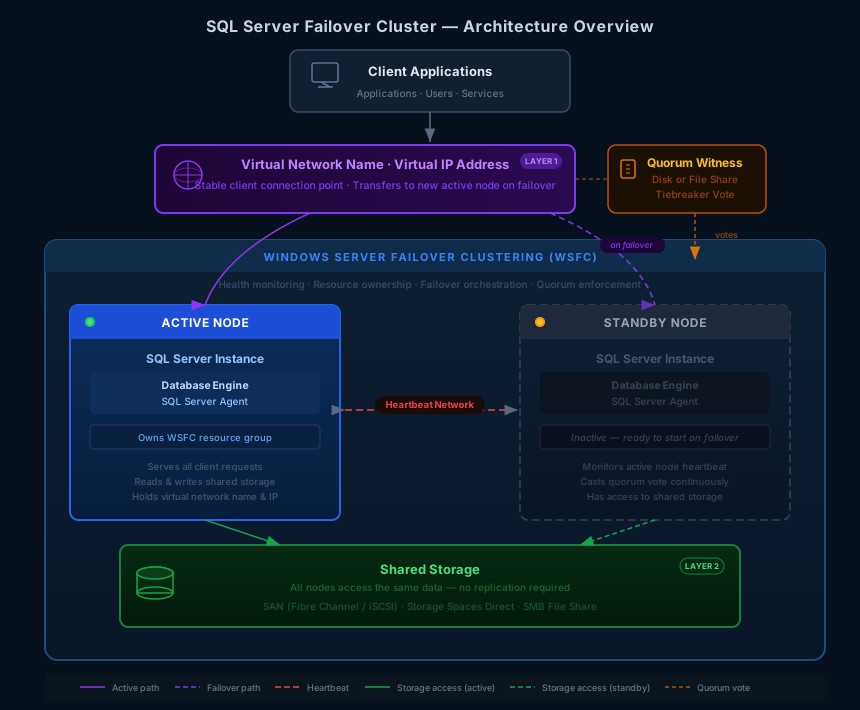
A SQL Server En failover-klyngeinstans er bygget opp av fem kjernekomponenter, som hver spiller en distinkt rolle. Sammen danner de én logisk enhet som klienter samhandler med som om det var én server.
- noder: De fysiske serverne som deltar i klyngen. Til enhver tid er nøyaktig én node aktiv og kjører SQL Server for eksempel; de gjenværende nodene står klare og overvåker den aktive nodens helse.
- Delt lagring: Et lagringsvolum – SAN, iSCSI, Storage Spaces Direct eller SMB-fildeling – som er tilgjengelig for alle noder samtidig. Fordi hver node leser fra og skriver til samme lagringsplass, er det ikke nødvendig med datareplikasjon mellom noder, og de samme databasefilene er umiddelbart tilgjengelige uansett hvilken node som tar over.
- Navn på virtuelt nettverk og virtuell IP-adresse: En stabil identitet som klienter alltid kobler seg til, uavhengig av hvilken fysisk node som er aktiv. Når en failover oppstår, registreres det virtuelle nettverksnavnet og IP-adressen på nytt på den nye aktive noden, noe som gjør overgangen transparent for applikasjoner.
- Windows Server Failover Clustering (WSFC): Den underliggende plattformen som holder alt sammen. WSFC overvåker kontinuerlig node- og ressurstilstand via et hjerteslagsnettverk, administrerer eierskap til ressursgrupper og orkestrerer failover-prosessen når en feil oppdages.
- Kvorum: En stemmemekanisme i WSFC som forhindrer splittet hjerne-scenarier. Hver node avgir en stemme om klyngetilstanden; en vitnedisk eller fildeling gir en ekstra stemme på like-node-klynger. Klyngen forblir online bare når et flertall av stemmene er tilgjengelige, noe som sikrer at to isolerte nodegrupper aldri samtidig kan kreve eierskap over den. SQL Server forekomst.
Disse komponentene fungerer i et tydelig hierarki: WSFC administrerer nodene og håndhever quorum, nodene deler tilgang til samme lagring, og navnet på det virtuelle nettverket gir klientene et konsistent tilkoblingspunkt på tvers av alt. Når en node feiler, oppdager WSFC tap av hjerteslag, bekrefter at quorum fortsatt er til stede, overfører eierskap til ressursgruppen – inkludert navnet på det virtuelle nettverket, den virtuelle IP-adressen og lagringen – til en standby-node, og bringer SQL Server tilbake på nett der. Hele sekvensen skjer automatisk og uten at det kreves noen endringer på klientsiden.
1.3 FCI vs. Alltid på tilgjengelighetsgrupper
SQL Server tilbyr to Always On-teknologier bygget på WSFC. De viktigste forskjellene:
- Failover-klyngeforekomst (FCI): Høy tilgjengelighet (HA) på instansnivå. Alle databaser overstyres samtidig. Krever delt lagring. Ingen datareplikering mellom noder. Ingen innebygd katastrofegjenoppretting (DR).
- Alltid på tilgjengelighetsgrupper (AG): Høy tilgjengelighet på databasenivå. Loggbasert replikering til sekundære replikaer. Ingen delt lagring kreves. Støtter både HA og DR.
Bruk FCI for failover på instansnivå med eksisterende delt lagring. Kombiner FCI med en AG når det også kreves katastrofegjenoppretting eller lesbare sekundærlagringsenheter.
1.4 Fordeler og begrensninger
Fordeler:
- Automatisk failover ved maskinvare-, operativsystem- eller tjenestefeil;
- ingen klientkonfigurasjon;
- forutsigbar failover-tid via indirekte kontrollpunkter;
- fleksible delte lagringsalternativer.
Begrensninger:
- Delt lagring er et enkelt feilpunkt med mindre lagringen i seg selv er redundant;
- Bare én node kjører SQL Server om gangen, så ingen lastbalansering for lesing;
- Ingen innebygd DR uten paring med en AG.
2. Forutsetninger og krav
2.1 Maskinvare og programvare
- Minimum to fysiske servere med identisk eller tilsvarende maskinvare, 64-bits prosessorer og lagringskontrollere sertifisert for failover-klynging.
- Windows Server 2016, 2019 eller 2022 (Standard eller Datacenter). Alle noder må kjøre samme OS-utgave, -versjon og kumulativt oppdateringsnivå.
- SQL Server Standard- eller Enterprise-utgave. Alle noder må kjøre på samme måte. SQL Server versjon og patchnivå.
2.2 Krav til nettverk og domene
- Alle noder må tilhøre samme Active Directory-domene. Arbeidsgruppeklynger, flerdomeneklynger og skrivebeskyttede domenekontrollere støttes ikke.
- Tildel statiske IP-adresser til alle adaptere. Dediker minst ett nettverkskort (NIC) per node for klyngepulstrafikk. Konfigurer domenenavnsystemet (DNS) for navneløsning.
- Installasjonskontoen krever lokale administratorrettigheter på alle noder og Lag dataobjekter tillatelse i Active Directory.
SQL Server Failover-klynger støtter flere delte lagringsteknologier. Velg den som passer best til infrastrukturen og budsjettet ditt:
- SAN (Fibre Channel eller iSCSI): Vanligst. Alle noder må ha tilgang til de samme logiske enhetsnumrene (LUN-er). Bruk flerveis I/O (MPIO) for å unngå feil i én bane.
- Lagringsplasser direkte (S2D): Lokalt tilkoblet NVMe eller SSD samlet på tvers av noder. Krever Windows Server 2016 Datacenter eller nyere.
- SMB-fildelinger (Server Message Block) og klyngedelte volumer (CSV): Støttet fra SQL Server 2014 og utover.
Formater alle klyngedisketter som grunnleggende NT-filsystem (NTFSUnngå monterte volumer på klyngenoder.
3. Planlegging av klyngen
Før installasjon må du planlegge nodekonfigurasjonstypen og kvorumoppsettet, som direkte påvirker klyngens pålitelighet og maskinvarekostnader:
3.1 Konfigurasjonstyper
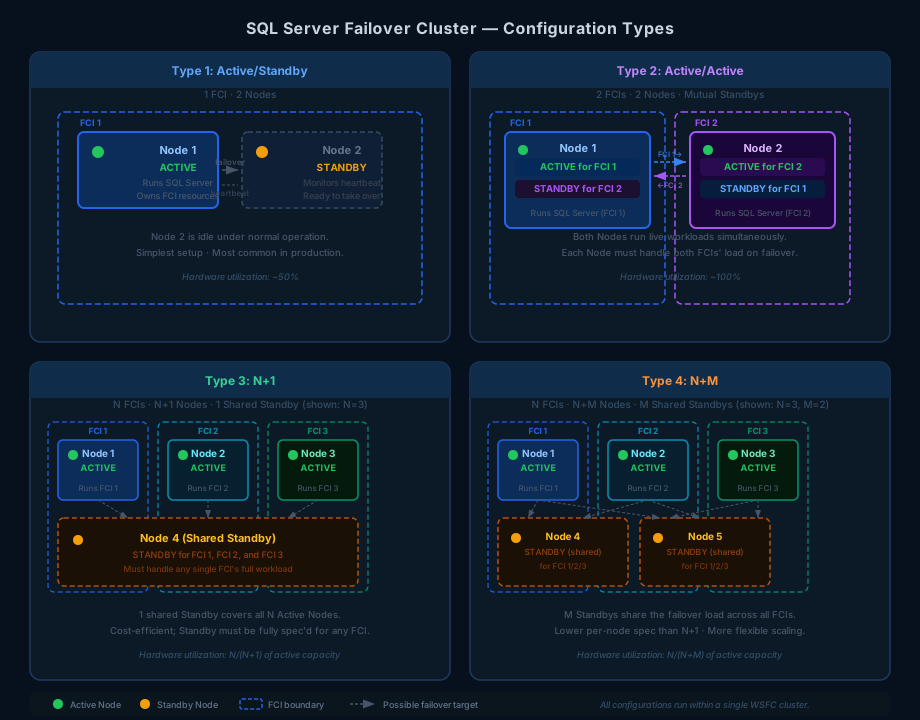
SQL Server Failover-klynger støtter fire typer nodekonfigurasjoner, som hver handler på forskjellig måte mot enkelhet, maskinvarekostnad og standby-kapasitet.
- Type 1: Aktiv/Standby. 1 FCI, 2 noder. Node 1 er aktiv; Node 2 er i standby. Standby-noden overvåker den aktive nodens hjerterytme kontinuerlig og tar over FCI når den aktive noden svikter. Dette er den enkleste konfigurasjonen og den vanligste i produksjon.
- Type 2: Aktiv/Aktiv. 2 FCI-er som deler 2 fysiske noder. Node 1 er den aktive noden for FCI 1 og reservenoden for FCI 2; Node 2 er den aktive noden for FCI 2 og reservenoden for FCI 1. De to nodene er gjensidige reservenoder – begge bærer live arbeidsbelastninger under normal drift. Hvis en av nodene svikter, overtar den overlevende noden den sviktende nodens FCI mens den fortsetter å kjøre sin egen. Hver node må derfor være dimensjonert for å håndtere den kombinerte arbeidsbelastningen til begge FCI-ene.
- Type 3: N+1. N FCI-er som deler N+1 noder. Hver FCI har én aktiv node; alle N FCI-er deler én felles standby-node. Den delte standby-noden må være i stand til å absorbere hele arbeidsmengden til enhver aktiv node som har sviktet, uavhengig.
- Type 4: N+M. N FCI-er som deler N+M noder. Hver FCI har én aktiv node; alle N FCI-er deler M standby-noder. De M standby-nodene dekker samlet sett failover for alle N aktive noder, og fordeler den potensielle belastningen over mer standby-kapasitet og reduserer maskinvarekravene per node sammenlignet med N+1.
3.2 Retningslinjer for quorum
Quorum avgjør om klyngen har nok friske medlemmer til å holde seg online. Husk følgende retningslinjer når du setter opp og opprettholder quorum:
- Konfigurer et odde totalt antall quorum-stemmer for å garantere et flertall i et delt scenario og forhindre delt hjerne.
- For klynger med to noder, bruk Node- og diskmajoritet med en vitnedisk som tredje stemme. Vitnedisken trenger ikke en stasjonsbokstav.
- Hvis quorumet går tapt helt, tving frem quorum som en siste utvei for å gjenopprette overlevende noder, og konfigurer deretter på nytt umiddelbart før produksjonen går tilbake til produksjon.
4. Installere Windows Server Failover Cluster (WSFC)
Koble til og konfigurer all delt lagring før du oppretter klyngen.
- Koble fysisk til eller klargjør alle lagrings-LUN-er til hver klyngenode.
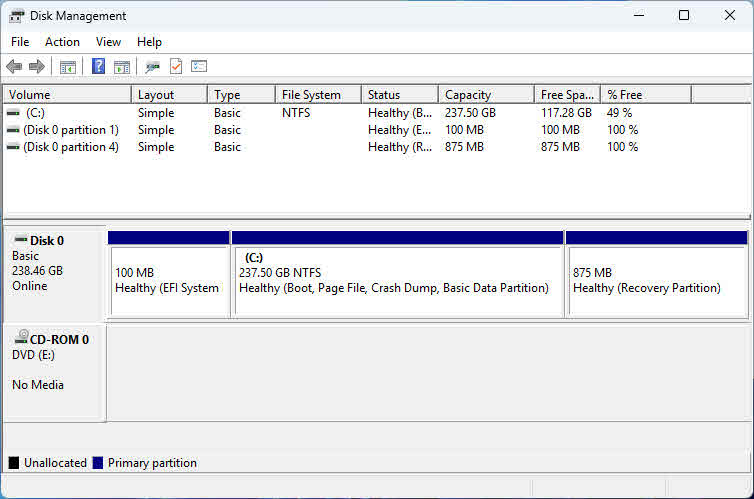
- På kun første node, åpen Diskbehandling, koble hver disk til nettet, initialiser den og opprett en NTFS volum med en stasjonsbokstav. Opprett et lite volum (1–2 GB) for vitnedisken – en stasjonsbokstav er ikke nødvendig.
- På hver gjenværende node, åpne Diskbehandling og bare koble diskene til nettet. Ikke initialiser eller formater på nytt. Tilordne stasjonsbokstaver manuelt hvis de ikke samsvarer med den første noden.
4.2 Installer og valider funksjonen for failover-klynging
Installer funksjonen for failover-klynger på hver node, og valider deretter før du oppretter klyngen.
- Åpne på hver node Server Manager -> Legg til roller og funksjoner -> Funksjoner, plukke ut Failover Clustering, og klikk InstallStart på nytt hvis du blir bedt om det. PowerShell-alternativ:
Install-WindowsFeature -Name Failover-Clustering -IncludeManagementTools - Åpne på en hvilken som helst node Failover-klyngeadministrator -> Valider konfigurasjonLegg til alle nodevertsnavn og kjør alle tester. PowerShell-alternativ:
Test-Cluster -Node Node1, Node2 - Rett opp alle feil i valideringsrapporten før du fortsetter. Advarsler om Storage Spaces Direct kan ignoreres hvis S2D ikke er i bruk.
4.3 Opprett WSFC
Etter at valideringen er fullført, opprett klyngen og bekreft konfigurasjonen.
- In Failover-klyngeadministratorklikk Opprett klynge, legg til alle nodevertsnavn, skriv inn klyngenavnet og en statisk virtuell IP-adresse, og klikk deretter på nestePowerShell-alternativ:
New-Cluster -Name ClusterName -Node Node1, Node2 -StaticAddress x.x.x.x - Hvis domenetillatelser er begrenset, ber du Active Directory-administratoren om å forhåndsstabilisere klyngenavnet datamaskinobjektet før du kjører dette trinnet.
- Etter opprettelse, bekreft at quorumet vises Node- og diskmajoritet med den tildelte vitnedisken.
- Under Oppbevaring -> Diskergi nytt navn til hver klyngedisk for å gjenspeile dens rolle (for eksempel SQL_DATA, SQL_LOG, VITNE). Under Nettverk, gi nytt navn til hvert klyngenettverk for å gjenspeile trafikktypen.
5. Installere SQL Server Failover-klyngeforekomst
5.1 Velg en installasjonsmetode
SQL Server Installasjonsprogrammet tilbyr to metoder for å installere en failover-klyngeinstans. Velg den som passer til miljøet ditt.
- Integrert installasjon (legg til node): Installer en komplett, operativ FCI på den første noden, og legg deretter til hver påfølgende node ved hjelp av Legg til node alternativ. Enklere og anbefalt for de fleste implementeringer.
- Avansert/bedriftsinstallasjon: Kjør Klargjør failover-klynge på alle noder først, deretter kjør Fullfør failover-klynge på noden som eier den delte disken. Bruk denne tilnærmingen for store utrullinger med flere noder der du vil forberede alle noder parallelt før du foretar implementasjon.
5.2 Installasjon av første node
Kjør SQL Server Oppsett på den første noden for å opprette FCI ved hjelp av den integrerte metoden.
- Kjør Setup.exe som administrator. Velg Installasjon -> Ny SQL Server installasjon av failover-klynge.
- On Funksjonsvalg, velg Databasemotortjenester og Administrasjonsverktøy – Grunnleggende.
- On Forekomstkonfigurasjon, Skriv inn SQL Server Nettverksnavn – det virtuelle navnet klienter bruker for å koble til.
- On Klyngeressursgruppe, skriv inn et beskrivende gruppenavn.
- On Valg av klyngedisk, velg delte disker for data, logg og sikkerhetskopier.
- On Konfigurasjon av klyngenettverk, tilordne en IP-adresse per delnett. Oppsettet angir automatisk en ELLER-avhengighet for klynger med flere delnett.
- On Serverkonfigurasjon, angi tjenestekontoer. Bruk en gruppeadministrert tjenestekonto (gMSA) for automatisk passordadministrasjon; bruk domenekontoer som reserve.
- On Konfigurasjon av databasemotor, velg en autentiseringsmodus og angi stier til datakataloger. Plasser systemdatabaser, brukerdatabaser, logger, sikkerhetskopier og TempDB på separate disker.
- Se gjennom sammendraget og klikk Install.
5.3 Legg til gjenværende noder
Etter at den første noden er fullført, legg til hver ekstra node i FCI.
- På den ekstra noden, kjør Setup.exe og velg Installasjon -> Legg til node til en SQL Server failover-klynge.
- On Konfigurasjon av klyngenoder, velg den eksisterende FCI-forekomsten.
- On Konfigurasjon av klyngenettverk, tilordne IP-adressen for denne nodens delnett.
- On Tjenestekontoer, bekreft at passordene for tjenestekontoen samsvarer med de som er angitt på den første noden, og klikk deretter på Install.
- Gjenta for hver ekstra node.
6. Etter installasjon: Konfigurering og testing
6.1 Viktig SQL Server innstillinger
Bruk disse innstillingene umiddelbart etter at FCI er i drift.
- Sett maks serverminne å toppe SQL Serverminne og la det være plass til operativsystem og klyngetjenester:
EXEC sp_configure 'show advanced options', 1; RECONFIGURE; EXEC sp_configure 'max server memory', <value_in_MB>; RECONFIGURE; - Sett maksimal grad av parallellisme (MAXDOP) basert på din ikke-uniforme minnetilgang (NUMA)-topologi.
- Flytt TempDB til et dedikert volum for å isolere I/O-en:
USE master;
ALTER DATABASE tempdb MODIFY FILE (NAME = tempdev, FILENAME = 'D:\TempDB\tempdb.mdf');
ALTER DATABASE tempdb MODIFY FILE (NAME = templog, FILENAME = 'D:\TempDB\templog.ldf');
Start på nytt SQL Server tjenesten for at filflyttingen skal tre i kraft.
6.2 Test-failover
Valider failover-virkemåten før du flytter klyngen til produksjon.
- In Failover-klyngeadministratorhøyreklikker du på SQL Server FCI-rolle og -valg Flytt -> Velg NodeVelg den sekundære noden og klikk på OK.
- Vent til rollestatusen vises kjører på den nye noden.
- Fra en klientmaskin, koble til SQL Server ved å bruke navnet på det virtuelle nettverket og bekrefte at tilkoblingen lykkes uten å endre tilkoblingsstrengen.
- Gjennomgå SQL Server feillogg og hendelseslogg for Windows-klyngen for å bekrefte en ren failover innenfor målsettingen for gjenopprettingstid (RTO).
7. Administrasjon, beste praksis og feilsøking
7.1 Failover-policy og -overvåking
- In Failover-klyngeadministratorhøyreklikker du på SQL Server FCI-rolle -> Eiendommer -> Failover for å angi feiltilstandsnivå og tidsavbrudd for helsesjekk. Øk tidsavbruddet på servere med høy belastning for å unngå falske failovers.
- Overvåk klyngetilstanden via Failover-klyngeadministrator, Windows Event Viewerden SQL Server feillogg, og SQL Server Aktivitetsmonitor for sanntids synlighet av ressurser og økter.
- Etter en automatisk failover, se gjennom SQL Server diagnostiske logger (lagret sammen med feilloggen) for komponentens tilstand før hendelsen. Bruk SQL Server Utvidede arrangementer for å fange opp en detaljert sporing av ressurstilstand og feiltilstander rundt failover-vinduet.
7.2 Beste praksis
- Bruk statiske IP-adresser på alle noder. Utløp av DHCP-leaseavtale (Dynamic Host Configuration Protocol) under failover forlenger nedetid og kompliserer DNS-registrering.
- Behold et oddetall quorum-stemmer til enhver tid. Legg til et vitne hvis det å legge til en node gjør opptellingen lik.
- Kjør klyngevalidering etter enhver maskinvareendring, driveroppdatering eller betydelig endring i operativsystemkonfigurasjonen.
- Tildel identiske stasjonsbokstaver på alle noder før SQL Server installasjon. Avvik blokkerer installasjonen og er vanskelige å fikse etterpå.
- Kontakt Active Directory-administratoren din før installasjonsdagen. Tillatelser for oppretting av datamaskinobjekter er den vanligste blokkeringen før installasjon.
- Oppretthold en testet SQL Server backup strategi selv med FCI på plass. FCI beskytter mot nodefeil, ikke mot datakorrupsjon, utilsiktet sletting eller tap på lagringsnivå – en regelmessig sikkerhetskopiering og gjenopprettingsplan er den eneste beskyttelsen for slike scenarier.
7.3 Vanlige problemer og løsninger
- Feil med Active Directory-tillatelser: Be Active Directory (AD)-administratoren din om å forhåndsstabilisere klyngedatamaskinobjektet, eller gi Lag dataobjekter og Les alle egenskaper til installasjonskontoen.
- Delt lagring er ikke synlig på noder: Start på nytt iSCSI-målserver tjenesten på lagringsverten, og koble deretter til på nytt fra iSCSI-initiatoren på hver node. Bekreft LUN-maskering og sonering.
- Valideringsadvarsler på drivere eller oppdateringsnivåer: Bruk den siste kumulative oppdateringen fra Windows Update på alle noder før valideringen kjøres på nytt.
- WSFC går offline etter nodefeil: Bruk tvungen quorum for å få overlevende noder online, gjenopprette eventuelle databaser påvirket av feilen, gjenopprett quorumet, og konfigurer deretter på nytt før du går tilbake til produksjon. DBCC CHECKDB på hver gjenopprettede database for å bekrefte integriteten før normale arbeidsbelastninger gjenopptas.
- Falske automatiske failovers: Øk tidsavbruddet for helsesjekken i FCI-rolleegenskaper. Se gjennom diagnostiske logger for å skille en ekte feil fra en forbigående ressurstopp.
8. Vanlige spørsmål
Spørsmål: Hva er minimum antall noder som kreves for en SQL Server failover-klynge?
A: To noder er minimum. Én fungerer som den aktive noden som kjører SQL Server for eksempel; den andre er standby. De fleste produksjonsdistribusjoner starter med en aktiv/passiv konfigurasjon med to noder.
Spørsmål: Gjør det SQL Server Krever FCI delt lagring?
A: Ja. I motsetning til Always On Availability Groups krever en FCI at alle noder har tilgang til samme lagringsplass – enten et SAN (Fibre Channel eller iSCSI), Storage Spaces Direct eller en SMB-filressurs. Den delte lagringsplassen er det som gjør de samme databasefilene tilgjengelige fra enhver node etter en failover.
Spørsmål: Hva SQL Server Støtter utgavene failover-klynger?
A: SQL Server Standard- og Enterprise-utgavene støtter FCI. Express- og Developer-utgavene gjør ikke det. Enterprise-utgaven støtter flere noder og ekstra funksjoner med høy tilgjengelighet, som for eksempel online indeksoperasjoner under vedlikehold.
Spørsmål: Kan SQL Server Kan FCI og Always On Availability Groups brukes sammen?
A: Ja. En FCI-node kan være vert for en replika av tilgjengelighetsgruppen, noe som gir deg både HA på instansnivå fra FCI og DR på databasenivå fra tilgjengelighetsgruppen. Automatisk failover av tilgjengelighetsgruppen til eller fra en FCI-vertet replika støttes imidlertid ikke – bare manuell failover er tilgjengelig i den konfigurasjonen.
Spørsmål: Hvor lenge varer en SQL Server Hva tar vanligvis failover?
A: Failover-tiden avhenger av antall skitne sider i bufferhurtigbufferen som må skrives til disken før instansen starter på nytt på den nye noden. Med indirekte kontrollpunkter aktivert (standard fra SQL Server (fra 2012 og utover) er skitne sider begrenset, og de fleste failovers fullføres på under 30 sekunder. Din faktiske RTO avhenger av arbeidsmengde, lagringshastighet og gjenopprettingstid for databasen.
Spørsmål: Hva er quorum, og hvorfor er det viktig?
A: Quorum er mekanismen WSFC bruker for å avgjøre om klyngen har nok friske medlemmer til å forbli online og behandle forespørsler. Det forhindrer et splittet hjerne-scenario der to isolerte nodegrupper hver mener de er den autoritative eieren av SQL Server for eksempel. Hvis quorumet går tapt, kobler WSFC klyngen fra for å beskytte dataintegriteten.
Spørsmål: Kan SQL Server Skal FCI installeres på en arbeidsgruppeklynge (uten Active Directory)?
Sv: Nei SQL Server FCI krever at alle noder er medlemmer av samme Active Directory-domene. Arbeidsgruppeklynger, klynger med flere domener og klynger som inkluderer skrivebeskyttede domenekontrollere er ikke støttede konfigurasjoner.
Spørsmål: Hva skjer med klienttilkoblinger når det oppstår en failover?
A: Aktive forbindelser til SQL Server instansen slettes under failoveren. Etter at instansen kommer online på den nye noden, registreres det virtuelle nettverksnavnet og den virtuelle IP-adressen på nytt der, og klienter som bruker nytt forsøk-logikk i tilkoblingsstrengene sine, kobler seg til igjen automatisk uten noen konfigurasjonsendring.
Spørsmål: Kan jeg legge til eller fjerne noder fra en eksisterende SQL Server failover-klynge?
A: Ja. Løp SQL Server Oppsett på en hvilken som helst node og velg Legg til node til en SQL Server failover-klynge å legge til en node, eller Fjern node fra en SQL Server failover-klynge å fjerne en. Å legge til eller fjerne en node krever ikke nedetid for de andre nodene i klyngen.
Spørsmål: Hva er forskjellen mellom en planlagt failover og en automatisk failover?
A: En planlagt failover startes manuelt av en administrator – vanligvis for vedlikehold som oppdatering eller utskifting av maskinvare. Det tillater SQL Server å tømme skitne sider og stenge ned på en ren måte før eierskapet overføres, noe som resulterer i minimal nedetid. En automatisk failover utløses av WSFC når helseovervåking oppdager at den aktive noden har feilet, og gjenopprettingstiden avhenger av hvor mye krasjgjenoppretting som kreves.
Spørsmål: Hvordan gjenoppretter jeg en SQL Server failover-klynge hvis hele WSFC går offline?
A: Hvis quorumet går tapt og klyngen ikke kan starte normalt, bruk tvungen quorum for å sette gjenværende noder online i en ikke-feiltolerant tilstand. Kjør følgende PowerShell-kommando på den gjenværende noden: Start-ClusterNode -ForcQuorumEtter at klyngen er online, gjenoppretter du databaser, bekrefter dataintegriteten og konfigurerer deretter quorumet på nytt med de gjenværende nodene før du går tilbake til produksjon.
Spørsmål: Bør jeg kjøre klyngevalideringsveiviseren før hver SQL Server installasjon?
A: Ja, og også etter enhver betydelig endring av maskinvare eller konfigurasjon. Microsoft støtter bare failover-klyngekonfigurasjoner som består alle valideringstester uten feil. Å hoppe over validering risikerer å kjøre en ustøttet konfigurasjon som kan oppføre seg uforutsigbart under feilforhold.
9. konklusjon
SQL Server Failover-klynger gir transparent høy tilgjengelighet på instansnivå gjennom WSFC, med automatisk failover og uten behov for klientkonfigurasjon. Det er det riktige valget når delt lagring er tilgjengelig og du trenger at alle databasene på instansen skal failoveres sammen som en enhet. For miljøer som også krever katastrofegjenoppretting eller sekundære lesearbeidsbelastninger, par FCI med Always On Availability Groups for å dekke begge scenariene.
Referanser
- Microsofts offisielle dokument: Windows Server Failover-klynge med SQL Server
- Microsofts offisielle dokument: Alltid på failover-klyngeforekomster
- Microsofts offisielle dokument: Installer en failover-klyngeforekomst
- Microsofts offisielle dokument: WSFC Quorum-moduser og avstemningskonfigurasjon
om forfatteren
Yuan Sheng er en senior databaseadministrator (DBA) med over 10 års erfaring innen SQL Server miljøer og administrasjon av bedriftsdatabaser. Han har løst hundrevis av databasegjenopprettingsscenarier på tvers av finansielle tjenester, helsevesen og produksjonsorganisasjoner.
Yuan spesialiserer seg på SQL Server databasegjenoppretting, løsninger for høy tilgjengelighet og ytelsesoptimalisering. Hans omfattende praktiske erfaring inkluderer administrasjon av databaser på flere terabyte, implementering av Always On Availability Groups og utvikling av automatiserte sikkerhetskopierings- og gjenopprettingsstrategier for forretningskritiske forretningssystemer.
Gjennom sin tekniske ekspertise og praktiske tilnærming fokuserer Yuan på å lage omfattende veiledninger som hjelper databaseadministratorer og IT-fagfolk med å løse komplekse SQL Server utfordringer effektivt. Han holder seg oppdatert på det siste SQL Server utgivelser og Microsofts utviklende databaseteknologier, og tester jevnlig gjenopprettingsscenarioer for å sikre at anbefalingene hans gjenspeiler beste praksis i den virkelige verden.
Har spørsmål vedr SQL Server gjenoppretting eller trenger du ytterligere veiledning for feilsøking av databaser? Yuan ønsker velkommen tilbakemeldinger og forslag for å forbedre disse tekniske ressursene.