
SQL Server Databasen i gjenopprettingsmodus? Få 10 velprøvde løsninger nå! Trinnvise løsninger fra enkel løsning til avansert reparasjon.
1. forståelse SQL Server Modus for gjenoppretting av database
1.1 Hva er gjenopprettingsmodus i SQL Server
Når en SQL Server databasen viser statusen «Under gjenoppretting», betyr det SQL Server utfører krasjgjenoppretting eller transaksjonsgjenoppretting for å sikre databasekonsistens. Denne automatiske prosessen opprettholder dataintegriteten ved å spille av igangsatte transaksjoner på nytt og rulle tilbake ikke-igangsatte.
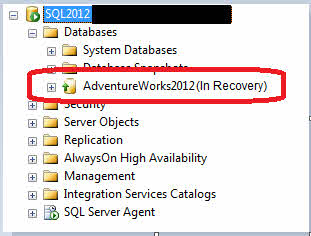
Gjenopprettingsmodus oppstår vanligvis etter uventede avstengninger, strømbrudd eller under databasegjenoppretting. Selv om dette er en normal beskyttelsesmekanisme, oppstår det problemer når SQL Server databasen under gjenoppretting tar uvanlig lang tid eller ser ut til å ha fastlåst.
1.2 De tre fasene av databasegjenoppretting
SQL Server gjenoppretting følger tre forskjellige faser:
1.2.1 Analysefase
SQL Server Skanner transaksjonsloggen fra siste kontrollpunkt for å identifisere skitne sider og aktive transaksjoner. Den oppretter en tabell over skitne sider (DPT) og en tabell over aktive transaksjoner (ATT) for å spore hva som må gjenopprettes.
1.2.2 Gjenta fasen (rull fremover)
Systemet spiller av alle igangsatte transaksjoner som ikke ble skrevet til disk før krasjen. Dette sikrer at alle igangsatte endringer blir riktig brukt i databasefilene.
1.2.3 Angrefase (Tilbakestilling)
Eventuelle uforpliktede transaksjoner rulles tilbake for å opprettholde databasekonsistens. Når dette er fullført, blir databasen tilgjengelig for normal drift.
1.3 Vanlige symptomer og feilmeldinger
Når din SQL Server db er i gjenoppretting, vil du vanligvis se:
- Databasenavn som viser «(Under gjenoppretting)» i SQL Server Management Studio
- Innloggingsfeil med meldingen «databasen gjenopprettes»
- Feilloggoppføringer som viser prosentvis gjenopprettingsfremdrift
- Databasestatus viser «GJENOPPRETTER» når den spørres
2. Underliggende årsaker til SQL Server Problemer med gjenopprettingsmodus
2.1 Ufullstendige gjenopprettingsoperasjoner
Den vanligste årsaken oppstår når man gjenoppretter fra flere sikkerhetskopierte filer ved hjelp av NORECOVERY alternativ uten en endelig MED GJENVINNELSE kommando. Dette lar databasen vente på ytterligere gjenopprettingsoperasjoner.
2.2 Problemer med transaksjonsloggen
Store transaksjonsloggfiler eller et overskudd av virtuelle loggfiler (VLF-er) forsinker gjenopprettingen betydelig. Når MS SQL er i gjenoppretting med tusenvis av VLF-er, kan prosessen ta timer eller dager å fullføre.
2.3 Systemrelaterte problemer
Maskinvarefeil, strømbrudd eller utilstrekkelig diskplass kan avbryte normal databasedrift og utløse langvarige gjenopprettingsprosesser under omstart.
2.4 Databasekorrupsjon
Korrupte databasefiler forhindrer vellykket gjenoppretting, og lar databasen sitte fast i gjenopprettingsmodus på ubestemt tid.
3. Diagnostiske trinn før reparasjon
3.1 Kontroll SQL Server feillogger
Før du prøver å fikse, bør du undersøke SQL Server Feillogg for meldinger om gjenopprettingsfremdrift. Se etter oppføringer som viser fullføringsprosent og estimert gjenværende tid.
- Open SQL Server Management Studio
- naviger til Administrasjon -> SQL Server Logger
- Se gjennom nylige oppføringer for databasenavnet ditt
- Se etter indikatorer på gjenopprettingsfasen (fase 1, 2 eller 3 av 3)

3.2 Overvåking av gjenopprettingsfremdriften
Bruk dynamiske administrasjonsvisninger for å spore aktive gjenopprettingsoperasjoner:
SELECT session_id, command, blocking_session_id, wait_type, wait_time, wait_resource
FROM sys.dm_exec_requests
WHERE command = 'DB STARTUP';
3.3 Kontrollere databasestatus
Bekreft gjeldende databasestatus for å forstå gjenopprettingsstatusen:
SELECT name, state_desc
FROM sys.databases
WHERE name = 'YourDatabaseName';
4. Løsning nr. 1: Vent til naturlig gjenoppretting er fullført
Noen ganger er tålmodighet den beste løsningen når du SQL Server Databasen er under gjenoppretting. Denne tilnærmingen fungerer når gjenopprettingen går normalt, men tar lengre tid enn forventet.
4.1 Når man bør være tålmodig
Tillat naturlig fullføring når:
- Feillogger viser jevn fremgang med synkende tidsestimater
- Ingen korrupsjonsfeil er rapportert
- Databasen opplevde nylig store transaksjoner
- VLF-antall er håndterbart (under 1,000)
4.2 Overvåking av gjenopprettingsfremdriften
Estimater for gjenopprettingstid i feillogger er ofte unøyaktige. Fokuser på fremdriftsprosent i stedet for gjenværende tid. Store databaser med omfattende transaksjonshistorikk kan kreve flere timer for fullstendig gjenoppretting.
5. Løsning nr. 2: Bruk GJENOPPRETT DATABASE MED GJENOPPRETTING
Denne løsningen løser ufullstendige gjenopprettingsoperasjoner der det siste gjenopprettingstrinnet ble utelatt. Bruk denne når du SQL Server db i gjenopprettingen var et resultat av en gjenopprettingsprosess ved bruk av NORECOVERY.
5.1 Forstå kommandoen
Ocuco GJENOPPRETT DATABASE MED GJENOPPRETTING Kommandoen fullfører gjenopprettingsprosessen ved å rulle tilbake ikke-iverksatte transaksjoner og sette databasen på nett.
5.2 Implementeringstrinn
- Open SQL Server Management Studio
- Koble til din SQL Server f.eks
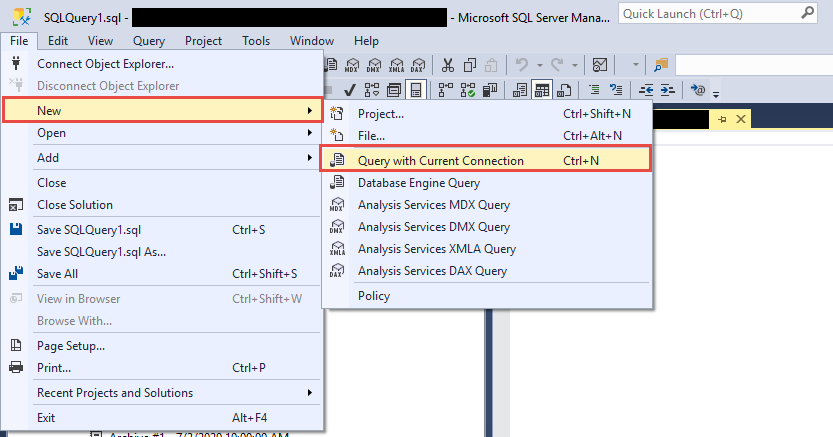
- Klikk Ny > Spørring med gjeldende tilkobling

- Henrette:
RESTORE DATABASE [YourDatabaseName] WITH RECOVERY; - Vent på bekreftelse på fullføring
Advarsel: Bruk bare denne kommandoen hvis du er sikker på at ingen ytterligere gjenopprettingsoperasjoner venter.
6. Løsning nr. 3: Løs problemer med transaksjonsloggen
Problemer med transaksjonslogger er en ledende årsak til lengre gjenopprettingstider. Denne løsningen løser fulle logger, for mange VLF-er og problemer med loggplass som holder SQL Server i gjenoppretting.
6.1 Sikkerhetskopiering av transaksjonslogger
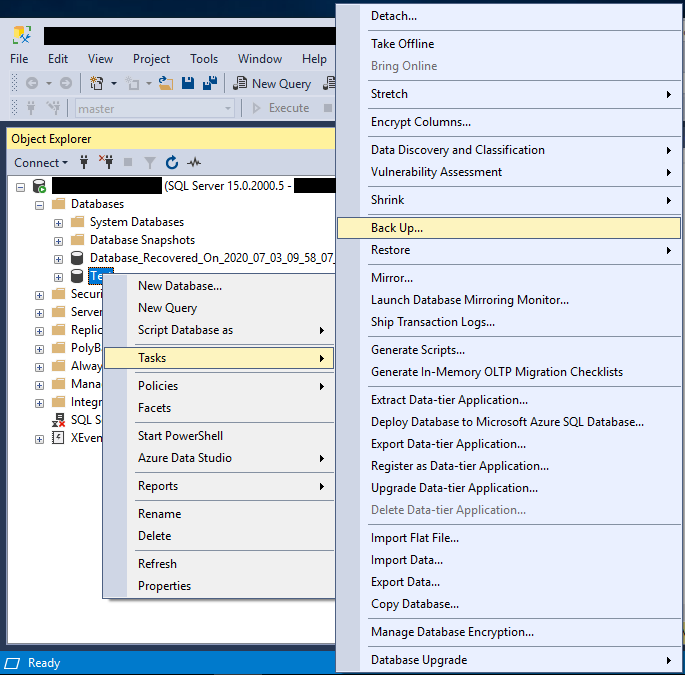
Frigjør loggplass ved å opprette sikkerhetskopier av transaksjonslogger:
- Open SQL Server Management Studio
- Høyreklikk på databasen din -> Oppgaver -> Sikkerhetskopiere

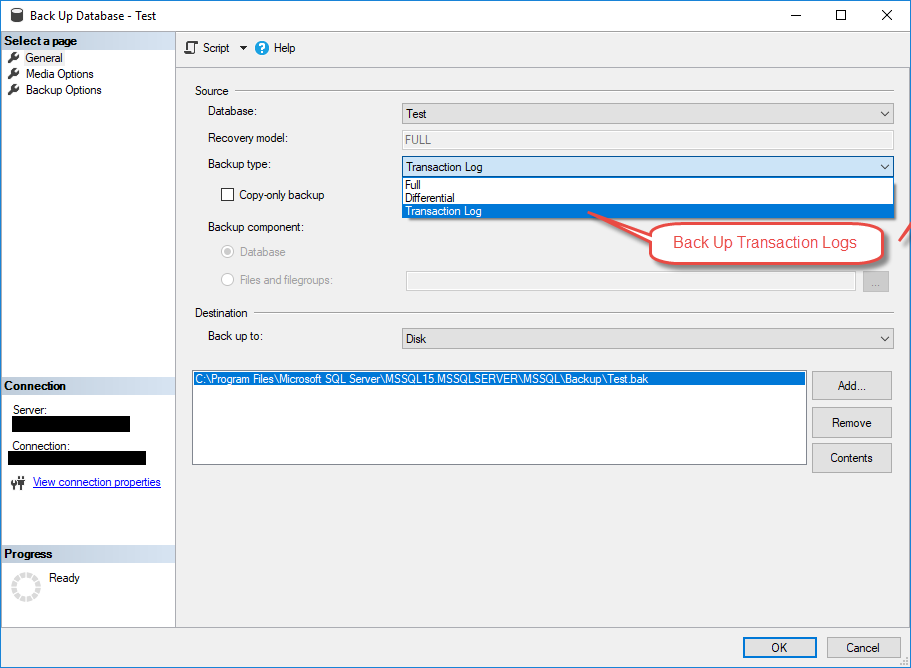
- Endring Sikkerhetskopieringstype til Transaksjonslogg

- Angi sikkerhetskopimål
- Klikk OK å henrette
6.2 Administrere virtuelle loggfiler (VLF-er)
Sjekk VLF-tellingen med:
DBCC LOGINFO('YourDatabaseName');
Hvis du har over 1,000 VLF-er, reduser dem med:
- Sikkerhetskopiering av transaksjonsloggen
- Krymper loggfilen:
DBCC SHRINKFILE(LogFileName, TRUNCATEONLY); - Utvide loggfilen i store deler (1 GB eller mer)
6.3 Krympe loggfiler på en sikker måte
Krymp bare logger i vedlikeholdsvinduer når ingen aktive transaksjoner kjører. Ta alltid sikkerhetskopi av databasen før du krymper.
7. Løsning nr. 4: Kjør DBCC CHECKDB og reparer
Databaseskade kan forhindre vellykket gjenoppretting. DBCC CHECKDB er en innebygd kommando som kan identifisere og reparere mindre skadeproblemer som holder MS SQL i gjenopprettingsmodus.
7.1 Sjekke for databaseskade
Start med standardmetoden for å bekrefte databaseintegriteten. Prøv DBCC CHECKDB direkte først:
- Henrette:
DBCC CHECKDB('YourDatabaseName') WITH NO_INFOMSGS; - Gjennomgå resultater for konsistensfeil
- Dokumenter eventuelle korrupsjonsmeldinger
Hvis DBCC CHECKDB mislykkes Med feil som «Databasen gjenopprettes. Venter til gjenopprettingen er fullført», betyr dette at databasen aktivt er i gjenopprettingsmodus og blokkerer tilgang. I dette tilfellet går du videre til avsnitt 7.3 for å bruke NØDmodus.
7.2 Reparasjonsalternativer for tilgjengelige databaser
Hvis DBCC CHECKDB kjørte uten problemer og fant skade, bruk disse reparasjonstrinnene:
- Sett databasen til enkeltbrukermodus:
ALTER DATABASE [YourDatabaseName] SET SINGLE_USER; - Forsøk sikker reparasjon:
DBCC CHECKDB('YourDatabaseName', REPAIR_REBUILD); - Hvis det ikke lykkes, bruk:
DBCC CHECKDB('YourDatabaseName', REPAIR_ALLOW_DATA_LOSS); - Gå tilbake til flerbruker:
ALTER DATABASE [YourDatabaseName] SET MULTI_USER;
7.3 Bruk av nødmodus når databasen ikke er tilgjengelig
Nødmodus er bare nødvendig når databasen sitter fast i gjenopprettingsmodus og avviser normale DBCC CHECKDB-forsøk. Dette markerer databasen som READ_ONLY og deaktiverer logging. Bruk denne tilnærmingen når standardtilgang mislykkes:
- Angi nødmodus:
ALTER DATABASE [YourDatabaseName] SET EMERGENCY; - Angi enkeltbruker:
ALTER DATABASE [YourDatabaseName] SET SINGLE_USER; - Kjør integritetssjekk:
DBCC CHECKDB('YourDatabaseName') WITH NO_INFOMSGS; - Hvis det oppdages skade, kjør først en sikker reparasjon:
DBCC CHECKDB('YourDatabaseName', REPAIR_REBUILD); - Hvis det mislykkes, bruk reparasjon med datatap:
DBCC CHECKDB('YourDatabaseName', REPAIR_ALLOW_DATA_LOSS); - Angi flerbruker:
ALTER DATABASE [YourDatabaseName] SET MULTI_USER; - Sett på nett:
ALTER DATABASE [YourDatabaseName] SET ONLINE;
Viktig: NØDmodus omgår normale gjenopprettingsprosesser og bør bare brukes når databasen er fullstendig utilgjengelig. Prøv alltid standard DBCC CHECKDB-tilnærming først før du eskalerer til NØDmodus.
Du kan finne en mer omfattende veiledning om hvordan du bruker DBCC CHECKDB.
8. Løsning nr. 5: Gjenopprett fra sikkerhetskopi
Når andre metoder mislykkes eller dataintegriteten er tvilsom, er gjenoppretting fra en ren sikkerhetskopi ofte den mest pålitelige løsningen for å løse problemet. SQL Server database i gjenopprettingsproblemer.
8.1 Når du skal velge gjenoppretting av sikkerhetskopier
Vurder gjenoppretting av sikkerhetskopi når:
- Gjenopprettingen har pågått i over 24 timer uten fremgang
- Korrupsjonsfeil forhindrer vellykket reparasjon
- Du har nylige, bekreftede sikkerhetskopier tilgjengelig
- Datatap siden siste sikkerhetskopiering er akseptabelt
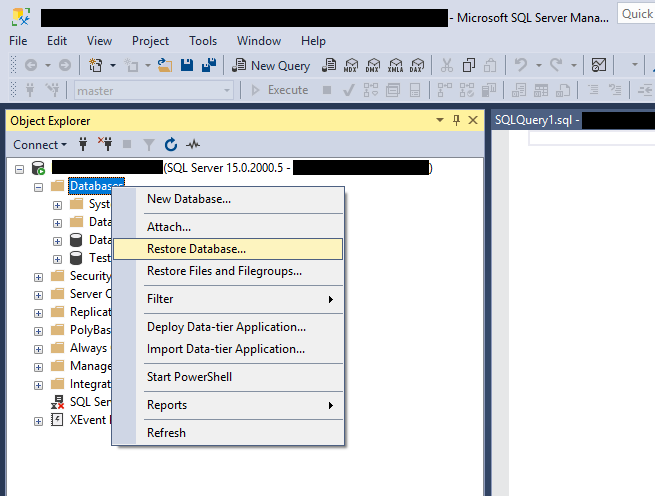
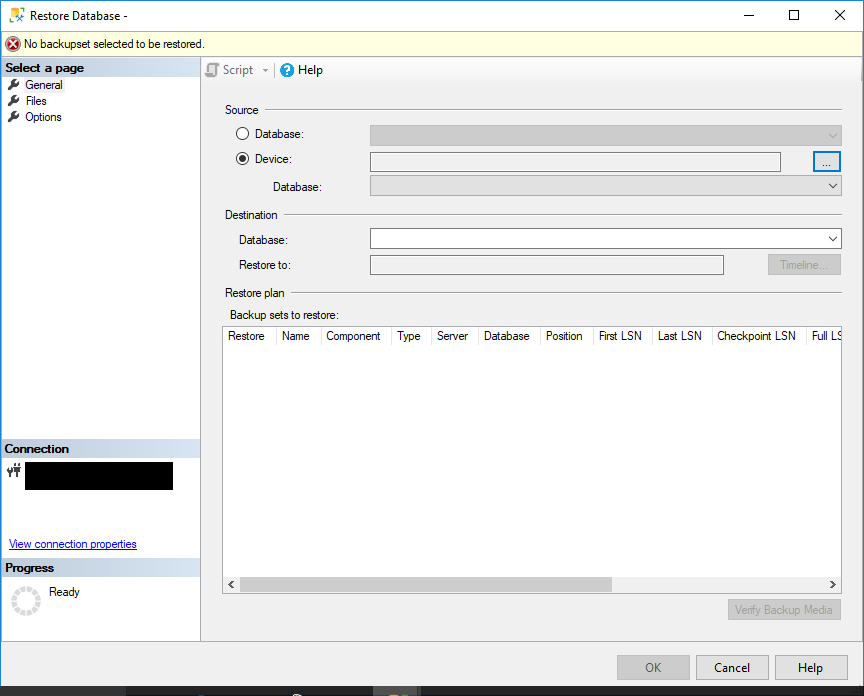
8.2 Steg-for-steg restaureringsprosess
- Open SQL Server Management Studio
- Høyreklikk databaser -> Gjenopprett database

- Velg Enhet under Kilde
- Klikk Legg til og bla til sikkerhetskopifilen din
- Velg sikkerhetskopien og klikk OK
- Velg Overskriv den eksisterende databasen hvis nødvendig
- Klikk OK å starte restaureringen
8.3 Gjenoppretting på tidspunkt
For å minimere datatap, bruk sikkerhetskopier av transaksjonslogger for å gjenopprette til et bestemt tidspunkt. Sørg for at du har en ubrutt kjede av sikkerhetskopier av loggfiler fra den fullstendige sikkerhetskopien til ønsket gjenopprettingspunkt.
8.4 Referanse
Du kan få mer informasjon fra vår omfattende veiledning om hvordan du sikkerhetskopierer og gjenoppretter SQL Server databaser.
9. Fiks nr. 6: Deaktiver AUTOMATISK LUKKING-egenskap
Databaseegenskapen AUTO CLOSE kan forårsake gjentatte gjenopprettingssykluser, slik at det ser ut som om SQL Server db er i konstant gjenoppretting. Deaktivering av denne egenskapen løser problemet.
9.1 Forstå problemer med AUTOMATISK LUKKING
Når AUTOMATISK LUKKING er aktivert, SQL Server lukker databasen etter at den siste tilkoblingen er avsluttet, og åpner den deretter på nytt for nye tilkoblinger. Denne gjentatte åpningen utløser gjenopprettingsprosesser hver gang.
9.2 Deaktivering av AUTOMATISK LUKKING
- Open SQL Server Management Studio
- Høyreklikk på databasen din -> Eiendommer
- Velg alternativer fra venstre panel
- Sett Automatisk lukking til Falsk
- Klikk OK å anvende endringer

Alternativt kan du bruke T-SQL:
ALTER DATABASE [YourDatabaseName] SET AUTO_CLOSE OFF;
10. Løsning nr. 7: Start på nytt SQL Server Service
Omstart av tjenesten kan løse gjenopprettingsprosesser som har satt seg fast, men bør brukes med forsiktighet, da det vil starte gjenopprettingen på nytt fra begynnelsen. Denne løsningen fungerer når SQL Server i rekonvalesens virker helt frossen.
10.1 Når omstart av tjenesten hjelper
Start tjenesten på nytt når:
- Gjenopprettingsprosessen har stoppet opp i flere timer
- Feillogger viser ingen nye oppføringer
- Andre databaser fungerer normalt
- Du har råd til lengre nedetid
10.2 Sikker omstartsprosedyre
- Open SQL Server Konfigurasjonsbehandling

- naviger til SQL Server Tjenester
- Finn det SQL Server forekomsten du vil starte på nytt, og høyreklikk deretter SQL Server (Forekomstnavn)
- Velg Restart
- Vent til tjenesten starter helt på nytt
- Overvåk feillogger for gjenopprettingsfremdrift


OBS: Omstart vil føre til at gjenopprettingen starter fra starten av, noe som potensielt forlenger den totale gjenopprettingstiden.
11. Fiks nr. 8: Reparer databasen ved å koble fra og koble til på nytt
I ekstreme tilfeller, koble fra og koble til databasen på nytt:
- Koble fra databasen:
EXEC sp_detach_db 'YourDatabaseName'; - Legg kun ved MDF-filen:
CREATE DATABASE [YourDB] ON (FILENAME = 'C:\Path\YourDB.mdf') FOR ATTACH_REBUILD_LOG; - Dette gjenoppbygger en ny transaksjonslogg
Advarsel: Denne metoden kan føre til datatap. Bruk den kun når andre alternativer er uttømt.
12. Fiks nr. 9: Håndter problemer med databasespegling
Konfigurasjoner for databasespeiling kan forårsake unike gjenopprettingsproblemer. Denne løsningen løser speilingsspesifikke problemer som holder databaser i gjenopprettingstilstand.
12.1 Speilingsspesifikke gjenopprettingsproblemer
Speilede databaser kan bli sittende fast i gjenoppretting på grunn av problemer med partnertilkobling eller endepunktproblemer. Både hoved- og speilede databaser kan vise gjenopprettingsstatus.
12.2 Gjenopprettingsløsninger for speiling
Start speilingsendepunktet på nytt:
- Finn endepunktnavn:
SELECT * FROM sys.endpoints WHERE type = 4; - Stoppendepunkt:
ALTER ENDPOINT [EndpointName] STATE = STOPPED; - Startendepunkt:
ALTER ENDPOINT [EndpointName] STATE = STARTED;
Hvis omstart av endepunktet mislykkes, bryt speilingspartnerskapet:
- Henrette:
ALTER DATABASE [DatabaseName] SET PARTNER OFF; - Løpe:
RESTORE DATABASE [DatabaseName] WITH RECOVERY; - Konfigurer speiling på nytt når databasen er online
13. Fiks nr. 10: Bruk profesjonelle gjenopprettingsverktøy
Tredjeparts gjenopprettingsverktøy tilbyr avanserte reparasjonsfunksjoner når de er innebygde SQL Server metodene mislykkes. Disse verktøyene kan ofte gjenopprette data fra alvorlig ødelagte databaser.
13.1 DataNumen SQL Recovery
DataNumen SQL Recovery har en høy gjenopprettingsrate, sammen med omfattende alternativer.
Nedenfor er trinnene for å bruke den:
- Stopp SQL Server Tjenesten.
- Lag en kopi av filene i databasen i gjenopprettingsmodus, inkludert både den primære MDF-filen og de sekundære NDF-filene.
- Start SQL Server Tjenesten.
- Start DataNumen SQL Recovery.
- Velg kopien, i stedet for den opprinnelige filen, som kilde til databasen som skal gjenopprettes.
- Klikk på «Start gjenoppretting» og følg instruksjonene for å gjenopprette databasen.
- Etter gjenopprettingsprosessen vil en ny gjenopprettingsdatabase vises i SQL Server som inneholder alle gjenopprettede data.

13.2 Når bør man vurdere tredjepartsverktøy
Bruk profesjonelle verktøy når:
- Innebygde reparasjonsalternativer feiler eller rapporterer omfattende korrupsjon
- Ingen nylige sikkerhetskopier er tilgjengelige
- Kritiske data må gjenopprettes til tross for korrupsjon
- Standard gjenopprettingsmetoder fører til betydelig datatap
14. Beste praksis for forebygging
14.1 Vanlige vedlikeholdsoppgaver
Implementer disse praksisene for å forhindre SQL Server database i gjenopprettingsproblemer:
- Planlegg regelmessige fullstendige sikkerhetskopier og sikkerhetskopier i loggfiler: Oppretthold komplette backupkjeder
- Overvåk VLF-tellinger: Hold VLF-ene under 100 for optimal ytelse
- Størrelse på planloggfil: Forhåndsstørrelse på tømmerstokker for å unngå overdreven selvvekst
- Kjør vanlig DBCC CHECKDB: Oppdag korrupsjon tidlig
14.2 Overvåking og varsling
Sett opp proaktiv overvåking:
- Konfigurer varsler for endringer i databasetilstanden
- Overvåk diskplass på loggfilstasjoner
- Spor langvarige transaksjoner
- Varsel om for høye VLF-tall
14.3 Maskinvare og infrastruktur
Sørg for pålitelig infrastruktur:
- Bruk rask lagring for transaksjonslogger (helst SSD-er)
- Implementer redundante strømforsyninger
- Separate data- og loggfiler på forskjellige disker
- Vurder løsninger med høy tilgjengelighet i likhet med Alltid på tilgjengelighetsgrupper
15. Feilsøking av komplekse scenarier
15.1 Flere databaseproblemer
Når flere databaser sitter fast i gjenopprettingsfasen:
- Sjekk for systemomfattende problemer (diskplass, minne)
- Prioriter kritiske databaser for gjenoppretting
- Vurder maskinvareproblemer som påvirker hele forekomsten
- Se gjennom nylige systemendringer eller oppdateringer
15.2 Hensyn knyttet til store databaser
For databaser over 1 TB:
- Forvent lengre restitusjonstid (muligens dager)
- Sørg for tilstrekkelig minneallokering
- Vurder parallelle prosesseringsinnstillinger
- Overvåk tempdb-plass under gjenoppretting
15.3 Når du skal kontakte Microsofts kundestøtte
Kontakt Microsofts kundestøtte for:
- Kritiske produksjonssystemer uten backup-alternativer
- mistenkt SQL Server programvare bugs
- Bedriftsmiljøer som krever garantert gjenoppretting
- Komplekse Alltid på- eller klyngescenarier
16. Vanlige spørsmål
Spørsmål: Hvor lenge skal SQL Server Hva tar det vanligvis å gjenopprette en database?
A: Gjenopprettingstiden avhenger av databasestørrelse, transaksjonsvolum og maskinvareytelse. Små databaser gjenopprettes vanligvis i løpet av minutter, mens store databaser med omfattende transaksjonslogger kan ta flere timer. Tidsestimatene som vises i feillogger er ofte unøyaktige, så fokuser heller på fremdriftsprosent.
Spørsmål: Kan jeg stoppe SQL Server under gjenoppretting uten å miste data?
A: Stopp SQL Server "Under gjenoppretting" er vanligvis trygt, men det vil starte gjenopprettingsprosessen på nytt når tjenesten starter på nytt. Dette forlenger den totale gjenopprettingstiden, men forårsaker ikke ytterligere datatap utover det som skjedde under den opprinnelige hendelsen.
Spørsmål: Hva er forskjellen mellom «Under gjenoppretting» og «Venter på gjenoppretting»?
A: «I bedring» betyr SQL Server utfører aktivt gjenopprettingsoperasjoner. «Gjenoppretting venter» indikerer at gjenopprettingsprosessen ikke startet, vanligvis på grunn av manglende filer, utilstrekkelige tillatelser eller problemer med diskplass som må løses før gjenopprettingen kan fortsette.
Du finner mer detaljert informasjon om «Venter på gjenoppretting» i vår omfattende guide.
Spørsmål: Vil jeg miste data hvis jeg bruker REPAIR_ALLOW_DATA_LOSS?
A: Ja, REPAIR_ALLOW_DATA_LOSS kan fjerne ødelagte data for å gjenopprette databasekonsistens. Prøv alltid REPAIR_REBUILD først, som fikser strukturelle problemer uten datatap. Bruk bare REPAIR_ALLOW_DATA_LOSS som en siste utvei når du ikke har andre gjenopprettingsalternativer.
Spørsmål: Kan jeg få tilgang til andre databaser mens én database er under gjenoppretting?
A: Ja, andre databaser på samme SQL Server instansen forblir tilgjengelig under gjenoppretting. Bare databasen som gjennomgår gjenoppretting er utilgjengelig. Gjenopprettingsoperasjoner kan imidlertid påvirke den generelle serverytelsen.
Spørsmål: Hva forårsaker at en database setter seg fast i gjenopprettingsmodus?
A: Vanlige årsaker inkluderer ufullstendige gjenopprettingsoperasjoner ved bruk av NORECOVERY, for mange virtuelle loggfiler (VLF-er), store, uforpliktede transaksjoner, databasefeil, utilstrekkelig diskplass og maskinvareproblemer. Databaser som er aktiverte for AUTO CLOSE, kan også virke som om de stadig går inn i gjenoppretting.
Spørsmål: Hvordan vet jeg om restitusjonen går fremover eller om den står fast?
A: Skjerm SQL Server Feillogger for meldinger om gjenopprettingsfremdrift som viser fullføringsprosenter. Bruk sys.dm_exec_requests til å se etter aktive DB STARTUP-kommandoer. Hvis prosentene øker over tid, pågår gjenopprettingen. Hvis det ikke finnes nye loggoppføringer på flere timer, kan det indikere en fastlåst prosess.
Spørsmål: Er det trygt å starte på nytt SQL Server tjeneste under rekonvalesensen?
A: Det er trygt å starte på nytt, men det bør brukes med forsiktighet. Det vil starte gjenopprettingen på nytt fra begynnelsen, noe som potensielt dobler gjenopprettingstiden. Start bare på nytt hvis gjenopprettingen ser ut til å være helt fryst uten fremgang på mange timer, eller hvis du mistenker at prosessen virkelig har kjørt seg fast.
Q: Hva er forskjellen mellom AUTOMATISK LUKKING og gjenopprettingsmodus?
A: AUTO CLOCK lukker databaser automatisk når det ikke finnes noen tilkoblinger, og åpner dem deretter på nytt for nye tilkoblinger. Denne gjentatte åpningen utløser korte gjenopprettingsprosesser hver gang, noe som får det til å se ut som om databasen er under konstant gjenoppretting. Deaktivering av AUTO CLOCK løser dette problemet.
Spørsmål: Kan sikkerhetskopier av transaksjonslogger hjelpe under gjenoppretting?
A: Sikkerhetskopier av transaksjonslogger kan frigjøre loggplass hvis loggstasjonen er full, noe som potensielt kan føre til at gjenopprettingen fortsetter. Du kan imidlertid ikke sikkerhetskopiere loggen til en database som for øyeblikket er i gjenopprettingsmodus. Loggsikkerhetskopier er mer nyttige for forebygging og vedlikehold etter gjenoppretting.
Spørsmål: Når bør jeg kontakte Microsofts kundestøtte?
A: Kontakt Microsofts kundestøtte for kritiske produksjonssystemer der innebygde gjenopprettingsmetoder feiler, når du mistenker SQL Server programvarefeil, for komplekse Always On- eller klyngescenarioer, eller når bedriftsmiljøer krever garantert datagjenoppretting med minimal nedetid.
Spørsmål: Hvordan kan jeg forhindre at databaser setter seg fast under gjenoppretting?
A: Implementer regelmessige fullstendige sikkerhetskopier og loggføringer, overvåk og administrer VLF-tellinger, sørg for tilstrekkelig diskplass, bruk riktige avstengningsprosedyrer, opprettholde maskinvarens pålitelighet, deaktiver AUTO CLOSE på produksjonsdatabaser og kjør regelmessige DBCC CHECKDB-operasjoner for å oppdage korrupsjon tidlig.
Spørsmål: Hva er VLF-er, og hvorfor påvirker de restitusjonen?
A: Virtuelle loggfiler (VLF-er) er interne segmenter i transaksjonsloggfiler. For mange VLF-er (over 1,000) forsinker gjenopprettingen betydelig fordi SQL Server må behandle hver enkelt individuelt. Riktig loggfilstørrelse og vekstinnstillinger bidrar til å opprettholde optimale VLF-tellinger.
Spørsmål: Kan jeg gjenopprette fra sikkerhetskopi mens en database er under gjenoppretting?
A: Du kan ikke gjenopprette over en database som for øyeblikket er i gjenopprettingsmodus. Du må enten vente til gjenopprettingen er fullført, stoppe SQL Server tjenesten, eller gjenopprett til et annet databasenavn. I hastesituasjoner bør du vurdere å gjenopprette til et nytt databasenavn og deretter gi den nytt navn når gjenopprettingsproblemene er løst.
17. Konklusjon og neste trinn
17.1 Sammendrag av viktige løsninger
Når din SQL Server Hvis databasen er under gjenoppretting, start med disse metodene i rekkefølge:
- Sjekk feillogger og overvåk fremdriften
- Vent til naturlig fullføring hvis fremgangen er jevn
- Bruk GJENOPPRETT MED GJENOPPRETTING for ufullstendige gjenopprettinger
- Løs problemer med transaksjonsloggen
- Kjør DBCC CHECKDB eller profesjonelle verktøy for korrupsjon
- Vurder gjenoppretting av sikkerhetskopi i alvorlige tilfeller
bro SQL Server db i gjenopprettingssituasjoner løses innen timer ved hjelp av disse velprøvde metodene. For komplekse scenarier, ikke nøl med å bruke avanserte teknikker eller profesjonelle verktøy.
17.2 Ytterligere ressurser
For ytterligere hjelp:
- Microsoft SQL Server Teknisk dokumentasjon
- SQL Server Forumforum
- Blogger og tekniske ressurser for databaseadministrasjon
- Profesjonelle databasegjenopprettingstjenester
Regelmessig vedlikehold og overvåking forhindrer de fleste gjenopprettingsproblemer. Implementer forebyggingspraksisene som er beskrevet i denne veiledningen for å minimere fremtidige forekomster av MS SQL i gjenopprettingsproblemer.
om forfatteren
Yuan Sheng er en senior databaseadministrator (DBA) med over 10 års erfaring innen SQL Server miljøer og administrasjon av bedriftsdatabaser. Han har løst hundrevis av databasegjenopprettingsscenarier på tvers av finansielle tjenester, helsevesen og produksjonsorganisasjoner.
Yuan spesialiserer seg på SQL Server databasegjenoppretting, løsninger for høy tilgjengelighet og ytelsesoptimalisering. Hans omfattende praktiske erfaring inkluderer administrasjon av databaser på flere terabyte, implementering av Always On Availability Groups og utvikling av automatiserte sikkerhetskopierings- og gjenopprettingsstrategier for forretningskritiske forretningssystemer.
Gjennom sin tekniske ekspertise og praktiske tilnærming fokuserer Yuan på å lage omfattende veiledninger som hjelper databaseadministratorer og IT-fagfolk med å løse komplekse SQL Server utfordringer effektivt. Han holder seg oppdatert på det siste SQL Server utgivelser og Microsofts utviklende databaseteknologier, og tester jevnlig gjenopprettingsscenarioer for å sikre at anbefalingene hans gjenspeiler beste praksis i den virkelige verden.
Har spørsmål vedr SQL Server gjenoppretting eller trenger du ytterligere veiledning for feilsøking av databaser? Yuan ønsker velkommen tilbakemeldinger og forslag for å forbedre disse tekniske ressursene.