
1. Innledning
RAR files brukes mye til å komprimere og arkivere data, men de kan bli ødelagt av ulike årsaker. Når en RAR filen er skadet, kan det hende du ikke kan hente ut de verdifulle dataene inni. Denne omfattende veiledningen gir flere metoder for å reparere skadet RAR filer og gjenopprette dataene dine.
1.1 Hva er en korrupt person RAR Fil?
A RAR En fil er skadet hvis noen eller alle deler av filen går tapt eller endres uventet, noe som hindrer utpakkingsverktøy i å lese og dekomprimere innholdet ordentlig. Dette resulterer vanligvis i manglende filer, utpakkingsfeil eller fullstendig mislykket åpning av arkivet.
1.2 Vanlige årsaker til RAR Filkorrupsjon
- Ufullstendig nedlasting eller overføring: Nettverksavbrudd under filnedlasting eller -overføring kan føre til delvis eller ødelagt RAR filer.
- Virus- eller skadeligvareangrep: Skadelig programvare kan med vilje ødelegge eller skade RAR arkiver som er lagret på systemet ditt.
- Strømbrudd under filoperasjoner: Plutselig strømbrudd under oppretting, utvinning eller modifisering RAR filer kan forårsake korrupsjon.
- Diskfeil og skadede sektorer: Fysisk skade på lagringsenheter eller dårlige sektorer på harddisker kan ødelegge RAR filer lagret i berørte områder.
- Menneskelige feil: Utilsiktet avbrytelse av filoperasjoner eller feilaktig endring RAR filer kan føre til korrupsjon.
- Programvare- eller maskinvarefeil: Problemer med komprimeringsprogramvare eller maskinvare som ikke fungerer under filoperasjoner kan skade RAR arkiv.
1.3 Vanlige tegn på RAR Filkorrupsjon
Når en RAR filen er skadet, kan du få flere feilmeldinger:
- CRC-feilmeldinger: Indikerer feil i dataintegritetskontrollen under utpakking.
- Feilmeldingen «Arkivet er skadet»: Arkivstrukturen er skadet og kan ikke behandles.
- Feilmeldingen «Kan ikke utvides»: Systemet kan ikke dekomprimere eller pakke ut arkivinnholdet.
- Feilmeldingen «Arkivet er enten i ukjent format eller skadet»: Ocuco RAR Filhodet er ugjenkjennelig eller alvorlig skadet.
- «Uventet slutt på arkivet» or «Uventet slutt på dataene» or «Det finnes noen data etter at nyttelastdataene er over.» feil: Den RAR Filbunnteksten er skadet.
2. Last ned/send på nytt RAR filet
Før du prøver komplekse reparasjonsmetoder, er den enkleste løsningen å laste ned på nytt RAR filen fra den opprinnelige kilden eller be avsenderen om å sende den på nytt. Hvis filen ble ødelagt under overføring, vil det å skaffe en ny kopi løse problemet umiddelbart uten behov for reparasjonsverktøy.
3. Bruk WinRARs innebygde reparasjonsfunksjon
WinRAR har en innebygd reparasjonsfunksjon som kan reparere skadede filer RAR arkiver. Denne metoden fungerer best når RAR Filen ble opprettet med beskyttelse for gjenopprettingsposter.
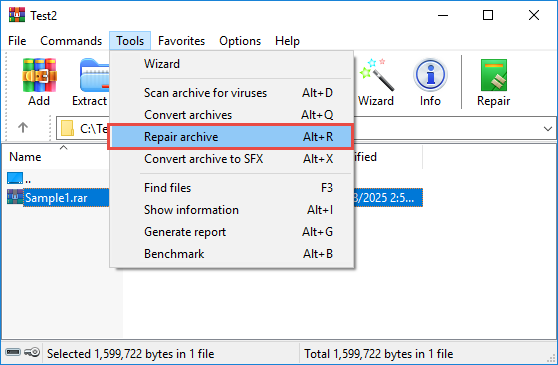
- Åpne WinRAR og velg den ødelagte filen RAR filen.
- Klikk Verktøy -> Reparer arkiv fra rullegardinmenyen.

- I reparasjonsdialogboksen velger du målmappen for det reparerte arkivet.
- Sørge Behandle det korrupte arkivet som RAR alternativet er valgt.
- Klikk OK for å starte reparasjonsprosessen.

- WinRAR vil søke etter gjenopprettingslogg i det korrupte arkivet og prøv å reparere det, samtidig som du viser reparasjonsloggen som vist nedenfor:

- OBS: Reparasjonsloggen er litt misvisende. Den vil alltid vise «Bygg gjenoppbygd.xxx.rar” -> “Ferdig”, selv om WinRAR ikke klarer å reparere arkivet.
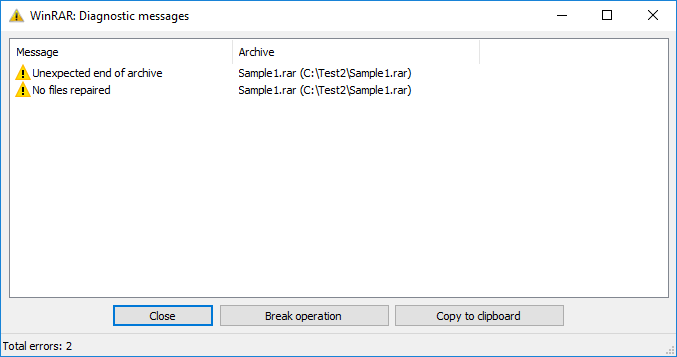
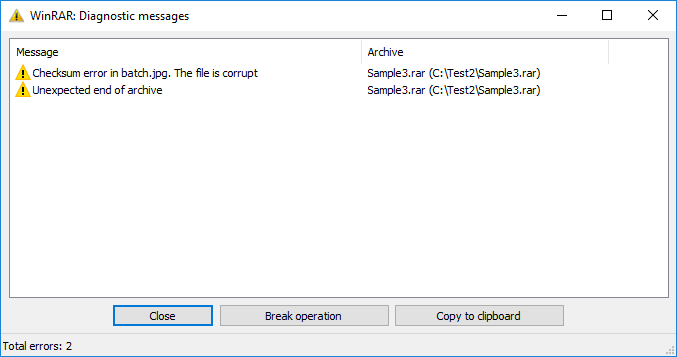
- Hvis WinRAR ikke klarer å reparere arkivet, vil det vise et nytt vindu med diagnostiske meldinger:

- Den beste måten å vite om reparasjonen lykkes på, er å sjekke om det finnes en nyopprettet fil med navnet «rebuilt.xxx»..rar” på det angitte stedet etter reparasjonsprosessen.
- Hvis et gjenoppbygd arkiv opprettes, kan du prøve å pakke ut filer fra det.


4. Behold ødelagte filer når du pakker ut RAR Arkiv
Når WinRAR støter på feil under utpakking, kan du tvinge det til å utpakke alle data som kan gjenopprettes ved å aktivere alternativet «Behold ødelagte filer». Dette lar deg redde delvise data fra ødelagte arkiver.
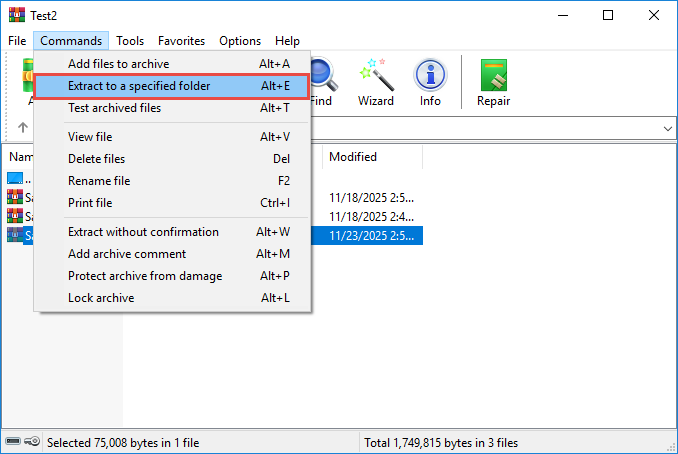
- Åpne WinRAR og velg den ødelagte filen RAR filen.
- Klikk på Kommandoer -> Pakk ut til knappen i verktøylinjen.

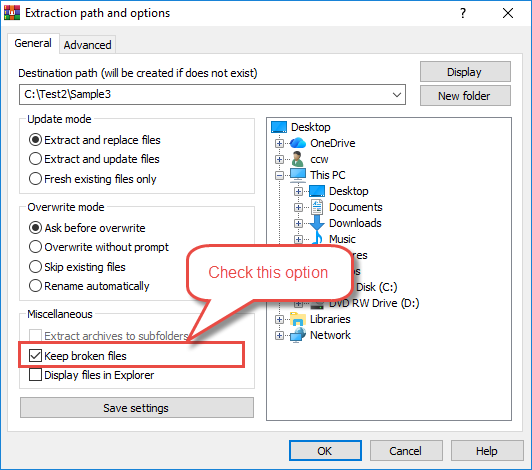
- I uttrekksdialogboksen velger du Behold ødelagte filer alternativet.

- Velg målmappen din.
- Klikk OK for å starte utvinningen.
- WinRAR vil pakke ut alle gjenopprettelige filer, selv om noen er ufullstendige.
- Hvis den oppdager feil, vil den vise diagnostiske meldinger i et feilvindu:
- Sjekk de utpakkede filene for å se hvilke data som ble gjenopprettet.
5. Bruk RAR Kommandolinjeverktøy (Windows/Mac/Linux)
Ocuco RAR Kommandolinjeverktøyet tilbyr en reparasjonskommando som kan rekonstruere skadede arkiver ved hjelp av gjenopprettingsposter. Denne metoden er spesielt effektiv for arkiver som ble opprettet med beskyttelse mot gjenopprettingsposter.
- Åpne ledeteksten (Windows), Terminal (Mac) eller Terminal (Linux).
- Naviger til katalogen som inneholder den korrupte filen din RAR filen ved hjelp av cd kommando.
- Skriv inn følgende kommando:
"C:\Program Files (x86)\WinRAR\rar" r archive.rarOBS:- Erstatt «C:\Program Files (x86)\WinRAR\rar» med WinRAR-installasjonsstien din.
- Erstatt «arkiv».rar"med din korrupte RAR arkivfil.
- Press Enter for å utføre reparasjonskommandoen.
- Ocuco RAR Verktøyet vil søke etter gjenopprettingsposter og forsøke rekonstruksjon.
- Hvis det lykkes, opprettes en ny fil med navnet «rebuilt.archive»..rar« vil bli opprettet.
- Bekreft det reparerte arkivet ved å prøve å pakke ut innholdet.

6. Bruk UnRAR til å trekke ut data i korrupte filer RAR Arkiver (Windows/Mac/Linux)
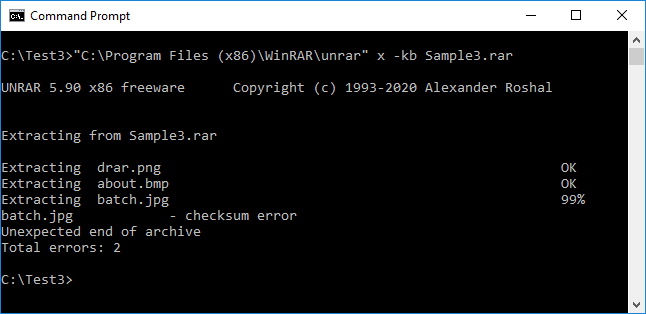
UnRAR er et lettvektsverktøy som kan forsøke å trekke ut data fra korrupte filer RAR arkiver selv når andre verktøy feiler. Selv om den ikke kan reparere arkivstrukturen, kan den gjenopprette uttrekkbare filer, på samme måte som Alternativet «Behold ødelagte filer»:
- Som standard, hvis du installerer WinRAR eller andre distribusjoner av RAR, vil den installere UnRAR på WinRAR eller RAR banen automatisk. Hvis du ikke finner den der, kan du få den via pakkebehandlere eller offisielle kilder.
- Åpne ledeteksten (Windows), Terminal (Mac) eller Terminal (Linux).
- Naviger til katalogen som inneholder den ødelagte filen RAR filen.
- Skriv inn følgende kommando:
"C:\Program Files (x86)\WinRAR\unrar" x -kb archive.rarOBS:- Erstatt
"C:\Program Files (x86)\WinRAR\unrar"med installasjonsstien til unrar-filen din. - Ocuco -kb flagget er for å beholde de ødelagte utpakkede filene
- Erstatt «arkiv».rar"med din korrupte RAR arkivfilnavn.
- Erstatt
- Press Enter for å starte utvinning.
- UnRAR vil pakke ut alle utpakkede filer til gjeldende mappe.
- Gjennomgå de utpakkede filene for å finne ut hvilke data som ble gjenopprettet.
7. Bruk 7-Zip-verktøyet til å pakke ut korrupte filer RAR Arkiver (Windows/Mac/Linux)
7-Zip er et gratis filarkiveringsprogram med åpen kildekode som kan håndtere RAR filer og lykkes ofte der andre verktøy feiler. Den tilbyr både grafiske grensesnitt og kommandolinjegrensesnitt for å utvinne korrupte arkiver.
7.1 Bruk 7-Zip GUI-verktøyet til å pakke ut ødelagte filer RAR Arkiver (Windows)
Det grafiske 7-Zip-grensesnittet tilbyr en brukervennlig måte å trekke ut data fra skadede filer RAR filer på Windows-systemer.
- Last ned og installer 7-Zip fra den offisielle nettsiden
 .
. - Start 7-Zip.
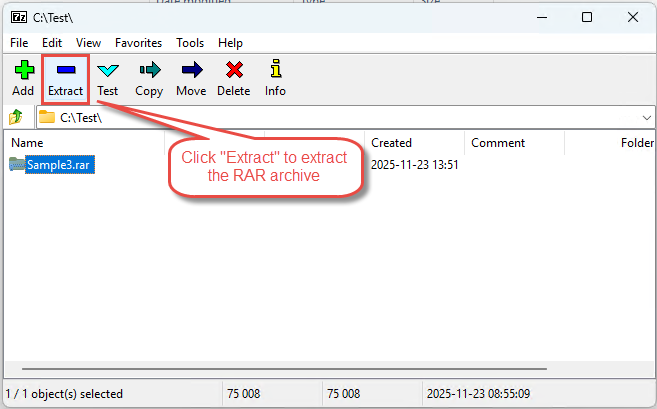
- Velg den korrupte RAR filen og klikk Pakk verktøyknapp:

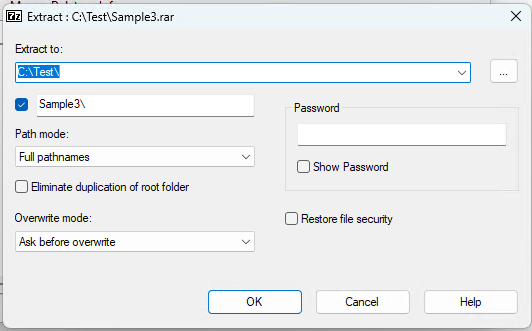
- på Pakk dialogboksen, velg en målmappe:

- Klikk OK å ta ut.
- 7-Zip vil pakke ut alle utpakkede filer, hoppe over ødelagte filer og vise en meldingsboks som nedenfor:

hvor du kan se noen advarselsmeldinger som «Uventet slutt på data». - Sjekk de utpakkede filene for å se hva som ble gjenopprettet.


7.2 Bruk 7-Zip kommandolinjeverktøy for å pakke ut ødelagte filer RAR Arkiver (Mac/Linux)
Kommandolinjeversjonen av 7-Zip (p7zip) er tilgjengelig for Mac- og Linux-systemer og kan pakke ut korrupte filer RAR arkiver via terminalkommandoer.
- Installer p7zip ved hjelp av pakkebehandleren din (f.eks. brygg installasjon p7zip på Mac eller sudo apt-get install p7zip-full på Linux).
- Åpne terminalen.
- Naviger til katalogen som inneholder den ødelagte filen RAR filen.
- Skriv kommandoen: 7z x-arkiv.rar (erstatt «arkiv».rar« med filnavnet ditt).
- Press Enter å henrette.
- 7-Zip vil pakke ut alle gjenopprettelige filer til gjeldende mappe.
- Sjekk de utpakkede filene for å bekrefte gjenopprettede data.
8. Manuell reparasjon med heksadesimale redigeringsprogrammer
For avanserte brukere kan heksadesimale editorer brukes til å reparere manuelt RAR filoverskrifter og struktur. Denne metoden krever teknisk kunnskap om RAR filformat og bør bare forsøkes når andre metoder mislykkes.
8.1 Forståelse RAR Filstruktur
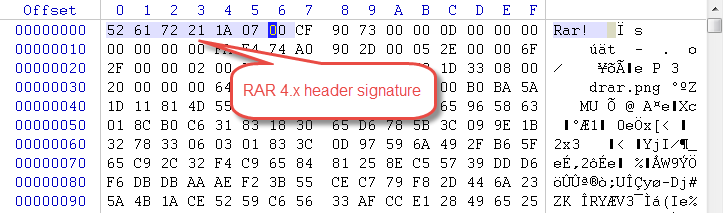
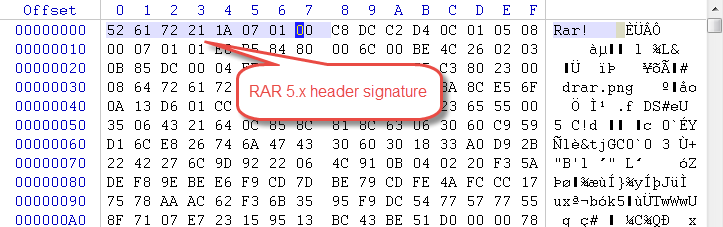
RAR filehar en spesifikk struktur som består av en filhodesignatur, arkivhoder og fildatablokker. RAR headersignaturen begynner med byte 52 61 72 21 1A 07 (For RAR 4.x) eller 52 61 72 21 1A 07 01 00 (For RAR 5.x). Det er viktig å forstå denne strukturen for manuell reparasjon.
8.2 Bruk av heksadesimale editorer for RAR reparasjon
Hex-editorer som HxD (Windows) eller Hex Fiend (Mac) lar deg vise og endre binærdataene til RAR filer. Du kan bruke disse verktøyene til å fikse ødelagte headersignaturer eller reparere ødelagte filmarkører.
- Last ned og installer en hex-editor på systemet ditt.
- Lag en sikkerhetskopi av den korrupte RAR filen før redigering.
- Åpne RAR filen i hex-editoren.
- Undersøk filhodet i begynnelsen av filen.
- Kontroller om RAR signaturbyte er tilstede og korrekte.
8.3 Manuell rekonstruksjon av topptekst
Dersom RAR headeren er ødelagt, du kan kanskje rekonstruere den manuelt:
- Finn posisjonen til overskriften i hex-editoren.
- Til RAR 4.x-filer, sørg for at signaturbytene leses: 52 61 72 21 1A 07 00

- Til RAR 5.x-filer, sørg for at signaturbytene leses: 52 61 72 21 1A 07 01 00

- Lagre den endrede filen med et nytt navn.
- Forsøk å åpne den reparerte filen med WinRAR eller et annet utpakkingsverktøy.
8.4 Begrensninger og risikoer ved manuell reparasjon
Manuell heksadesimalredigering medfører betydelig risiko. Feil modifikasjoner kan gjøre filen fullstendig uopprettelig. Denne metoden fungerer bare for spesifikke problemer med korrupsjon av overskrifter og kan ikke reparere dypere strukturelle skader eller ødelagte datablokker. Arbeid alltid med en sikkerhetskopi, og prøv bare dette hvis du har teknisk ekspertise.
9. Gjenopprett innebygde filer fra en ødelagt RAR Arkiv
Når standard uttrekking mislykkes, kan du bruke verktøy for datagjenoppretting til å skanne RAR filen på bytenivå og gjenopprette innebygde filer i den direkte. Denne metoden omgår RAR arkivstrukturen i sin helhet.
9.1 Når denne metoden fungerer
Denne gjenopprettingsmetoden er effektiv under spesifikke forhold:
- Filer må lagres (ikke komprimeres): Filene må ha blitt lagt til i RAR arkiv uten komprimering (lagringsmodus) for direkte binærgjenoppretting.
- Datagjenopprettingsverktøyet støtter gjenoppretting fra en diskavbildningsfil: Gjenopprettingsprogramvaren må kunne behandle RAR filen som et diskavbildning og støtter skanning av filen som en disk.
- Datagjenopprettingsverktøyet støtter skanning på bytenivå: Verktøyet må kunne utføre dype skanninger på bytenivå (ikke sektornivå) for å gjenopprette de innebygde filene.
9.2 Trinnvis gjenopprettingsprosess
DataNumen Data Recovery er et gratis verktøy som støtter gjenoppretting av innebygde filer fra en korrupt RAR arkivet.
Nedenfor er gjenopprettingstrinnene:
- Lag en sikkerhetskopi av den korrupte RAR filen før du fortsetter.
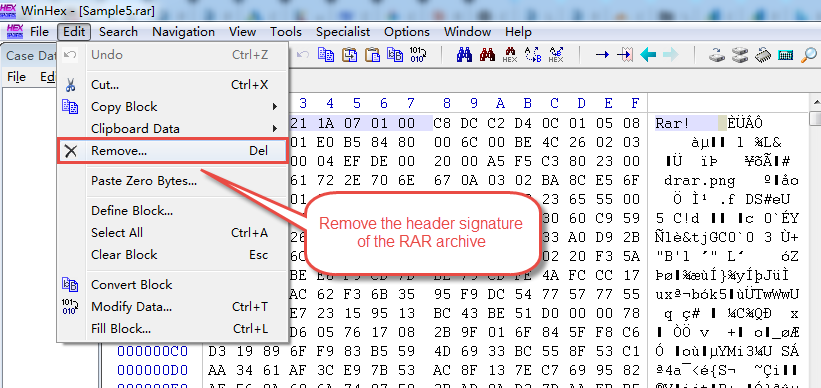
- Åpne kopien i en heksadesimal editor og fjern RAR headersignatur (første 8 byte). Dette hindrer datagjenopprettingsverktøyet i å gjenopprette hele RAR arkivet som en fil og fokuserer i stedet på å finne innebygde filer.

- Start DataNumen Data Recovery.
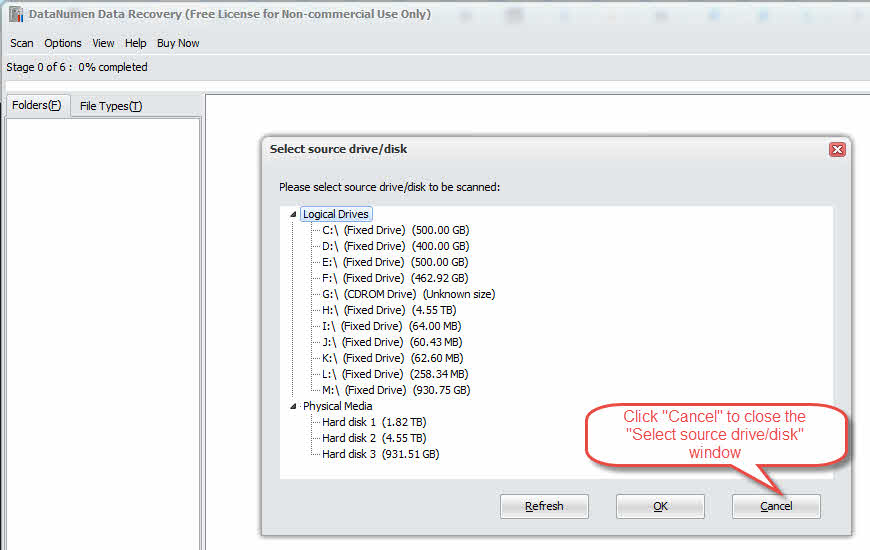
- Klikk Kansellere å lukke Velg kildestasjon/disk vinduet, siden vi nå trenger å gjenopprette fra en fil i stedet for en stasjon/disk:

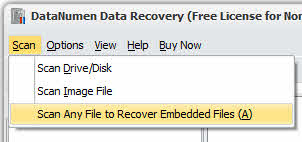
- Klikk Skann -> Skann hvilken som helst fil for å gjenopprette innebygde filer

- Velg den korrupte RAR filen med overskriften fjernet.
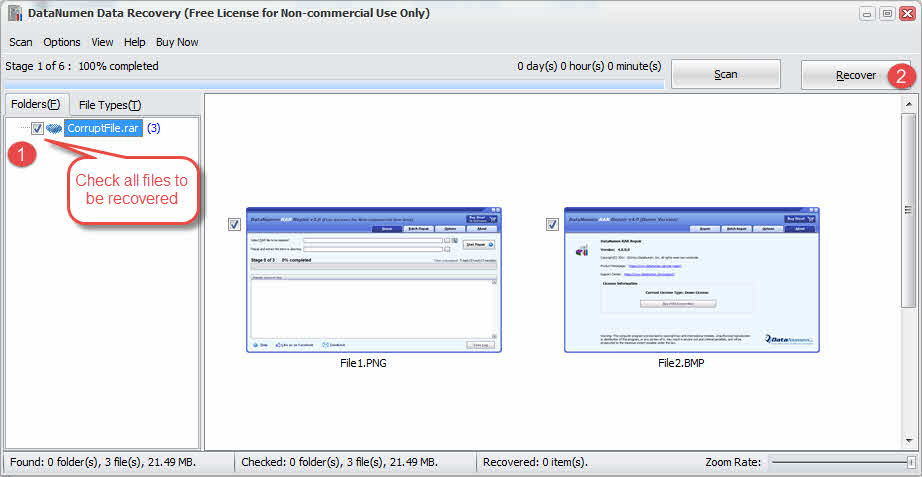
- DataNumen Data Recovery vil skanne filen på bytenivå og vise de innebygde filene i den.
- Merk av for filene du vil gjenopprette, og klikk på Gjenopprette for å gjenopprette dem til en katalog:

- Bekreft integriteten til gjenopprettede filer.
9.3 Begrensninger ved innebygd filgjenoppretting
Denne metoden har flere begrensninger:
- Fungerer bare med lagrede (ukomprimerte) filer i RAR: Komprimerte filer kan ikke gjenopprettes med denne metoden.
- Krever verktøy for datagjenoppretting for å støtte gjenoppretting av diskbilder med skannefunksjon på bytenivå: Ikke alle gjenopprettingsverktøy støtter denne avanserte funksjonen.
- Kan ikke gjenopprette filnavn eller katalogstruktur: Gjenopprettede filer vil vanligvis ha generiske navn og miste sin opprinnelige mappeorganisering.
10. Reparer korrupte feil RAR Bruk av profesjonell reparasjonsprogramvare
Profesjonell RAR Reparasjonsprogramvare tilbyr avanserte algoritmer spesielt utviklet for å reparere alvorlig skadede arkiver. De kan ofte gjenopprette data når gratismetoder mislykkes, med funksjoner som batchreparasjon, støtte for store filer og høy suksessrate. Nedenfor skal vi se på DataNumen RAR Repair som et eksempel.
10.1 Bruk DataNumen RAR Repair å reparere korrupt RAR filet
- Start DataNumen RAR Repair.
- Velg den korrupte RAR filen.
- Angi utdatakatalogen.
- Klikk Start reparasjon
- DataNumen RAR Repair vil reparere arkivet og pakke ut innholdet til utdatakatalogen.

10.2 Gjenopprett RAR Data fra harddisk, diskavbildning eller sikkerhetskopier
RAR-data kan gjenopprettes direkte fra harddisker, diskbilder eller sikkerhetskopier hvis du ikke har originalen. RAR filer lenger, for eksempel:
- Du sletter RAR arkiver filen permanent.
- Du formaterer harddisken.
- Harddiskfeil.
- Den virtuelle disken i VMWare eller Virtual PC er ødelagt eller skadet.
- Sikkerhetskopien på sikkerhetskopieringsmediet er ødelagt eller skadet, og du kan ikke gjenopprette den RAR arkivfilen fra den.
- Diskbildefilen er ødelagt eller skadet, og du kan ikke gjenopprette den. RAR fil fra den.
Hvis du har diskbilde eller sikkerhetskopifiler for hånden, kan du gjøre som følger:
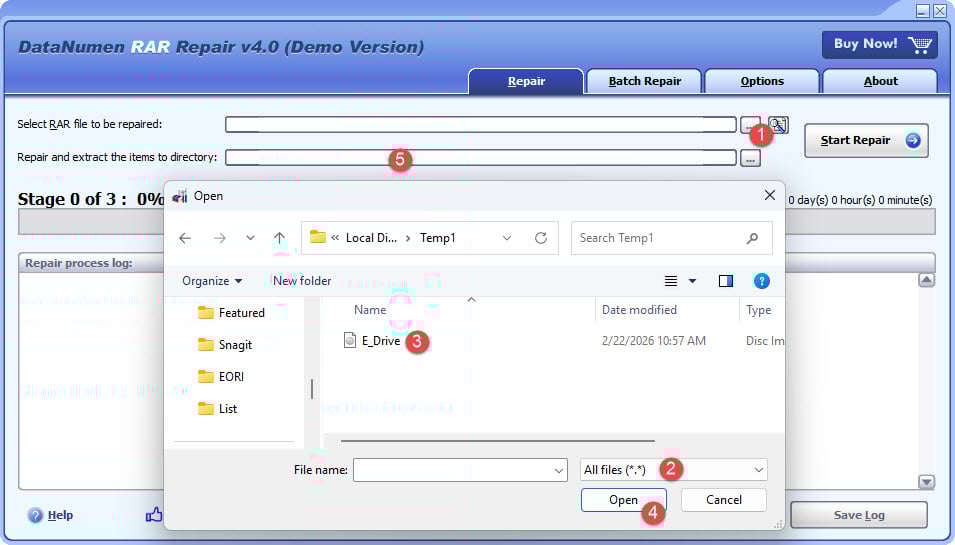
- Klikk på "..."-knappen for å velge kildefilen.
- I "Åpne fil"-dialogen velger du "Alle filer (*.*)" som filter.
- Velg diskbildet eller sikkerhetskopifilen som kildefilen som skal repareres.
- Angi utdatakatalogen.
Hvis du vil gjenopprette direkte fra harddisken, må du bruke DataNumen Disk Image for å lage en diskbildefil for harddisken:
- Velg harddisken eller disken.
- Angi navnet på utdatabildet.
- Klikk på «Start kloning»-knappen for å opprette diskavbildningsfilen fra harddisken/disken.

11. Reparer skadet RAR Fil ved hjelp av nettbaserte verktøy
11.1 Populære nettverktøy
Flere nettbaserte tjenester tilbyr RAR muligheter for filreparasjon:
- Online filreparasjon
- Reparasjonsverktøykasse for RAR på nett
- OfficeRecovery Online
- Hetman-filreparasjon på nett
11.2 Driftstrinn
Bruker online RAR Reparasjonsverktøy følger vanligvis disse trinnene:
- Gå til nettstedet for den nettbaserte reparasjonstjenesten.
- Klikk på Last opp or Velg Fil knapp.
- Velg den korrupte RAR filen fra datamaskinen.
- Vent til filen er lastet opp helt.
- Klikk reparasjon or Start for å starte reparasjonsprosessen.
- Vent til tjenesten har analysert og reparert filen.
- Last ned den reparerte RAR filen til datamaskinen din.
- Bekreft den reparerte filen ved å pakke ut innholdet.
11.3 Begrensninger ved reparasjonsverktøy på nett
Nettbaserte verktøy har flere viktige begrensninger:
- Filstørrelsesbegrensninger: De fleste gratis nettjenester begrenser filopplastinger til 50–100 MB.
- Personvern- og sikkerhetshensyn: Opplasting av sensitive data til tredjepartsservere utgjør en sikkerhetsrisiko.
- Krav til internettforbindelse: Store filopplastinger krever stabile og raske internettforbindelser og kan være tidkrevende.
12. Reparasjon av flerdelte deler RAR arkiver
Flerdelt RAR Arkiver deler store filer på tvers av flere volumer, og korrupsjon i hvilken som helst del kan påvirke hele arkivet. Spesielle teknikker kreves for å reparere delte filer. RAR filer.
12.1 Forståelse RAR Deler (.del1.rar, .del2.rar)
Flerdelt RAR Arkiver opprettes når man komprimerer store filer som må deles over flere volumer. Disse arkivene har vanligvis navn som .part1..rar, .del2.rar, eller bare .rar, .r00, .r01, osv. Alle deler må være tilstede i samme katalog for vellykket utpakking, og hver del inneholder viktige data for å rekonstruere de originale filene.
12.2 Identifisering av korrupte RAR Del
Slik finner du ut hvilken del av et arkiv med flere deler som er skadet:
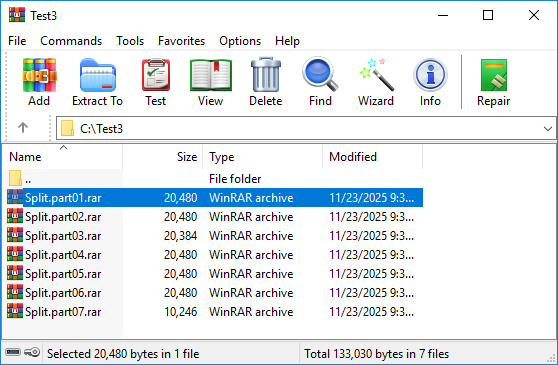
- I WinRAR, dobbeltklikk på hver del for å åpne den:
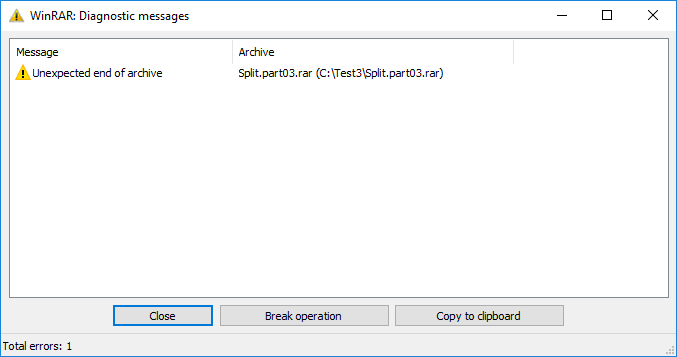
- Når du åpner den ødelagte delen eller noen del før den, vil du se en feilmelding som nedenfor:
12.3 Reparere flerdelte arkiver
Reparasjon av flerdelte deler RAR arkiver krever spesifikke tilnærminger:
- Hvis én del er skadet, men andre er intakte, kan du prøve å laste ned på nytt eller sende bare den skadede delen på nytt.
- Hvis det ikke er mulig å laste ned eller sende på nytt, kan du bruke alle metodene nevnt ovenfor for å reparere den første delen (.part1.rar or .rar fil).
12.4 Utpakking fra flerdelte arkiver med noen deler tapt
Hvis deler av et arkiv med flere deler mangler fullstendig, er gjenopprettingsalternativene begrensede. Filer som fullstendig finnes i tilgjengelige deler kan fortsatt pakkes ut. Du kan bruke alle metodene nevnt ovenfor for å reparere eller pakke ut den første tilgjengelige delen for å få det som kan gjenopprettes. Filer som strekker seg over manglende deler vil imidlertid være ufullstendige eller ugjenopprettelige.
13. Reparer passordbeskyttet korrupt RAR arkiver
Passordbeskyttet RAR filer legger til kryptering, noe som kompliserer reparasjonsprosessen. Spesielle hensyn gjelder når man håndterer krypterte, korrupte arkiver.
13.1 Utfordringer med krypterte arkiver
Reparasjon av passordbeskyttet RAR filer byr på unike vanskeligheter. Krypteringslaget forhindrer direkte tilgang til fildata, noe som gjør mange reparasjonsmetoder ineffektive. Gjenopprettingsposter fungerer fortsatt med krypterte arkiver, men du må ha riktig passord for å trekke ut reparerte filer. Uten passordet vil de fleste reparasjonsforsøk mislykkes selv om arkivstrukturen er fikset.
13.2 Reparasjonsmetoder for passordbeskyttet RAR
For å reparere kryptert RAR arkiv:
- Bruk alle metodene nevnt ovenfor for å reparere den krypterte RAR arkiv. Reparasjonsprosessen krever passordet.
- Bruk profesjonell reparasjonsprogramvare som støtter krypterte arkiver.
- Etter reparasjonen trenger du fortsatt riktig passord for å pakke ut filer.
13.3 Begrensninger ved reparasjon av krypterte arkiver
Flere begrensninger gjelder for kryptert RAR reparere:
- Selve krypteringen kan ikke repareres eller omgås gjennom metoder for reparasjon av korrupsjon.
- Hvis passordet går tapt, forblir reparerte filer utilgjengelige.
- Alvorlig skade som påvirker krypteringshodene kan gjøre arkivet permanent ugjenopprettelig, selv med riktig passord.
- Enkelte avanserte reparasjonsmetoder som fungerer med ukrypterte arkiver, fungerer kanskje ikke med krypterte filer.
14. Øk restitusjonsraten med RAR Gjenopprettingsjournaler
Gjenopprettingsposter er en innebygd RAR funksjon som forbedrer suksessraten for å reparere korrupte arkiver dramatisk. Å forstå og bruke gjenopprettingsposter kan forhindre datatap.
14.1 Hva er en gjenopprettingsjournal
En gjenopprettingspost er ekstra redundansdata innebygd i en RAR arkivet under opprettelsen. Disse dataene inneholder paritetsinformasjon som tillater WinRAR og RAR kommandolinjeverktøy for å rekonstruere skadede deler av arkivet. Gjenopprettingsposter legger vanligvis til 1–10 % til arkivstørrelsen, men forbedrer gjenopprettingsmuligheten fra korrupsjon betydelig.
14.2 Hvordan gjenopprettingsjournaler bidrar til reparasjon RAR Filer
Når du prøver å reparere en RAR fil med gjenopprettingsposter, bruker reparasjonsverktøyet paritetsdataene til å rekonstruere skadede deler. Dette tillater automatisk gjenoppretting fra ulike typer korrupsjon, inkludert skadede sektorer, overføringsfeil og delvis datatap. Jo større prosentandel av gjenopprettingsposten er, desto mer skade kan repareres, selv om dette øker arkivstørrelsen.
14.3 Slik legger du til en gjenopprettingspost når du oppretter en RAR
Gjenopprettingsposter må legges til når du oppretter RAR arkivet, ikke etterpå. Dette er et forebyggende tiltak som forbereder arkivet på potensiell fremtidig korrupsjon.
14.3.1 Bruke WinRAR til å legge til gjenopprettingspost
Å opprette en RAR arkiv med gjenopprettingsoppføring ved bruk av WinRAR:
- Velg filene du vil komprimere.
- Høyreklikk og velg Legg til i arkivet…
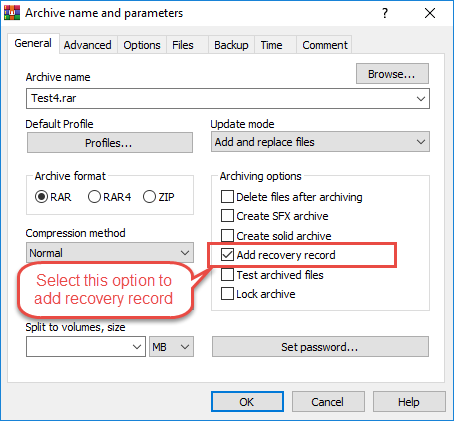
- på Arkivnavn og parametere vindu, velg Legg til gjenopprettingspost alternativ:

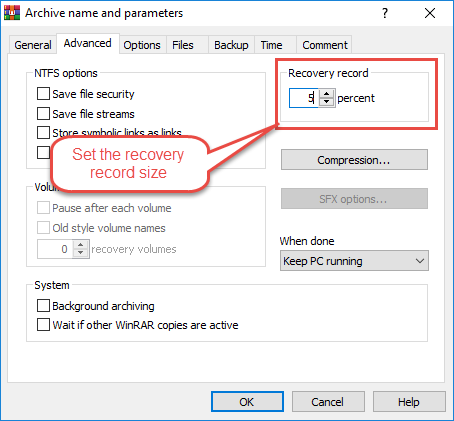
- Klikk på Avansert fanen.
- Angi størrelsen på gjenopprettingsposten (vanligvis 1–5 % for normal bruk, 10 % for kritiske data).
- Konfigurer andre komprimeringsinnstillinger etter behov.
- Klikk OK for å opprette arkivet.
14.3.2 Anbefalt størrelse på gjenopprettingspost
Standardstørrelsen for gjenopprettingsposten er 3%Den optimale størrelsen på gjenopprettingsposten avhenger av dine behov:
- 1-3%: Egnet for generell bruk, gir grunnleggende beskyttelse mot mindre korrupsjon.
- 5%: God balanse mellom filstørrelse og gjenopprettingskapasitet, anbefalt for viktige filer.
- 10 % eller mer: Maksimal beskyttelse for kritiske data, kan gjenopprettes etter betydelig skade, men øker arkivstørrelsen betraktelig.
14.4 Bruk av gjenopprettingsposter for å reparere ødelagte RAR-filer
For å bruke gjenopprettingsposter til reparasjon, bruk bare WinRAR-reparasjonsfunksjon eller rar kommandolinjeverktøy, begge vil oppdage og bruke gjenopprettingspostene til reparasjon.
14.5 Begrensninger i gjenopprettingsjournaler
Gjenopprettingsposter har begrensninger:
- De kan bare reparere skade opptil prosentandelen som ble tildelt under opprettelsen. Hvis skaden overstiger denne terskelen, vil reparasjonen mislykkes.
- Gjenopprettingsposter kan ikke hjelpe hvis arkivet ikke ble opprettet med denne funksjonen.
- De øker også den opprinnelige arkivstørrelsen, noe som kan være uønsket for lagring eller overføring.
- I tillegg kan ikke gjenopprettingsposter reparere arkiver der selve gjenopprettingspostdataene har blitt ødelagt.
15. Øk gjenopprettingsraten med Parchive-fil
Parchive (PAR2) er et tredjeparts feilkorrigeringssystem som tilbyr et alternativ til RARs innebygde gjenopprettingsfiler. PAR2-filer gir mer fleksibilitet og kan opprettes for eksisterende arkiver.
15.1 Hva er Parchive (PAR/PAR2)
Parchive, ofte kjent under filtypen PAR2, er en paritetsarkiveringsteknologi som oppretter separate gjenopprettingsfiler for alle typer datafiler. I motsetning til RAR gjenopprettingsposter som er innebygd i arkivet, PAR2-filer er eksterne filer lagret sammen med din RAR arkiver. Disse paritetsfilene inneholder feilrettingdata som kan rekonstruere skadede deler av de opprinnelige filene.
15.2 Parchive vs. RAR Gjenopprettingsjournaler
Begge systemene tilbyr feilretting, men de varierer i implementering og fleksibilitet.
15.2.1 Hovedforskjeller
Viktige forskjeller mellom Parchive og RAR gjenopprettingsoppføringer:
| Trekk | PAR2 (Parkiv) | RAR-gjenopprettingsoppføring |
|---|---|---|
| Vårt kontor: | Eksterne separate filer | Innebygd i RAR arkiv~~POS=TRUNC |
| Filtyper | Fungerer med alle filtyper | Kun RAR-arkiver |
| timing | Kan opprettes når som helst | Må opprettes under komprimering |
| Arkivstørrelse | Øker ikke arkivstørrelsen | Øker arkivstørrelsen med gjenopprettingsprosent |
| Fleksibilitet | Flere redundansnivåer | Fast prosent valgt ved opprettelse |
15.2.2 Når skal man bruke Parchive i stedet for gjenopprettingsposter
Velg Parchive når du trenger å beskytte eksisterende RAR arkiver som ikke ble opprettet med gjenopprettingsposter, når du ønsker fleksibilitet i mengden gjenopprettingsdata uten å gjenskape arkiver, eller når du trenger å beskytte arkiver under distribusjon på tvers av upålitelige kanaler. Parchive er også ideelt for å beskytte ikke-RAR fileved siden av arkivene dine.
15.3 Slik oppretter du PAR2-filer for RAR arkiver
Flere verktøy kan opprette PAR2-filer for deg RAR arkiv.
15.3.1 Bruk av QuickPar
QuickPar er et populært Windows-verktøy for å lage PAR2-filer:
- Last ned og installer QuickPar fra det offisielle nettstedet.
- Start QuickPar.
- Dra og slipp din RAR fil(er) inn i QuickPar-vinduet.
- Velg filene du vil beskytte.
- Klikk på Opprett knapp.
- Angi redundansprosenten (vanligvis 5–10 %).
- Velg antall gjenopprettingsblokker.
- Klikk OK for å generere PAR2-filer.
- QuickPar oppretter flere .par2-filer i samme katalog som din RAR arkivet.
15.3.2 Bruk av MultiPar
MultiPar er et avansert PAR2-verktøy med tilleggsfunksjoner:
- Last ned og installer MultiPar.
- Start MultiPar.
- Klikk Legg til fil og velg din RAR arkivet.
- Sett Overflødighet glidebryter (5–15 % anbefales).
- Velg basisfilnavnet for PAR2-filer.
- Klikk Opprett for å generere gjenopprettingsfiler.
- MultiPar lager optimaliserte PAR2-filer med effektiv feilretting.
15.3.3 Bruk av par2cmdline (kommandolinje)
For Linux-, Mac- eller avanserte Windows-brukere tilbyr par2cmdline kommandolinjeoppretting av PAR2:
- Installer par2cmdline ved hjelp av pakkebehandleren din.
- Åpne Terminal eller ledetekst.
- Naviger til katalogen som inneholder din RAR filen.
- Kjør kommandoen: par2 opprett -r10 arkiv.rar (der -r10 betyr 10 % redundans).
- Vent til PAR2-filene er opprettet.
- Flere .par2-filer vil bli generert i samme katalog.
15.3.4 Anbefalte parkivinnstillinger
For optimal PAR2-beskyttelse:
- 5 % redundans: Grunnleggende beskyttelse for filer som overføres over pålitelige nettverk.
- 10 % redundans: Standardbeskyttelse for viktige filer og typisk distribusjon.
- 15–20 % redundans: Høy beskyttelse for kritiske filer eller upålitelige overføringsmetoder.
- Blokkstørrelse: Bruk automatiske innstillinger eller standardinnstillinger i de fleste tilfeller.
15.4 Hvordan reparere RAR Filer som bruker PAR2
Når din RAR arkivet blir ødelagt, kan PAR2-filer reparere skaden.
15.4.1 Bekreft RAR Integritet med PAR2
Før reparasjon, sjekk hvilke filer som er skadet:
- Åpne PAR2-verktøyet ditt (QuickPar, MultiPar eller par2cmdline).
- Last inn PAR2-filen (vanligvis den minste .par2-filen eller den som slutter på .par2 uten tall).
- Klikk Bekreft eller kjør verify-kommandoen.
- Verktøyet vil sjekke alle beskyttede filer og rapportere hvilke som er skadet.
15.4.2 Reparasjon Korrupt RAR med PAR2-filer
Slik reparerer du skadede filer ved hjelp av PAR2:
- Sørg for at alle PAR2-filer og de korrupte RAR filen er i samme katalog.
- Last inn hoved-PAR2-filen i QuickPar eller MultiPar.
- Klikk Bekreft for å sjekke filintegriteten.
- Hvis det oppdages og repareres skade, klikker du på reparasjon.
- Verktøyet bruker paritetsdataene til å rekonstruere skadede deler.
- Etter at reparasjonen er fullført, kontroller at RAR filen fungerer riktig.
- For kommandolinje: par2 reparasjonsarkiv.par2
15.5 Fordeler med Parchive
Parchive tilbyr flere fordeler:
- Fungerer med alle filtyper, ikke bare RAR: Du kan beskytte dokumenter, videoer, bilder og andre filer.
- Kan opprette PAR2-filer for eksisterende RAR arkiv: Du trenger ikke å gjenskape arkiver for å legge til beskyttelse.
- Eksterne filer vil ikke øke RAR arkivstørrelse: Arkivet beholder sin opprinnelige størrelse, med gjenopprettingsdata lagret separat.
- Flere redundansnivåer mulig: Opprett forskjellige PAR2-sett med varierende beskyttelsesnivåer uten å endre originalfilene.
15.6 Begrensninger ved Parchive
Parchive har noen begrensninger å vurdere:
- Krever separate PAR2-filer som skal lagres sammen med RAR: Du må holde oversikt over flere filer og overføre dem sammen.
- Må opprette PAR2-filer før det oppstår skade: I likhet med gjenopprettingsposter kan ikke PAR2 hjelpe med eksisterende korrupsjon.
- Ekstra lagringsplass nødvendig for paritetsdata: PAR2-filer bruker ekstra diskplass tilsvarende redundansprosenten.
- Brukere må huske å overføre PAR2-filer med RAR arkiv: Å glemme PAR2-filer betyr at du mister reparasjonsmuligheten.
16. Feilsøking Felles RAR Reparasjonsproblemer
Når man prøver RAR filreparasjon, kan du støte på spesifikke feilmeldinger som indikerer ulike typer korrupsjon. Å forstå disse feilene hjelper deg med å bestemme den beste reparasjonsmetoden.
16.1 Feilmeldingen «Arkivet er enten i ukjent format eller skadet»
Denne feilen indikerer at WinRAR eller et annet utpakkingsverktøy ikke kan gjenkjenne filformatet eller oppdage alvorlig skade i arkivstrukturen.
16.1.1 Årsaker til denne feilen
Denne feilen oppstår vanligvis når RAR filoverskriften er ødelagt, noe som gjør formatet ugjenkjennelig når filtypen er feil (ikke egentlig en RAR fil), eller når alvorlig korrupsjon har ødelagt kritiske arkivstrukturer. Det kan også oppstå når du prøver å åpne filer fra inkompatible RAR versjoner eller når delvise nedlastinger oppretter ufullstendige filer som ser ut til å være RAR arkiv.
16.1.2 Løsninger for ukjent formatfeil
For å løse denne feilen:
- Bekreft at filen faktisk er en RAR arkivet ved å sjekke filsignaturen med en hex-editor (bør starte med «Rar!»).
- Prøv å åpne med forskjellige versjoner av WinRAR eller alternative verktøy som 7-Zip.
- Forsøk å reparere headeren med hex-editoren for å fikse det. RAR signaturbyte.
- Last ned filen på nytt hvis den ble kjøpt på nettet.
- Bruk profesjonell reparasjonsprogramvare hvis filen er kritisk.
16.2 CRC-feil under uttrekking
CRC-feil (Cyclic Redundancy Check) indikerer at de utvunnede dataene ikke samsvarer med den opprinnelige sjekksummen, noe som signaliserer datakorrupsjon i arkivet.
16.2.1 Hva er CRC-feil
CRC er en sjekksumalgoritme som verifiserer dataintegritet. Når du oppretter en RAR arkivet, beregner WinRAR en CRC-verdi for hver fil. Under utpakking beregner den CRC-verdien på nytt og sammenligner den med den lagrede verdien. En avvik genererer en CRC-feil, som indikerer at fildataene har blitt endret eller ødelagt siden arkiveringen.
16.2.2 Slik fikser du CRC-feil i RAR
Slik retter du opp i CRC-feil:
- aktiver Behold ødelagte filer under utvinning for å lagre delvis gjenopprettede data.
- Bruk WinRARs reparasjonsfunksjon hvis arkivet har gjenopprettingsposter.
- Prøv å pakke ut med alternative verktøy som 7-Zip eller UnRAR.
- Hvis feilen oppstår i arkiver med flere deler, last ned den spesifikke, ødelagte delen på nytt.
- Bruk verktøy for datagjenoppretting til å pakke ut innebygde filer direkte.
16.3 «Kan ikke utvides» ZIP Fil» eller RAR Filfeil
Denne feilmeldingen vises når systemets standard utpakkingsverktøy ikke kan dekomprimere arkivet, ofte på grunn av korrupsjon, ustøttet RAR versjoner eller inkompatibiliteter med komprimeringsmetoder. For å løse dette problemet kan du prøve å bruke WinRAR i stedet for den innebygde systemuttrekkeren, oppdatere uttrekkingsprogramvaren til den nyeste versjonen eller bruke reparasjonsmetodene som er beskrevet i denne veiledningen.
16.4 Reparasjon mislykkes – Ingen gjenopprettingslogg funnet
Når WinRARs reparasjonsfunksjon mislykkes med meldingen «ingen gjenopprettingspost funnet», betyr det at arkivet ikke ble opprettet med beskyttelse mot gjenopprettingsposter. Uten gjenopprettingsposter kan ikke den innebygde reparasjonsfunksjonen rekonstruere skadede data. I dette tilfellet kan du prøve alternative metoder som tvungen utpakking med «Behold ødelagte filer», bruke 7-Zip eller UnRAR for utpakking, bruke profesjonell reparasjonsprogramvare eller forsøke innebygd filgjenoppretting for lagrede (ukomprimerte) filer.
16.5 Delvis uttrekking resulterer i ubrukelige filer
Når tvungen utvinning lykkes, men produserer ubrukelige filer, er korrupsjonen alvorlig nok til at gjenopprettede datafragmenter ikke kan danne funksjonelle filer. Dette skjer ofte med komprimerte filer der manglende eller ødelagte datablokker forhindrer riktig dekomprimering. Hvis filer ble lagret uten komprimering, forbedres suksessraten for gjenoppretting betydelig. For tekstdokumenter kan du gjenopprette lesbare deler ved å åpne dem i en tekstredigerer. For binære filer som bilder eller videoer kan spesialiserte filreparasjonsverktøy for disse spesifikke formatene hjelpe. Betrakt dette som en siste utvei der det å forhindre fremtidig tap blir prioritet.
17. Forebygging RAR Filkorrupsjon
Forebygging er alltid bedre enn reparasjon. Å følge beste praksis kan redusere risikoen for RAR filkorrupsjon og potensielt datatap.
17.1 Legg alltid til gjenopprettingsposter
Gjør det til standardpraksis å inkludere gjenopprettingsposter når du oppretter RAR arkiver. Angi en standard gjenopprettingsprosent i WinRARs alternativer (3–5 % for vanlige filer, 10 % for kritiske data). Denne lille økningen i filstørrelse gir betydelig beskyttelse mot fremtidig korrupsjon og forbedrer suksessraten for reparasjoner dramatisk.
17.2 Bruk pålitelige nedlastingsmetoder
Ved nedlasting RAR filer, bruk stabile internettforbindelser og nedlastingsbehandlere som kan gjenoppta nedlastinger. Unngå å avbryte nedlastinger, og bruk funksjoner for nedlastingsverifisering når de er tilgjengelige. For viktige filer bør du vurdere å bruke sjekksumverifisering (MD5, SHA256) som leveres av filkilden. Hvis mulig, hent filer fra flere kilder eller speil for å sikre integritet.
17.3 Bekreft filintegritet etter nedlasting
Etter nedlasting RAR filer, test dem umiddelbart før du sletter kildekoden eller flytter dem til lagring:
- Høyreklikk på RAR filen i WinRAR.
- Velg Test arkiverte filer.
- Vent til integritetssjekken er fullført.
- Fortsett bare med filorganisering hvis testen består.
- Hvis det oppstår feil, last ned på nytt umiddelbart mens kildekoden fortsatt er tilgjengelig.
17.4 Ta vare på sikkerhetskopier av viktige arkiver
Oppbevar flere kopier av kritiske RAR arkiver ved hjelp av 3-2-1-sikkerhetskopiregelen: 3 kopier av data, på 2 forskjellige typer medier, med 1 kopi lagret utenfor nettstedet. Lagre sikkerhetskopier på forskjellige fysiske stasjoner eller skylagringstjenester. Kontroller sikkerhetskopiens integritet regelmessig ved å teste arkiverte filer. Vurder å opprette PAR2-filer for arkiverte kopier for å gi ekstra gjenopprettingsbeskyttelse.
17.5 Bruk antivirusbeskyttelse
Hold antivirusprogramvaren oppdatert og utfør regelmessige systemskanninger. Konfigurer antivirusprogrammet ditt til å skanne RAR filer under oppretting og utpakking. Vær forsiktig når du laster ned RAR filer fra upålitelige kilder. Skadelig programvare kan med vilje ødelegge arkiver eller injisere skadelig kode under komprimeringsoperasjoner. Sett mistenkelige filer i karantene og skann dem grundig før du åpner dem.
17.6 Oppretthold sunne lagringsenheter
Overvåk harddiskens helse regelmessig ved hjelp av verktøy som CrystalDiskInfo eller innebygd diagnostikk. Se etter varseltegn som uvanlige lyder, treg ytelse eller økende antall dårlige sektorer. Bytt ut gamle disker før de svikter fullstendig. Bruk pålitelige lagringsmedier fra anerkjente produsenter. For langsiktig arkivlagring bør du vurdere å bruke disker i bedriftsklassen som er designet for kontinuerlig drift og dataoppbevaring.
17.7 Unngå brå avbrudd under komprimering
Sørg for stabil strømforsyning når du lager RAR arkiver, spesielt for store filer som krever utvidet komprimeringstid. Bruk en avbruddsfri strømforsyning (UPS) for stasjonære systemer under kritiske arkiveringsoperasjoner. Unngå systemavstengninger, dvalemodus eller hvilemodus mens komprimering pågår. Lukk unødvendige programmer for å forhindre systemressurskonflikter. For store arkiveringsoppgaver, utfør dem i perioder når datamaskinen ikke trengs til andre aktiviteter.
18. Ofte stilte spørsmål (FAQ)
Spørsmål: Kan jeg reparere en RAR fil uten WinRAR?
A: Ja, du kan reparere RAR filer uten WinRAR ved hjelp av flere alternative metoder. 7-Zip er et gratis verktøy som kan trekke ut data fra korrupte filer RAR arkiver. UnRAR, tilgjengelig for Windows, Mac og Linux, kan også pakke ut filer fra skadede arkiver. Kommandolinjen RAR Verktøyet kan reparere arkiver med gjenopprettingsposter. I tillegg tilbyr profesjonell tredjeparts reparasjonsprogramvare og nettbaserte reparasjonstjenester RAR reparasjonsmuligheter uten å kreve WinRAR-installasjon.
Spørsmål: Er det mulig å reparere en RAR fil som ikke har noen gjenopprettingslogg?
A: Ja, men med begrensede suksessrater. Selv om WinRARs reparasjonsfunksjon krever gjenopprettingsposter, kan andre metoder fortsatt hjelpe. Tvungen utpakking med alternativet «Behold ødelagte filer» gjenoppretter delvise data. Alternative utpakkingsverktøy som 7-Zip eller UnRAR kan lykkes der WinRAR mislykkes. For lagrede (ukomprimerte) filer kan innebygde filgjenopprettingsteknikker omgå RAR struktur. Profesjonell reparasjonsprogramvare bruker avanserte algoritmer som ikke er avhengige av gjenopprettingsposter. Fraværet av gjenopprettingsposter reduserer imidlertid suksessraten for reparasjoner betydelig, spesielt for alvorlig ødelagte arkiver.
Spørsmål: Hvor vellykket er RAR reparasjon av filer?
A: RAR Suksessratene for filreparasjon varierer basert på flere faktorer. Arkiver med gjenopprettingsposter har 80–95 % suksessrater for mindre til moderat korrupsjon. Uten gjenopprettingsposter faller suksessen til 30–60 % avhengig av alvorlighetsgraden av korrupsjonen og reparasjonsmetode som brukes. Delvis gjenopprettelige data kan ofte hentes ut selv når fullstendig reparasjon mislykkes. Filer lagret uten komprimering har høyere gjenopprettingsrater enn komprimerte filer. Flerdelte arkiver med én ødelagt del kan ofte delvis gjenopprettes. Nøkkelfaktoren er omfanget og plasseringen av korrupsjonen i arkivstrukturen.
Spørsmål: Kan jeg reparere RAR filer på Mac eller Linux?
A: Ja, RAR Filreparasjon er fullt mulig på Mac- og Linux-systemer. Kommandolinjen RAR Verktøyet er tilgjengelig for begge plattformer og støtter reparasjonsfunksjonen. UnRAR kan installeres via pakkebehandlere og pakker ut korrupte arkiver. 7-Zip (p7zip) er tilgjengelig for Mac og Linux og håndterer skadede RAR filer. Par2cmdline muliggjør oppretting og reparasjon av PAR2-filer på begge systemene. Flere profesjonelle reparasjonsverktøy tilbyr Mac-versjoner. Nettbaserte reparasjonstjenester fungerer fra alle plattformer med en nettleser. De fleste kommandolinjereparasjonsmetoder fungerer identisk på tvers av Windows, Mac og Linux.
Spørsmål: Hva er forskjellen mellom å reparere og pakke ut en korrupt RAR?
A: Reparasjon og utvinning er ulike tilnærminger til å håndtere korrupsjon RAR filer. Reparasjon forsøker å fikse selve arkivstrukturen, og opprette en ny, funksjonell RAR fil med skaden rettet. Dette krever gjenopprettingslogger eller avanserte reparasjonsalgoritmer og produserer et komplett arkiv hvis det lykkes. Utpakking fokuserer derimot på å gjenopprette filene i det korrupte arkivet uten å fikse selve arkivet. Utpakking med «Behold ødelagte filer» henter alle data som er tilgjengelige, selv om filene er ufullstendige. Reparasjon er ideelt når du trenger et funksjonelt arkiv, mens utpakking er bedre for umiddelbar datagjenoppretting når reparasjon ikke er mulig.
Q: Kan skades RAR filer forårsaker datatap?
A: Ja, skadet RAR Filer kan føre til datatap, men omfanget avhenger av alvorlighetsgraden av korrupsjonen og om du har sikkerhetskopier. Mindre korrupsjon kan bare påvirke spesifikke filer i arkivet, slik at andre blir intakte. Alvorlig header-korrupsjon kan gjøre hele arkivet utilgjengelig, selv om data fortsatt kan gjenopprettes gjennom spesialiserte metoder. Uten gjenopprettingsposter eller sikkerhetskopier er det sannsynlig at noe datatap med betydelig korrupsjon oppstår. Permanent datatap oppstår når både de originale filene og det korrupte arkivet er de eneste tilgjengelige kopiene. Derfor er det avgjørende å vedlikeholde sikkerhetskopier og bruke gjenopprettingsposter eller PAR2-filer for å beskytte viktige data.
Q: Hvor lenge gjør RAR ta reparasjon?
A: RAR Reparasjonsvarigheten varierer basert på arkivstørrelse, omfang av korrupsjon og reparasjonsmetode som brukes. Små arkiver under 100 MB repareres vanligvis i løpet av sekunder til minutter. Store arkiver over 1 GB kan kreve 10–30 minutter eller lenger. Arkiver med gjenopprettingsposter repareres raskere enn de som krever avanserte algoritmer. Tvungen uttrekking er vanligvis den raskeste metoden, med flere minutter for de fleste arkiver. Profesjonell reparasjonsprogramvare kan ta lengre tid, men gir høyere suksessrater. Nettbaserte reparasjonsverktøy avhenger av opplastingshastighet og serverbehandlingstid. Manuelle reparasjoner i heksadesimalredigeringsprogrammet kan ta timer for brukere som ikke er kjent med prosessen. Vanligvis bør du beregne 15–30 minutter for grundige reparasjonsforsøk på typiske arkiver.
Spørsmål: Er på nett RAR Er reparasjonsverktøy trygt?
A: På nett RAR Reparasjonsverktøy har både fordeler og risikoer. Anerkjente tjenester fra etablerte selskaper er generelt trygge for ikke-sensitive filer. Sikkerhetshensyn inkluderer imidlertid opplasting av potensielt konfidensielle data til tredjepartsservere, ukjente retningslinjer for dataoppbevaring og mulig dataavlytting under overføring. Personvernbevisste brukere bør unngå å laste opp sensitive forretningsdokumenter, personlig informasjon eller konfidensielle filer. For sensitive data, bruk lokale reparasjonsmetoder i stedet. Hvis du må bruke nettbaserte verktøy, velg tjenester med klare personvernregler, HTTPS-kryptering og godt omdømme. Gratis tjenester kan ha mindre robust sikkerhet enn betalte profesjonelle tjenester. Vurder verdien og sensitiviteten til dataene dine før du laster opp til noen nettbasert tjeneste.
Spørsmål: Kan jeg reparere passordbeskyttede RAR filer?
A: Ja, passordbeskyttet RAR Filer kan repareres, men med spesifikke begrensninger. Selve reparasjonsprosessen krever ikke passordet – WinRARs reparasjonsfunksjon og RAR Kommandolinjeverktøyet kan reparere krypterte arkiver uten passordoppføring. Du må imidlertid ha riktig passord for å pakke ut filer etter at reparasjonen er fullført. Reparasjonsmetoder som fungerer med ukrypterte arkiver fungerer vanligvis med krypterte hvis gjenopprettingsposter finnes. Krypteringslaget beskytter reparerte data, så vellykket reparasjon produserer fortsatt et kryptert arkiv. Hvis du har mistet passordet, vil ikke reparasjonen hjelpe deg med å få tilgang til innholdet. Noen profesjonelle reparasjonsverktøy støtter krypterte arkiver, men ingen kan omgå passordbeskyttelse. Hold alltid passord dokumentert separat fra arkiver.
Q: Hva skal jeg gjøre hvis reparasjonen mislykkes?
A: Hvis de første reparasjonsforsøkene mislykkes, kan du prøve disse alternative tilnærmingene i rekkefølge. Forsøk først å tvinge frem utpakking med «Behold ødelagte filer» for å gjenopprette delvise data. For det andre kan du prøve forskjellige utpakkingsverktøy – 7-Zip, UnRAR eller andre alternativer kan lykkes der WinRAR mislykkes. For det tredje, hvis det er en nedlastet fil, last den ned på nytt fra den opprinnelige kilden eller prøv alternative nedlastingsspeil. For det fjerde, for arkiver med flere deler, bekreft at alle deler er til stede og last ned eventuelle ødelagte deler på nytt. For det femte, prøv innebygd filgjenoppretting for lagrede (ukomprimerte) filer ved hjelp av programvare for datagjenoppretting. For det sjette, vurder profesjonell reparasjonsprogramvare hvis dataene er verdifulle. Til slutt, kontakt profesjonelle datagjenopprettingstjenester for kritiske data som ikke kan gjenopprettes via programvaremetoder. Forebygging gjennom sikkerhetskopier og gjenopprettingsjournaler er avgjørende for å unngå å nå dette punktet.
Spørsmål: Kan jeg forhindre RAR filkorrupsjon?
A: Ja, RAR Filkorrupsjon kan i stor grad forhindres gjennom riktig praksis. Legg alltid til gjenopprettingsposter når du oppretter arkiver – sett 5–10 % for viktige filer. Bruk pålitelig komprimeringsprogramvare og hold den oppdatert til den nyeste versjonen. Sørg for stabil strømforsyning under komprimerings- og utpakkingsoperasjoner. Bekreft filintegriteten umiddelbart etter oppretting og etter nedlastinger. Oppretthold sunne lagringsenheter og erstatt eldre disker proaktivt. Bruk antivirusbeskyttelse og skann filer regelmessig. Lag sikkerhetskopier av kritiske arkiver i henhold til 3-2-1-sikkerhetskopieringsregelen. Generer PAR2-filer for ekstra beskyttelse, spesielt for filer som deles på nettet. Unngå å avbryte filoperasjoner og bruk nedlastingsbehandlere som kan gjenopptas. Regelmessig verifisering og riktig lagringspraksis reduserer risikoen for korrupsjon dramatisk.
Spørsmål: Er gratis RAR Er reparasjonsprogramvare effektiv?
A: Gratis RAR Reparasjonsverktøy kan være effektive for mange korrupsjonsscenarier, men effektiviteten varierer etter verktøy og situasjon. WinRARs innebygde reparasjonsfunksjon er gratis med prøveversjonen og fungerer utmerket med gjenopprettingsposter. 7-Zip og UnRAR er helt gratis og håndterer mange utpakkingsscenarier med hell. Disse gratisverktøyene løser ofte 60–70 % av vanlige korrupsjonstilfeller. Gratisverktøy har imidlertid begrensninger ved alvorlig korrupsjon, kan mangle avanserte algoritmer og tilby begrenset støtte for komplekse scenarier. Profesjonell betalt programvare oppnår vanligvis høyere suksessrater (80–95 %) med alvorlig korrupsjon, tilbyr batchbehandlingsmuligheter, støtter flere gjenopprettingsscenarier og gir teknisk støtte. For vanlige brukere med sporadisk korrupsjon er gratisverktøy vanligvis tilstrekkelig. For bedrifter eller kritisk datagjenoppretting gir profesjonell programvare bedre verdi gjennom høyere suksessrater og tidsbesparelser.
19. konklusjon
19.1 Sammendrag av reparasjonsmetoder
Denne veiledningen har dekket en rekke metoder for å reparere skader RAR filer, fra enkle løsninger som å laste ned filer på nytt til avanserte teknikker som reparasjon av hex-editor og innebygd filgjenoppretting. Den mest effektive tilnærmingen avhenger av korrupsjonstypen og alvorlighetsgraden. For arkiver med gjenopprettingsposter, WinRARs innebygde reparasjonsfunksjon eller RAR Kommandolinjeverktøyet tilbyr de høyeste suksessratene. Tvungen uttrekking med «Behold ødelagte filer» gir en pålitelig reserve for delvis datagjenoppretting. Alternative verktøy som 7-Zip og UnRAR lykkes ofte der andre metoder mislykkes. Profesjonell reparasjonsprogramvare og nettbaserte verktøy tilbyr flere alternativer når gratis metoder ikke er tilstrekkelige. For forebygging gir gjenopprettingsposter og PAR2-filer utmerket beskyttelse mot fremtidig korrupsjon.
19.2 Beste praksis for RAR Filbehandling
Implementere riktig RAR Filbehandlingspraksis forhindrer de fleste problemer med korrupsjon og sikrer datagjenoppretting. Inkluder alltid gjenopprettingsposter når du oppretter arkiver, spesielt for viktige data. Oppretthold flere sikkerhetskopier av kritiske filer ved hjelp av 3-2-1-sikkerhetskopistrategien. Bekreft filintegriteten umiddelbart etter komprimering og etter nedlastinger. Bruk pålitelige lagringsmedier og overvåk disktilstanden regelmessig. Generer PAR2-filer for arkiver som distribueres på nettet eller lagres langsiktig. Hold komprimeringsprogramvaren oppdatert for å dra nytte av feilrettinger og forbedringer. Dokumenter passord sikkert og separat fra krypterte arkiver. Test arkiver med jevne mellomrom for å sikre fortsatt integritet.
19.3 Endelige anbefalinger
Nøkkelen til suksess RAR Filreparasjon innebærer å ha flere gjenopprettingsalternativer tilgjengelig. Ikke stol på én enkelt metode – prøv forskjellige tilnærminger når én feiler. Forebygging gjennom gjenopprettingslogger og sikkerhetskopier er betydelig mer pålitelig enn å forsøke å reparere etter at det har oppstått korrupsjon. For kritiske forretningsdata bør du investere i profesjonell reparasjonsprogramvare og vedlikeholde robuste sikkerhetskopieringssystemer. Regelmessig filverifisering avdekker korrupsjon tidlig når gjenopprettingsratene er høyest. Å forstå de ulike reparasjonsmetodene lar deg velge den mest passende teknikken for hver situasjon. Husk at selv om mange korrupsjonsscenarier kan repareres, er noen datatapsituasjoner uopprettelige, noe som gjør forebygging til din viktigste strategi.
Referanser
- WinRARs offisielle nettsted
- 7-Zips offisielle nettsted
- Offisielt RAR Spesifikasjon for filformat
- DataNumen RAR Repair
om forfatteren
Jing Hua er en spesialist på datagjenoppretting og teknisk skribent med over 10 års erfaring innen reparasjon av arkiv- og sikkerhetskopieringsfiler. Han har hjulpet tusenvis av brukere med å gjenopprette kritiske data fra ødelagte filer. ZIP filer, skadede arkiver og mislykkede sikkerhetskopier på tvers av ulike bransjer, inkludert IT, finans, produksjon og utdanning.
Jing spesialiserer seg på gjenoppretting av arkiv- og sikkerhetskopieringsformater, inkludert ZIP, RAR, BKF, TAR og CAB formater, med dyp ekspertise innen filstrukturanalyse og korrupsjonsdiagnose. Hans praktiske erfaring omfatter arbeid med hex-editorer, kommandolinjereparasjonsverktøy og utvikling av automatiserte gjenopprettingsverktøy og skript for gjenoppretting av batchfiler. Han har gjenopprettet data fra arkiver som spenner fra små personlige filer til sikkerhetskopier av bedrifter på flere gigabyte.
Gjennom sin tekniske kunnskap og brukerfokuserte tilnærming lager Jing praktiske veiledninger som hjelper både nybegynnere og IT-fagfolk med å løse problemer med filkorrupsjon effektivt. Han tester jevnlig nye komprimeringsverktøy og gjenopprettingsmetoder på tvers av Windows-, Mac- og Linux-plattformer, og sørger for at anbefalingene hans gjenspeiler gjeldende beste praksis og suksessrater i den virkelige verden.
Har spørsmål vedr ZIP Filreparasjon eller trenger du hjelp med andre utfordringer med arkivgjenoppretting? Jing ønsker velkommen tilbakemeldinger og forslag for å forbedre disse tekniske ressursene.