
Reparasjon korrupt PSD fil med vår komplette 2026-guide, inkludert gratis gjenopprettingstips, avanserte metoder og profesjonelle verktøy.
1. Innledning
1.1 Hva er Photoshop PSD Fil?
A PSD (Photoshop-dokument)-filen er Adobe Photoshops opprinnelige filformat. Den lagrer alle prosjektdata – lag, masker, justeringslag, blandingsmoduser og metadata – i én enkelt fil. Fordi PSD Filer bevarer denne komplekse lagstrukturen, de har en tendens til å være store og er mer sårbare for korrupsjon enn enklere formater som JPEG eller PNG.
1.2 tegn på din PSD Filen er ødelagt
1.2.1 Vanlige feilmeldinger
Når du prøver å åpne en ødelagt PSD filen, viser Photoshop vanligvis en av følgende feilmeldinger:
- "Uventet filslutt oppstod"
- «Feil ved filslutt» ved åpning
- «Kunne ikke fullføre forespørselen din fordi filen ikke er kompatibel med denne versjonen av Photoshop»
- «Denne filen inneholder lag som ser ut til å være ødelagt»
1.2.2 Andre symptomer på PSD Korrupsjon
I tillegg til feilmeldinger kan korrupsjon også vise seg som følgende symptomer:
- Avvik i filstørrelse: A PSD som synker dramatisk i størrelse (f.eks. fra 500 MB til 7 MB) etter et krasj, er en sterk indikator på at mesteparten av dataene ikke ble skrevet til disk.
- Miniatyrbildet vises riktig, men filen åpnes ikke: Photoshop legger inn et miniatyrbilde i filhodet. Et korrekt miniatyrbilde betyr ikke at lagdataene er intakte.
- Lag som mangler eller gjengis som røde/svarte bånd: Delvis korrupsjon kan tillate at filen åpnes, men med lag som viser ødelagte kanaldata eller mangler helt.
1.3 Vanlige årsaker til PSD Filkorrupsjon
- Photoshop eller systemkrasj under lagring: Det vanligste scenarioet. Photoshop krasjer, eller datamaskinen fryser mens den skriver PSD-filen, slik at filen blir ufullstendig.
- Plutselig strømbrudd midt i lagring: Strømbrudd avbryter skriveoperasjonen; filfremdriften avsluttes i stedet for å lagres.
- Maskinvareproblemer: Feil RAM, sviktende harddisker eller problematiske lagringsenheter kan ødelegge fildata på I/O-nivå.
- Feil i Photoshop-programvaren: Tekniske feil i selve Photoshop kan forårsake lagringsfeil. Brukere har rapportert at filer blir ødelagt bare ved å åpne og lukke Photoshop.
- Skadelig programvare og virusinfeksjon: Skadelig programvare som angriper systemet eller filsystemet kan ødelegge PSD data.
2. Metode 1: Gjenopprett fra Photoshop Auto-Recovery-filer
2.1 Finn og gjenopprett automatisk gjenopprettingsfiler
Som standardPhotoshop lagrer med jevne mellomrom en automatisk gjenopprettingskopi av åpne dokumenter på følgende standardplasseringer:
- Windows:
%AppData%\Adobe\Adobe Photoshop [version]\AutoRecover\ - MacOS:
~/Library/Application Support/Adobe/Adobe Photoshop [version]/AutoRecover/
Hvis Photoshop krasjer når du redigerer eller lagrer en fil, kan du prøve å gjenopprette den automatisk gjenopprettingskopien for den filen:
- IKKE åpne Photoshop. Den automatiske gjenopprettingsfilen slettes når Photoshop åpnes på nytt etter et krasj.
- Naviger direkte til stedene ovenfor for å finne gjenopprettingsfilen.
- Lag en kopi av gjenopprettingsfilen til et annet sted.
- Åpne kopien i Photoshop.
- Hvis den åpnes uten problemer, bruk den umiddelbart filet -> Lagre som for å lagre den som en ny PSD-fil.
2.2 Sjekk eller endre innstillinger for automatisk gjenoppretting
Du kan sjekke eller endre innstillingene for automatisk gjenoppretting ved å:
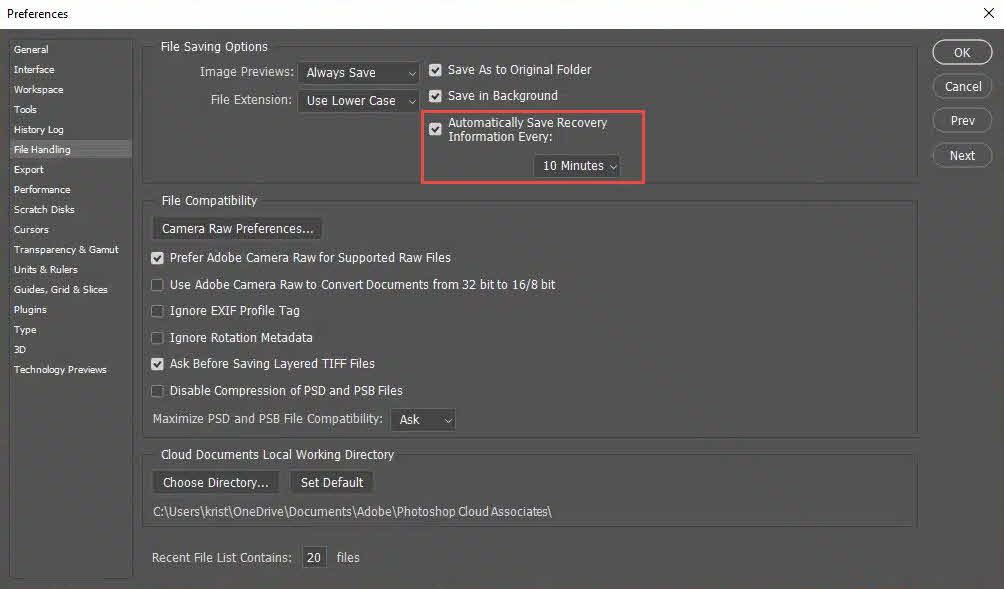
- Gå til Photoshop Rediger -> Preferanser -> Filhåndtering
- på Filsparingsalternativer seksjon, bekreft at Lagre automatisk gjenopprettingsinformasjon hver [X] minutter er sjekket.
- Sett intervallet til 5–10 minutter. For store filer kan et for kort intervall redusere ytelsen.
3. Metode 2: Gjenopprett fra Photoshop .temp-filen
Mens en PSD er åpen, skriver Photoshop en fungerende .temp-fil til systemets temp-katalog. Hvis Photoshop krasjer, kan du prøve å gjenopprette PSD data fra .temp-filen.
3.1 Gjenopprett fra Photoshop .temp-filen (Windows)
- IKKE åpne Photoshop. I likhet med filer for automatisk gjenoppretting slettes .temp-filen når Photoshop åpnes på nytt etter et krasj.
- Press Win + R, Type % Temp%, og trykk Enter for å åpne temp-mappen.

- Finn en mulig midlertidig fil med samme basisnavn som PSD-en din, eller med et Photoshop-relatert navn.
- Endre den midlertidige filtypen til .psd.
- Åpne den omdøpte filen i Photoshop. Hvis den åpnes, bruk filet -> Lagre som for å lagre den umiddelbart på et nytt sted.

3.2 Gjenopprett fra Photoshop .temp-filen (macOS)
- IKKE åpne Photoshop. I likhet med filer for automatisk gjenoppretting slettes .temp-filen når Photoshop åpnes på nytt etter et krasj.
- I Finder trykker du på Skift + Kommando + G og skriv inn
/var/folders/for å navigere til den midlertidige katalogen. - Finn den Photoshop-relaterte .temp-filen.
- Endre den midlertidige filtypen til .psd.
- Åpne den omdøpte filen i Photoshop og bruk den filet -> Lagre som for å lagre den på en ny plassering hvis det lykkes.
4. Metode 3: Gjenopprett til en tidligere versjon av PSD filet
Hvis filen er lagret på en plassering som støtter versjonering, kan du kanskje rulle den tilbake til en tilstand før skaden oppsto, annet enn å reparere den skadede filen. PSD fil. Følgende tjenester og verktøy vedlikeholder alle versjonshistorikk automatisk:
- Windows filhistorikk
- macOS Tidsmaskin
- Google Disk-versjonshistorikk
- OneDrive-versjonshistorikk
- Dropbox-versjonshistorikk
- SharePoint-versjonshistorikk
5. Metode 4: Åpne den korrupte PSD i en alternativ søknad
Tredjepartsapplikasjoner som støtter PSD formatet håndterer noen ganger delvis korrupsjon mer elegant enn Photoshop. Etter at du har åpnet filen i slike programmer, eksporter eller lagre den som en ny PSD umiddelbart.
5.1 Photopea (nettleserbasert PSD Redaktør)
Photopea er et gratis nettleserbasert redigeringsprogram med bred PSD støtte. Det er det mest rapporterte gratisalternativet for å gjenopprette ødelagte PSD filer og krever ingen installasjon.
- Gå til photopea.com i en nettleser.
- Velg filet -> Open og velg det korrupte PSD filen.
- Se gjennom de gjenopprettede lagene i Lag-panelet.
- Velg filet -> Lagre som PSD for å eksportere en ren kopi.
5.2 Krita (nedlasting og installasjon kreves)
Krita er et gratis, åpen kildekode-malprogram som støtter .psd format og har blitt rapportert å åpne ødelagte PSD-er som Photoshop ikke kan. Enkelte Photoshop-lagtyper – for eksempel smarte objekter eller noen justeringslag – støttes kanskje ikke fullt ut og kan utløse advarsler eller gjengis annerledes.
- Last ned og installer Krita fra krita.org.
- Velg filet -> Open og velg den ødelagte PSD-filen.
- Hvis filen åpnes, velg filet -> Lagre som Og velg Photoshop PSD som formatet.
5.3 GIMP (nedlasting og installasjon kreves)
GIMP kan åpnes PSD filer, og lagring på nytt fra GIMP kan fikse mindre skader. Resultatene er inkonsekvente for alvorlig skadede filer.
- Last ned og installer GIMP fra gimp.org.
- Velg filet -> Open og velg den ødelagte PSD-filen.
- Hvis filen åpnes, velg filet -> Eksporter som og spar med en .psd Utvidelse.
5.4 Corel Painter (nedlasting og installasjon kreves)
Corel Painter støtter .psd format og kan åpne filer som Photoshop avviser. Advarsler om lagtyper som ikke støttes, kan vises under import.
- Last ned og installer Corel Painter fra malerkunstner.com.
- Åpne Corel Painter og velg filet -> Open.
- Velg det ødelagte PSD filen.
- Hvis filen åpnes, velg filet -> Lagre som Og velg .psd som formatet.
5.5 Åpne filen i en senere versjon av Photoshop
Senere versjoner av Photoshop kan være mer tolerante overfor delvis korrupsjon enn versjonen filen ble opprettet i. Hvis en kollega eller tjeneste har en nyere Photoshop-installasjon, er det verdt å prøve å åpne den ødelagte filen der før man konkluderer med at den ikke kan gjenopprettes.
5.6 Adobe Fireworks (eldre versjon)
Fyrverkeri kan åpnes og lagres på nytt PSD filer, og bevarer de fleste lag og data. Brukere rapporterer at denne tilnærmingen løser mange tilfeller av korrupsjon. Merk at Fireworks er avviklet og krever en eksisterende installasjon.
- Åpne den ødelagte PSD i fyrverkeri.
- Velg filet -> Lagre som og lagre filen som en .psd med et nytt filnavn. Ikke overskriv originalen.
- Åpne den nylig lagrede filen i Photoshop.
6. Metode 5: Åpne en flat kopi av PSD-en
6.1 Hva er en flat kopi?
En flat kopi er en sammenslått, ettlags kompositt lagret inne i PSD filen ved siden av de lagdelte dataene. Den representerer dokumentet slik det så ut på skjermen ved siste lagring. Photoshop skriver denne sammensetningen bare når en fil lagres med Maksimer kompatibiliteten aktivert.
6.2 Slik åpner du en flat kopi
- Windows: Hold Alt + Skift mens du klikker på filen i Photoshop Open dialogen.
- MacOS: Hold Alternativ + Skift mens du klikker på filen i Photoshop Open dialogen.
Dette åpner det sammensatte bildet uten individuelle lag. Det er nyttig når lagdataene er ødelagte, men det sammensatte bildet er intakt. Når det er åpnet, lagrer du det umiddelbart ved å bruke filet -> Lagre som.
6.3 Begrensninger
- All informasjon om individuelle lag går tapt – bare en flatet komposittlag gjenopprettes.
- Denne metoden fungerer bare hvis filen tidligere ble lagret med Maksimer kompatibiliteten aktivert i Photoshops filhåndteringsinnstillinger. Standardalternativet er Spør, som betyr at Photoshop alltid vil spørre deg om du vil aktivere Maksimer kompatibiliteten hver gang du lagrer en PSD filen.
7. Metode 6: Bruk profesjonell PSD Reparasjonsprogramvare
Hvis alle metodene ovenfor mislykkes, kan du prøve profesjonelle PSD reparasjonsprogramvare, som bruker avanserte algoritmer som kan reparere PSD filer med alvorlig korrupsjon.
7.1 Bruk DataNumen PSD Repair å reparere PSD Filer
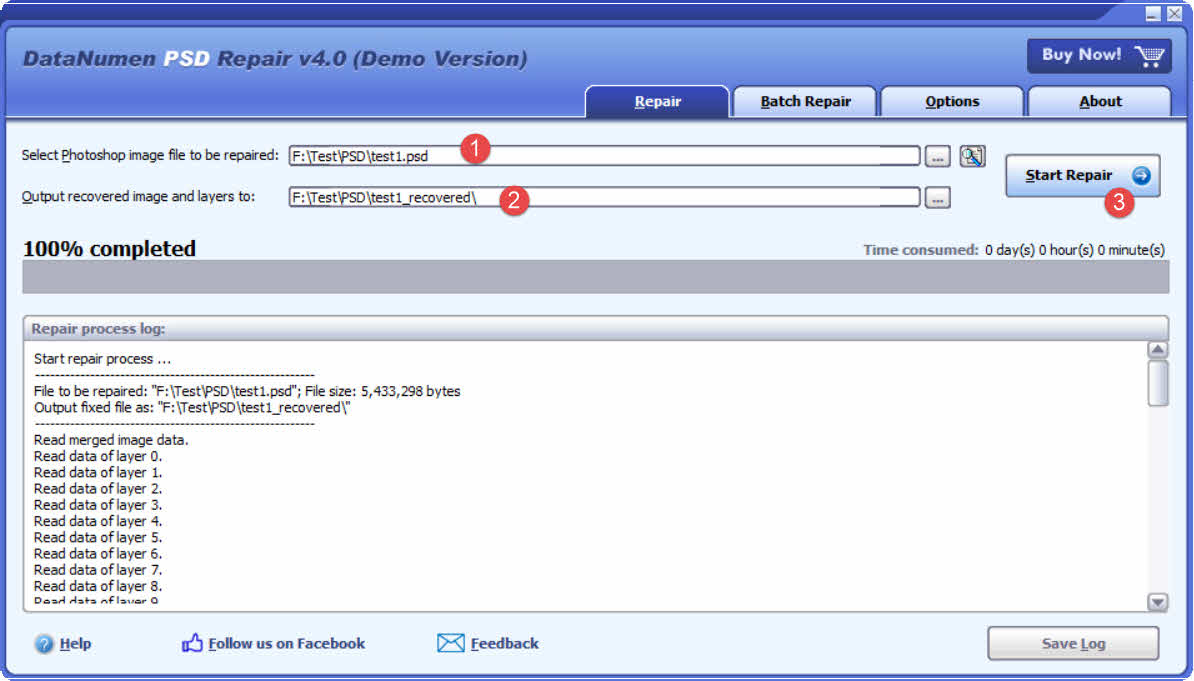
- Last ned og installer DataNumen PSD Repair fra sin hjemmeside.
- Velg det ødelagte PSD filen som skal repareres.
- Angi en utdatakatalog for det gjenopprettede bildet og lagene.
- Klikk Start reparasjon for å starte reparasjonsprosessen.
- Når du er ferdig, åpner du utdatamappen for å bekrefte de gjenopprettede dataene.
7.2 Gjenopprett PSD Data fra harddisk, diskavbildning eller sikkerhetskopier
PSD-data kan gjenopprettes direkte fra harddisker, diskbilder eller sikkerhetskopier hvis du ikke har originalen. PSD filer lenger, for eksempel:
- Du sletter PSD filen permanent.
- Du formaterer harddisken.
- Harddiskfeil.
- Den virtuelle disken i VMWare eller Virtual PC er ødelagt eller skadet.
- Sikkerhetskopien på sikkerhetskopieringsmediet er ødelagt eller skadet, og du kan ikke gjenopprette den PSD fil fra den.
- Diskbildefilen er ødelagt eller skadet, og du kan ikke gjenopprette den. PSD fil fra den.
Hvis du har diskbilde eller sikkerhetskopifiler for hånden, kan du gjøre som følger:
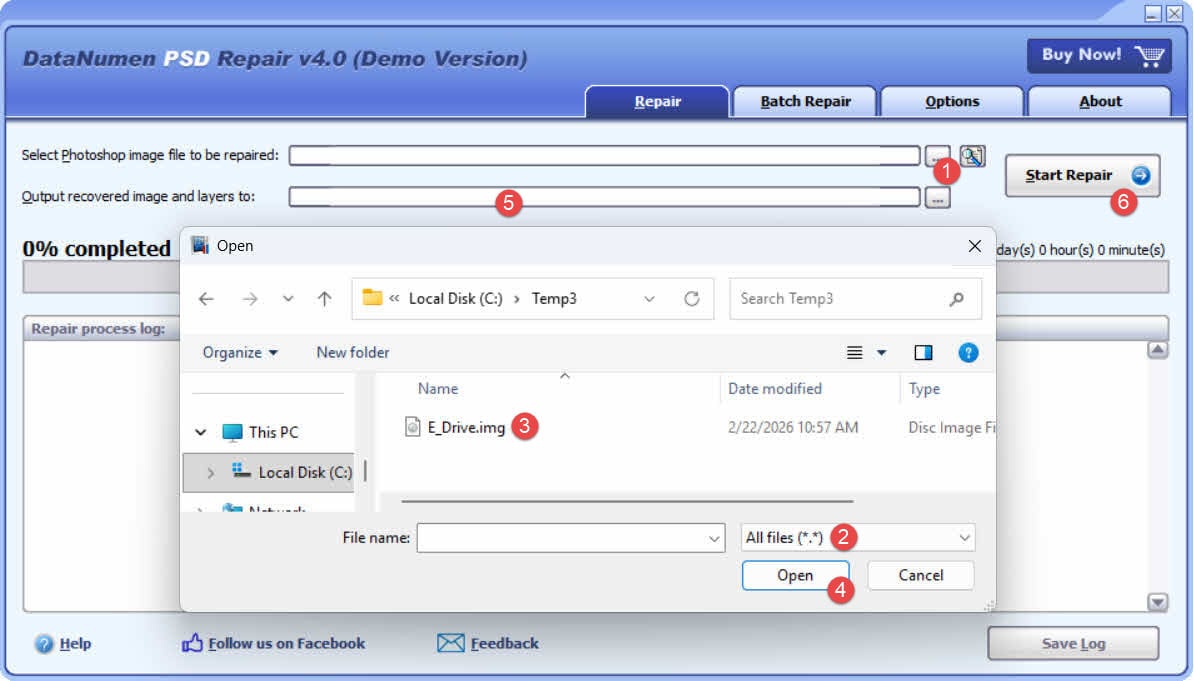
- Klikk på "..."-knappen for å velge kildefilen.
- I "Åpne fil"-dialogen velger du "Alle filer (*.*)" som filter.
- Velg diskbildet eller sikkerhetskopifilen som kildefilen som skal repareres.
- Angi utdatakatalogen.
- Klikk på Start reparasjon for å starte reparasjonsprosessen.
- Når reparasjonsprosessen er fullført, åpner du utdatamappen.
- Gi nytt navn til filtypen til den gjenopprettede filen fra .img til .psd.
- Åpne .psd filen i Photoshop.
Hvis du vil gjenopprette direkte fra harddisken, må du bruke DataNumen Disk Image for å lage en diskbildefil for harddisken:
- Velg harddisken eller disken.
- Angi navnet på utdatabildet.
- Klikk på «Start kloning»-knappen for å opprette diskavbildningsfilen fra harddisken/disken.

7.3 Reparasjonsverktøy på nett
Nettbaserte reparasjonstjenester lar deg laste opp en ødelagt PSD fil gjennom en nettleser uten å installere programvare. Vær oppmerksom på at opplasting av filer til tredjepartsservere medfører personvernmessige konsekvenser for proprietær kunst. Tilgjengelige tjenester inkluderer:
- psd.reparasjon: https://www.psd.repair/
- onlinefile.reparasjon: https://www.onlinefile.repair/photoshop
- Gjenopprettingsverktøykasse for Photoshop Online: https://photoshop.recoverytoolbox.com/online/
- OfficeRecovery Online: https://online.officerecovery.com/
8. Hvordan forebygge PSD Filkorrupsjon
8.1 Aktiver automatisk gjenoppretting i Photoshop
Gå til Rediger -> Preferanser -> Filhåndtering og aktiver Lagre automatisk gjenopprettingsinformasjon hver [X] minutterSett intervallet til 5–10 minutter.
8.2 Lagre trinnvis med versjonerte filnavn
Bruk filet -> Lagre som med et versjonssuffiks (f.eks. project_v01.psd, project_v02.psd) med jevne mellomrom. Slett eldre versjoner i grupper for å administrere lagring. Photoshop-Auto-Save-PSD-skriptet med åpen kildekode (tilgjengelig på GitHub) kan automatisere trinnvise lagringer med en konfigurerbar hurtigtast.
8.3 Sikkerhetskopiering til skylagring med versjonshistorikk
OneDrive, Google Drive og Dropbox opprettholder alle filversjonshistorikk på gratis- eller lavkostnivå. Lagring av arbeidet ditt PSD mappen på en synkronisert skyplassering betyr at hver lagring automatisk oppretter en gjenopprettelig versjon.
8.4 Aktiver Windows Filhistorikk eller macOS Time Machine
I Windows konfigurerer du Fillogg til å sikkerhetskopiere til en separat stasjon eller nettverksplassering. I macOS aktiverer du Time Machine – den oppretter lokale øyeblikksbilder hver time og beholder dem på den lokale disken i 24 timer. Sjekk statusen for sikkerhetskopiering umiddelbart etter eventuelle skader.
8.5 Bruk en UPS for strømbeskyttelse
En avbruddsfri strømforsyning (UPS) gir batteribackup under strømbrudd, slik at Photoshop har tid til å fullføre den gjeldende lagringsoperasjonen før systemet slår seg av.
8.6 Aktiver «Maksimer kompatibilitet» i PSD Lagre alternativer
Gå til Rediger -> Preferanser -> Filhåndtering og sett Maksimer PSD og PSB-filkompatibilitet til AlltidDette skriver en flatet kompositt i hver PSD, noe som aktiverer gjenopprettingsmetoden for flat kopi (metode 5) hvis lagdelte data senere blir ødelagt.
8.7 Hold Photoshop og operativsystemet oppdatert
Programvareoppdateringer retter kjente feil i filskrivingsrutiner. I Photoshop går du til Hjelp -> oppdateringer for å se etter og installere den nyeste versjonen.
8.8 Oppretthold sunn lagringsmaskinvare
Kjør regelmessige diskhelsekontroller med verktøy som CrystalDiskInfo (Windows) eller Diskverktøy (macOS). Bytt ut disker som viser SMART-feil raskt. Unngå å jobbe med store PSD filer direkte fra USB-minnepinner, som har begrenset skriveutholdenhet og høyere feilrater under vedvarende belastning.
9. Vanlige spørsmål: Reparasjon av korrupte PSD Filer
Spørsmål: Kan en ødelagt Photoshop-fil repareres?
A: Ja, i mange tilfeller – forutsatt at noe lagdata ble skrevet til disk før krasjet og/eller at en tidligere versjon eller midlertidig fil er tilgjengelig. Filer der krasjet oppstod helt i starten av skriveoperasjonen er vanligvis ikke mulig å gjenopprette.
Spørsmål: Hvorfor er min ødelagte PSD Filen viser et riktig miniatyrbilde?
A: Photoshop legger inn miniatyrbildet i filhodet, som skrives før lagdataene. Hvis krasjet skjedde etter toppteksten, men før lagdataene ble skrevet, beholdes miniatyrbildet, mens det faktiske innholdet går tapt.
Spørsmål: Hva er den beste gratis måten å reparere en ødelagt PSD fil?
A: Photopea (photopea.com) rapporteres konsekvent som det mest effektive gratisalternativet. Det kjører i en nettleser, krever ingen installasjon og har gjenopprettet filer som Photoshop og andre verktøy ikke kunne åpne. Krita og GIMP er også gratisalternativer som er verdt å prøve.
Spørsmål: Hvordan fikser jeg en PSD fil som gir feilmeldingen «filslutt»?
A: Sjekk først om det finnes automatisk gjenoppretting og midlertidige filer. Hvis disse ikke finnes, kan du prøve å åpne PSD i Photopea eller Krita. Hvis filen åpnes med delvis innhold, eksporter den som en ren PSD umiddelbart.
Spørsmål: Bør jeg bruke dedikert PSD reparasjonsprogramvare?
A: Dedikerte verktøy gir merverdi når gratisalternativer mislykkes og filinnholdet rettferdiggjør kostnaden. Bruk dem som en siste utvei etter å ha brukt opp midlertidige filer, tidligere versjoner og alternative applikasjoner.
Spørsmål: Hvordan kan jeg unngå å tape PSD jobbe i fremtiden?
A: Aktiver Photoshops automatiske gjenoppretting, lagre trinnvis med versjonerte filnavn, og bruk en skylagringstjeneste som vedlikeholder versjonshistorikk. For kritiske prosjekter, bruk en UPS for å forhindre strømbrudd.
Spørsmål: Min PSD Filen ser ut i full størrelse etter et krasj, men åpnes fortsatt ikke – er den gjenopprettelig?
A: Ikke nødvendigvis. En full filstørrelse betyr bare at filtabelloppføringen ble skrevet, ikke de faktiske lagdataene. Å åpne filen i en heksadesimal-editor eller ren tekst-editor vil vise blank plass eller søppeldata etter den første delen hvis innholdet aldri ble skrevet. I så fall er gjenoppretting usannsynlig med mindre en midlertidig fil eller en tidligere versjon er tilgjengelig.
Spørsmål: Jeg åpnet Photoshop på nytt etter krasjet før jeg prøvde å gjenopprette – har jeg mistet midlertidige filen min?
A: Muligens. Photoshop sletter den midlertidige fungerende filen når den lukkes eller åpnes på nytt på vanlig måte. Hvis Photoshop ble startet på nytt før den midlertidige filen ble funnet og omdøpt, er ikke den gjenopprettingsstien lenger tilgjengelig. Se etter automatiske gjenopprettingsfiler og tidligere versjoner i stedet.
Spørsmål: Min PSD åpnet, men viser bare ett lag gjengitt som et rødt bilde – hva skal jeg gjøre?
A: Dette indikerer delvis korrupsjon der bare filhodet og en del av lagdataene ble skrevet før krasjen. Prøv å åpne filen i Photopea eller Krita, som kan rekonstruere flere lag enn Photoshop kan. Prøv også flatkopimetoden – hold nede Alt + Skift (Windows) eller Alternativ + Skift (macOS) når du åpner filen i Photoshop – for i det minste å gjenopprette det sammensatte bildet.
Spørsmål: Hva forårsaker en PSD filen å bli ødelagt?
A: De vanligste årsakene er Photoshop- eller systemkrasj under en lagringsoperasjon, plutselig strømbrudd, defekt RAM- eller lagringsmaskinvare, feil i selve Photoshop og skadelig programvare. I alle tilfeller er den underliggende mekanismen den samme: Photoshops skriveoperasjon avbrytes før alle fildata er overført til disk.
Spørsmål: Hva er en flat kopi, og når bør jeg bruke den til å reparere en PSD fil?
A: En flat kopi er en sammenslått, ettlags kompositt som er lagret inne i PSD ved siden av de lagdelte dataene. Hvis de lagdelte dataene er ødelagte, men den flate kopien er intakt, holder du Alt + Skift (Windows) eller Alternativ + Skift (macOS) mens du åpner filen i Photoshop gjenopprettes det sammensatte bildet. Alle individuelle lag går tapt i denne prosessen.
Spørsmål: Kan man åpne en ødelagt PSD gjenopprette mer data i Krita enn Photopea?
A: Resultatene varierer fra fil til fil. Photopea prøves vanligvis først fordi det ikke krever installasjon og er bredt rapportert som effektivt. Krita er et lurt andre forsøk, men det støtter ikke alle Photoshop-lagtyper fullt ut, så noen lag kan gjengis annerledes eller utløse advarsler. Hvis begge gir ufullstendige resultater, kan du prøve Corel Painter eller et dedikert reparasjonsverktøy som DataNumen PSD Repair.
10. konklusjon
Å fikse en korrupt PSD filen krever at man går gjennom gjenopprettingsmetoder i minst til mest invasiv rekkefølge: start med Photoshops automatiske gjenopprettingsfiler og midlertidige filer, sjekk deretter tidligere versjoner og skysikkerhetskopier, prøv deretter å åpne filen i alternative programmer som Photopea eller Krita, og bruk til slutt dedikert reparasjonsprogramvare som DataNumen PSD Repair hvis alle andre alternativer mislykkes. Flatkopimetoden gir en siste utvei for å gjenopprette det sammensatte bildet når lagdata ikke kan rekonstrueres. For å unngå fremtidig datatap, aktiver automatisk gjenoppretting, lagre trinnvis, vedlikehold både skybaserte og lokale sikkerhetskopier, og hold lagringsmaskinvaren i god stand.
om forfatteren
Tai Yi er en spesialist på gjenoppretting av bilder og CAD-filer med over 12 års erfaring. Hans praktiske erfaring omfatter arbeid med innebygde gjenopprettingsfunksjoner, verktøy for analyse av filstruktur og utvikling av systematiske tilnærminger for å reparere komplekse bilder og tegninger.
Gjennom sin tekniske kunnskap og praktiske tilnærming lager Tai omfattende veiledninger som hjelper både nybegynnere og erfarne designere med å løse problemer med filkorrupsjon effektivt. Han tester jevnlig gjenopprettingsmetoder på tvers av forskjellige versjoner, holder seg oppdatert på de nyeste filformatene og reparasjonsverktøyene, og sørger for at anbefalingene hans gjenspeiler velprøvde teknikker med dokumenterte suksessrater i virkelige scenarier.
Har spørsmål om bilde og PSD filgjenoppretting eller trenger hjelp med andre bilder og PSD filutfordringer? Tai ønsker velkommen tilbakemeldinger og forslag for å forbedre disse tekniske ressursene.