
Ingenting er mer frustrerende enn å prøve å åpne et viktig Word-dokument bare for å bli møtt med den fryktede feilmeldingen «Word fant uleselig innhold». Enten det er en viktig arbeidsrapport, en skoleoppgave eller et personlig dokument du har jobbet med i timevis, kan denne feilen føles som en katastrofe. Den gode nyheten? I de fleste tilfeller er ikke dokumentet ditt tapt for alltid, og det finnes flere måter å gjenopprette innholdet ditt og komme tilbake til arbeidet.
1. Innledning
1.1 Hva er feilen «Ord fant uleselig innhold»?
Feilmeldingen «Word fant uleselig innhold» er Microsoft Words måte å fortelle deg at det har funnet noe i dokumentet ditt som det ikke kan tolke eller vise riktig. Når Word viser meldingen om uleselig innhold, betyr det i hovedsak at deler av filen er blitt ødelagt eller inneholder elementer som ikke samsvarer med Words gjeldende formateringsstandarder.
Denne feilen vises vanligvis når du prøver å åpne et dokument, og Word viser deg en dialogboks som spør om du vil gjenopprette innholdet i dokumentet. Meldingen kan lyde noe sånt som «Word fant uleselig innhold i [filnavn]. Vil du gjenopprette innholdet i dette dokumentet?» eller en lignende variant.

Feilen kan oppstå med dokumenter av alle størrelser eller kompleksiteter, fra enkle tekstfiler til komplekse dokumenter med bilder, tabeller og avansert formatering. Det er viktig å forstå at det å se denne feilen ikke nødvendigvis betyr at dokumentet ditt er helt tapt – ofte kan du fortsatt gjenopprette mesteparten av eller alt innholdet ditt med riktig tilnærming.
1.2 Vanlige årsaker til feilen
Å forstå hva som forårsaker uleselig innhold i Word kan hjelpe deg med å både løse det nåværende problemet og forhindre fremtidige hendelser. De vanligste synderne inkluderer:
- Filkorrupsjon: Dette er den viktigste årsaken, ofte som følge av feilaktig avslutning, strømbrudd eller systemkrasj mens dokumentet var åpent. Defekte disksektorer, filsystemfeil og nettverksavbrudd kan også føre til filødeleggelse.
- Inkompatible formater eller tur-retur-konverteringer: Konvertering av dokumenter mellom formater (f.eks. .doc ↔ .docx, import til et annet redigeringsprogram og eksport tilbake) kan injisere ugyldige eller ustøttede elementer i XML-filen som Word ikke kan analysere.
- Problematiske innholdskontroller eller hurtigdeler: Enkelte Word-funksjoner – som innholdskontroller (spesielt nestede), hurtigdeler, dokumentegenskapsfelt eller innebygde objekter – kan bli ødelagt, spesielt i overskrifter eller maler.
- Tredjepartstillegg: Noen tillegg kan sette inn feil XML i dokumenter, noe som utløser feilen.
- Sikkerhetsinnstillinger eller flagg for blokkerte filerFiler som er lastet ned fra internett er noen ganger merket med et blokkert flagg. Word kan åpne dem i beskyttet visning, tolke flaggets tilstedeværelse eller tillatelsesbegrensninger som innholdsproblemer og utløse feilen «uleselig innhold».
- Skrivebeskyttet attributt: Hvis et dokument er satt til «Skrivebeskyttet», kan Word feiltolke dette som uleselig innhold.
1.3 Sikkerhetskopier før du begynner
Før du prøver noen reparasjonsmetoder, bør du opprette en sikkerhetskopi av den ødelagte filen. Selv om filen ser ut til å være skadet, kan den inneholde gjenopprettelige data som kan gå permanent tapt hvis reparasjonsforsøkene mislykkes. Bare kopier filen til en annen plassering eller gi den nytt navn med filtypen «.backup».
2. Raske løsninger: Første steg for å prøve
2.1 Be Word om å gjenopprette umiddelbart
Når Word oppdager uleselig innhold, tilbyr det ofte et umiddelbart gjenopprettingsalternativ. Dette er ditt første og enkleste forsøk på løsning. Når feildialogboksen vises, se etter alternativer som «Ja» eller «Gjenopprett» – disse forteller Word at det skal forsøke å reparere problemet umiddelbart:
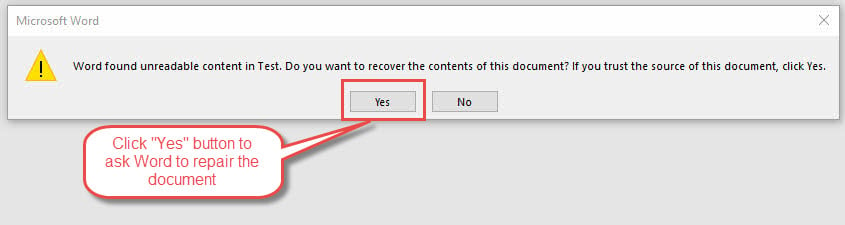
Klikk på «Ja» når du blir bedt om å gjenopprette dokumentinnholdet. Word vil analysere filen og forsøke å rekonstruere lesbare deler samtidig som det fjerner eller retter opp ødelagte elementer. I mange tilfeller gjenoppretter denne automatiske prosessen mesteparten av dokumentinnholdet.
Hvis gjenopprettingen er vellykket, lagre dokumentet umiddelbart med et nytt filnavn for å bevare den gjenopprettede versjonen. Se nøye gjennom dokumentet for å sikre at alt innhold ser riktig ut, da noe formatering eller mindre elementer kan gå tapt under den automatiske gjenopprettingsprosessen.
Hvis det ønskede innholdet ikke gjenopprettes, kan du prøve de resterende metodene.
Hvis gjenopprettingen mislyktes, kan du se feilmeldingen «Det oppsto en feil under åpning av filen i Word», som vist nedenfor:
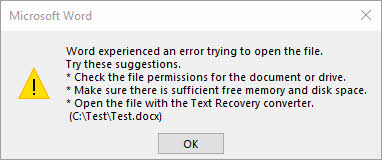
I slike tilfeller trenger du ikke bekymre deg. Du kan også prøve de gjenværende metodene for å fikse feilen «Word Found Unreadable Content», for eksempel en spesialisert Word-gjenopprettingsverktøy.
2.2 Bruk funksjonen «Åpne og reparer»
Words innebygde funksjon «Åpne og reparer» er spesielt utviklet for å håndtere ødelagte dokumenter og gir mer kontroll enn umiddelbar gjenoppretting. Denne metoden lykkes ofte når den grunnleggende gjenopprettingsmeldingen mislykkes.
Slik bruker du denne funksjonen:
- Åpne Microsoft Word, men ikke prøv å åpne det problematiske dokumentet ennå.
- Gå til Fil> Åpne, og naviger deretter til og velg det ødelagte dokumentet.
- Her er det avgjørende trinnet: i stedet for å bare klikke Open, klikk på den lille rullegardinpilen ved siden av Open knapp.
- Velg fra rullegardinmenyen Åpne og reparerWord vil starte sin omfattende reparasjonsprosess, som analyserer dokumentstrukturen mer grundig enn den automatiske gjenopprettingen. Denne prosessen kan ta flere minutter avhengig av dokumentets størrelse og kompleksitet.

Hvis reparasjonen er vellykket, åpner Word dokumentet og viser en melding som indikerer at reparasjonene er utført. Lagre dokumentet umiddelbart med et nytt filnavn. Hvis denne metoden ikke fungerer helt, kan du se den ovennevnte feilmeldingen «Det oppsto en feil under forsøk på å åpne filen». Ikke bekymre deg – det finnes fortsatt flere andre metoder du kan prøve, inkludert profesjonelle reparasjonsverktøy.
2.3 Åpne med tekstbehandlere fra tredjeparter
Noen ganger klarer ikke Microsoft Word å åpne et dokument, men andre tekstbehandlingsprogrammer kan lese og gjenopprette den samme filen. Tredjeparts tekstbehandlere håndterer ofte filødeleggelser annerledes og kan ha tilgang til innhold som Word ikke kan.
Bruk av Google Dokumenter (anbefalt metode):
1. Åpne nettleseren din og gå til docs.google.com
2. Logg inn på Google-kontoen din (opprett en gratis om nødvendig)
3. Klikk på «+»-knappen eller «Blank» for å opprette et nytt dokument.
4. Gå til Fil> Åpne i Google Dokumenter-menyen
5. Klikk på Last opp fanen i dialogboksen
6. Dra og slipp det ødelagte Word-dokumentet, eller klikk på Søk for å bla gjennom filen.
7. Velg det ødelagte dokumentet og klikk på Open
8. Google Dokumenter vil forsøke å konvertere og åpne dokumentet automatisk
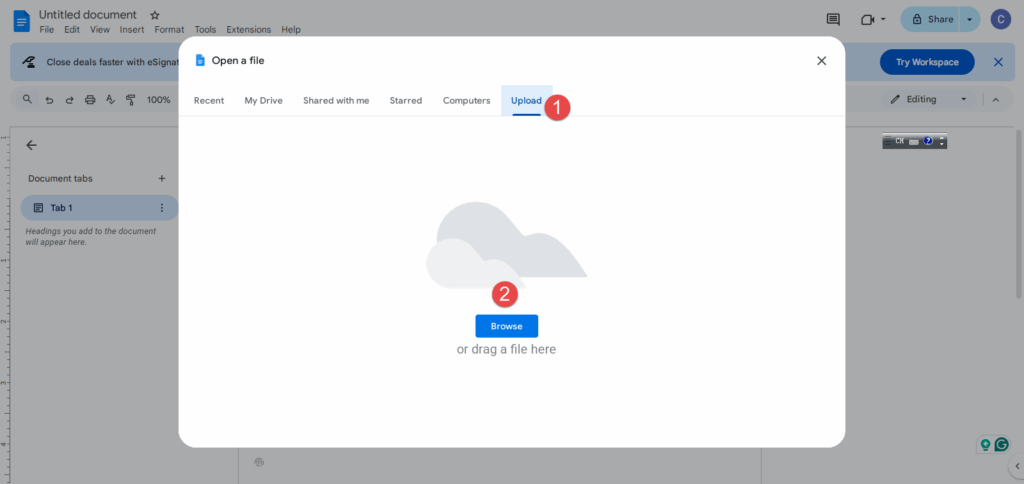
Hvis Google Dokumenter åpner dokumentet ditt, kan du laste det ned i Word-format ved å gå til Fil > Last ned > Microsoft Word (.docx)Dette fjerner ofte feilen samtidig som innholdet bevares.
Alternative alternativer:
Hvis Google Dokumenter ikke fungerer, kan du prøve andre gratisalternativer som Apache OpenOffice Writer eller LibreOffice Writer. Last ned disse programmene, installer dem og prøv å åpne det ødelagte dokumentet med feilmeldingen «Word fant uleselig innhold». Hvert program bruker forskjellige metoder for å tolke Word-filer, slik at én kan lykkes der andre mislykkes.
Fordelen med denne metoden er at den er helt gratis og ofte mer tilgivende for filkorrupsjon enn selve Microsoft Word.
3. Mellomliggende løsninger
3.1 Prøv forskjellige filformater
Noen ganger ligger problemet ikke i selve innholdet, men i det spesifikke filformatet. Å endre filtypen kan omgå problemer med korrupsjon og la Word tolke filen annerledes, noe som potensielt kan løse feilen om uleselig innhold.
Først, vis filutvidelser i Windows:
1. Trykk på Windows + R-tastene for å åpne Kjør-dialogboksen
2. Skriv inn «kontroll» og trykk Enter for å åpne Kontrollpanel
3. Klikk på «Utseende og personalisering»
4. Klikk på «Alternativer for filutforsker» (eller «Mappealternativer» i eldre Windows-versjoner)
5. Klikk på fanen «Vis» i dialogboksen som åpnes.
6. Bla nedover og fjern merket for «Skjul filtyper for kjente filtyper».
7. Klikk på «OK» for å bruke endringene.
8. Naviger nå til dokumentmappen din, og du skal se hele filnavnet med filtypen (f.eks. «document.docx»).

Prøv å endre navnet på filtypen til .rtf:
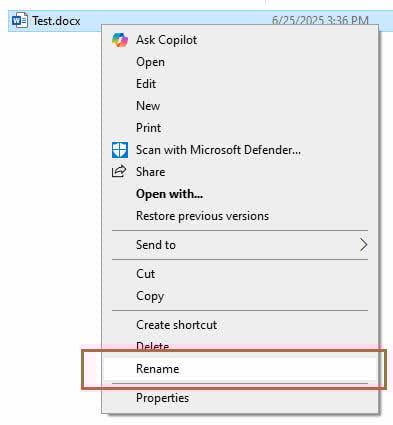
1. Høyreklikk på den ødelagte dokumentfilen
2. Velg «Gi nytt navn» fra hurtigmenyen
3. Endre filtypen fra .docx (eller .doc) til .rtf
4. Trykk Enter og bekreft endringen når Windows advarer om endring av filtypen.
5. Prøv å åpne den omdøpte filen i Word – RTF-formatet fjerner kompleks formatering samtidig som det bevarer grunnleggende tekst og struktur
Hvis RTF ikke fungerer, kan du prøve å bytte mellom .doc og .docx:
1. Hvis den opprinnelige filen var .docx, gi den nytt navn til .doc
2. Hvis den opprinnelige filen var .doc, gi den nytt navn til .docx
3. Prøv å åpne filen med den nye filtypen i Word
4. Ulike Word-versjoner håndterer disse formatene ulikt, så denne enkle endringen kan noen ganger løse kompatibilitetsproblemer.
Hvis ingen av disse endringene i filtypen fungerer, kan du alltids gi filen nytt navn tilbake til den opprinnelige filtypen og prøve andre gjenopprettingsmetoder.
3.2 Bruke sikkermodus i Word
Når du starter Word i sikkermodus, deaktiveres tillegg og tilpassede innstillinger som kan forstyrre åpning av dokumenter. Denne tilnærmingen er spesielt effektiv når tredjepartstillegg eller tilpassede konfigurasjoner forårsaker feilen om uleselig innhold.
Slik starter du Word i sikkermodus:
- Trykk Windows + R for å åpne Kjør-dialogboksen
- Skriv inn «winword /safe» og trykk Enter. Dette vil starte Word med minimal funksjonalitet og deaktiverte tillegg.
- Tittelen på Word blir «Microsoft Word (sikker modus)» for å bekrefte at den er i sikker modus.
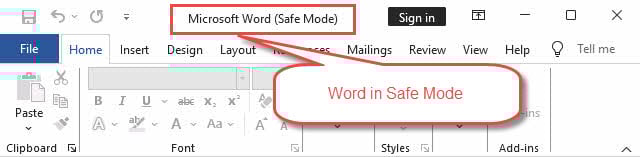
Når Word åpnes i sikkermodus, kan du prøve å åpne det problematiske dokumentet med problemet «Word fant uleselig innhold». Hvis det åpnes uten problemer, skyldes problemet sannsynligvis et tillegg eller en tilpasset innstilling. Du kan deretter lagre dokumentet i sikkermodus og starte Word på nytt på vanlig måte.
Hvis dokumentet åpnes i sikkermodus, men ikke i vanlig modus, deaktiver systematisk tilleggene én etter én for å identifisere det problematiske. Gå til Fil > Alternativer > Tillegg for å administrere de installerte tilleggene dine.
3.3 Gjenopprette tekst fra ødelagte filer
Når standard reparasjonsmetoder mislykkes, kan Words tekstgjenopprettingskonverterer trekke ut lesbart innhold fra alvorlig ødelagte filer. Denne metoden ofrer formatering og innebygde objekter, men redder ofte det essensielle tekstinnholdet.
- Åpne Word
- Gå til Fil> Åpne.
- Naviger til det ødelagte dokumentet, men før du åpner det, endre filtypen til «Gjenopprett tekst fra hvilken som helst fil (*.*)».
- Velg dokumentet ditt og klikk på Åpne.

Word vil behandle filen og vise den gjenopprettede teksten i et nytt dokument. Teksten kan vises med noen formateringskoder eller merkelige tegn, men det skrevne innholdet ditt skal stort sett være intakt. Rydd opp eventuelle overflødige tegn og formater dokumentet på nytt etter behov.
Denne metoden er spesielt nyttig for dokumenter der tekstinnholdet er viktigere enn å bevare nøyaktig formatering eller innebygde elementer.
Hvis du vil beholde formateringen, eller tekstkonvertereren fortsatt ikke kan trekke ut det ønskede innholdet, kan du bruke avanserte verktøy for å reparere dokumentet ditt.
3.4 Kopiere innhold til nytt dokument
Hvis du delvis kan åpne det ødelagte dokumentet, men støter på feil når du prøver å lagre eller arbeide med det, kan du prøve å kopiere innholdet til et nytt dokument. Denne metoden bidrar til å isolere problematiske elementer samtidig som det bevarer gjenopprettelig innhold.
Nedenfor er de detaljerte trinnene:
- Åpne det ødelagte dokumentet ved hjelp av en metode som tillater delvis tilgang.
- Merk alt innhold med Ctrl+A, og kopier det deretter med Ctrl+C.
- Opprett et nytt, tomt Word-dokument og lim inn innholdet ved hjelp av Ctrl+V.
Hvis det å lime inn alt innholdet samtidig forårsaker feil, kan du prøve å kopiere og lime inn mindre deler individuelt. Denne tilnærmingen bidrar til å identifisere hvilke spesifikke elementer som forårsaker feilen.
Lagre det nye dokumentet ofte når du bygger det opp igjen, og vurder å forenkle kompleks formatering eller fjerne innebygde objekter som kan forårsake problemer.
3.5 Bruk av automatisk gjenoppretting og sikkerhetskopiering av filer
Word oppretter automatisk sikkerhetskopier og automatisk gjenopprettingsdokumenter som kan inneholde nyere versjoner av den ødelagte filen. Disse skjulte sikkerhetsnettene kan være livreddere når hoveddokumentet blir uleselig.
For å finne automatisk gjenopprettingsfiler, gå til Fil > Alternativer > Lagre og noter deg plasseringen til AutoRecover-filen. Naviger til denne mappen ved hjelp av Windows Utforsker og se etter filer med dokumentnavnet ditt og filtypen .asd.
For sikkerhetskopier, sjekk den samme mappen der det opprinnelige dokumentet er lagret, og se etter filer med filtypen .wbk. Disse sikkerhetskopiene opprettes automatisk når du lagrer dokumenter.
For å åpne disse gjenopprettingsfilene, start Word og gå til Fil> ÅpneEndre filtypen til «Alle filer (*.*)» for å se .asd- og .wbk-filer, og prøv deretter å åpne dem. Disse filene inneholder ofte nyere versjoner av arbeidet ditt som ikke ble påvirket av det som forårsaket skaden.
4. Avanserte feilsøkingsmetoder
4.1 Registerendringer
Advarsel: Registerredigering kan forårsake alvorlige systemproblemer hvis det gjøres feil. Prøv bare denne metoden hvis du er komfortabel med avanserte systemendringer, og opprett alltid en sikkerhetskopi av registeret først.
Korrupte Word-innstillinger som er lagret i Windows-registeret, kan noen ganger forårsake vedvarende feil med uleselig innhold. Tilbakestilling av registeroppføringer i Word tvinger programmet til å gjenskape konfigurasjonen med standardinnstillingene.
Nedenfor er de detaljerte trinnene:
- Trykk på Windows + R
- Skriv inn «regedit», og trykk Enter for å åpne Registerredigering.
- Naviger til HKEY_CURRENT_USER\Software\Microsoft\Office\16.0\Word (versjonsnummeret kan variere avhengig av Office-installasjonen din).
- Høyreklikk på «Word»-tasten og velg «Eksporter» for å opprette en sikkerhetskopi.
- Deretter gir du navnet på «Word»-nøkkelen nytt navn til «Word_old» eller lignende. Dette tvinger Word til å gjenskape registeroppføringene med standardinnstillingene neste gang den starter.
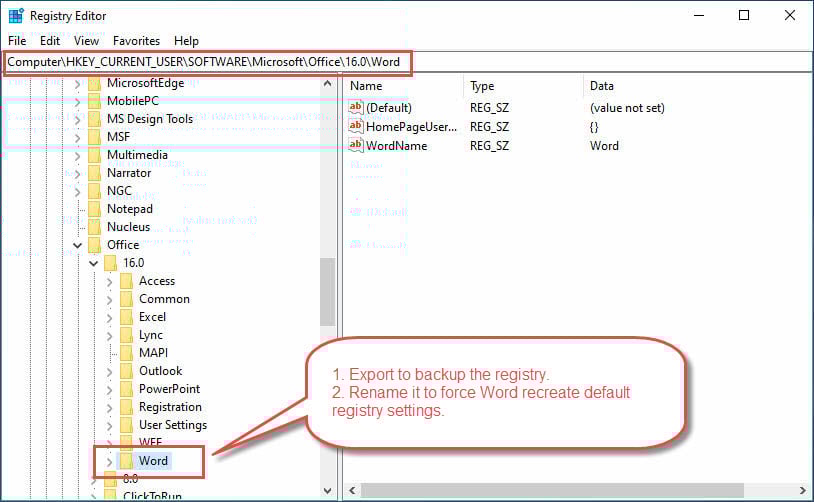
Start Word og prøv å åpne det problematiske dokumentet. Hvis dette løser problemet, var registerfeilen årsaken. Hvis problemene vedvarer, kan du gjenopprette de opprinnelige innstillingene ved å slette den nye «Word»-nøkkelen og gi nytt navn til «Word_old» tilbake til «Word».
4.2 Reparere eller installere Microsoft Office på nytt
Noen ganger blir selve Word-programmet ødelagt, noe som forårsaker vedvarende problemer med dokumentlesing. En reparasjon eller ny installasjon kan løse dyptliggende programproblemer.
Nedenfor er de detaljerte trinnene:
- Gå til Kontrollpanel> Programmer og funksjoner (eller Innstillinger> Apper på Windows 10/11).
- Finn Microsoft Office i listen og velg det, og klikk deretter "Endring" Velg "Rask reparasjon" for det første, ettersom dette løser vanlige problemer uten å kreve en internettforbindelse.
- Hvis hurtigreparasjon ikke løser problemet, kjør prosessen på nytt, men velg "Reparasjon på nett" i stedet. Denne mer omfattende reparasjonen laster ned nye Office-filer og erstatter ødelagte komponenter.

Som en siste utvei, avinstaller og installer Microsoft Office på nytt. Dette nukleære alternativet sletter alle tilpassede innstillinger og tillegg, men gir en helt ny installasjon som burde løse eventuelle problemer med korrupsjon på programnivå.
4.3 DataNumen Word Repair
Når alle metodene ovenfor ikke klarer å håndtere problemet med «Word Found Unreadable Content», kan spesialisert tredjeparts gjenopprettingsprogramvare, for eksempel DataNumen Word Repair, vil være siste utvei. Disse programmene bruker avanserte algoritmer for å rekonstruere ødelagte dokumenter.
Nedenfor er de detaljerte trinnene for å bruke den:
- Lukk Microsoft Word og andre programmer som kan endre kildefilen i Word.
- Velg den ødelagte kildefilen for Word (.doc/.docx).
- Hvis kildefilen er Test.docx, vil navnet på utdatafilen automatisk bli satt til Test_fixed.doc. Du kan også endre navnet på utdatafilen manuelt.
- Klikk på knappen «Start reparasjon»
- Etter reparasjonsprosessen, DataNumen Word Repair vil skrive ut en ny, reparert Word-fil.
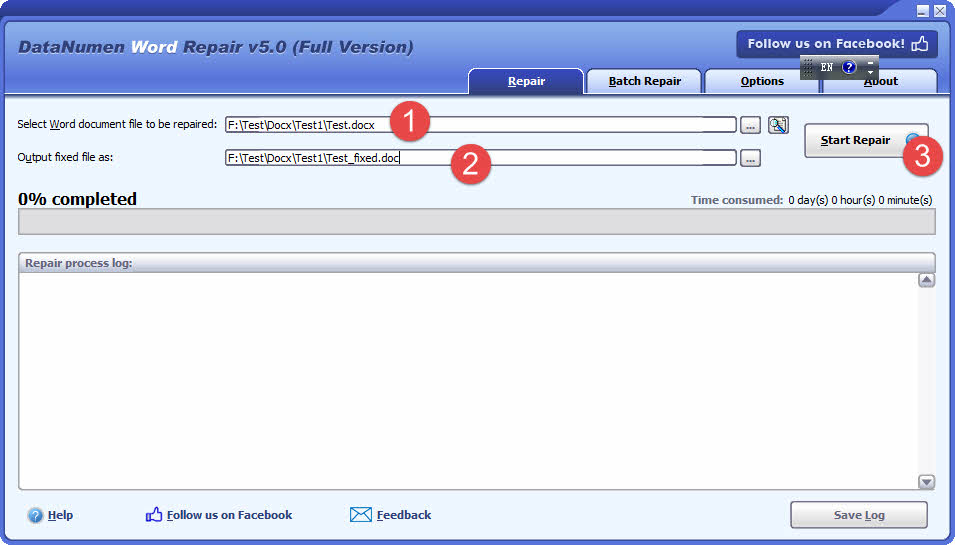
DataNumen Word Repair tilbyr en kraftigere løsning med:
- Beste utvinningsgrad i bransjen.
- Gjenopprett alvorlig ødelagte Word DOC/DOCX-filer.
- Gjenopprett tekst, bilder, fonter, oppsett, formatering, tabeller, lister, hyperlenker og bokmerker i Word-dokumenter.
- Gjenopprett et MS Word-dokument fra midlertidige filer når det oppstår en datakatastrofe.
- Omfattende reparasjonsmuligheter.
- Avansert logging og rapportering.
- Støtte for alle Word-versjoner.
- Tilgjengelighet av teknisk støtte
- Regelmessige oppdateringer og forbedringer
5. Forhindre feilen «Ord funnet uleselig innhold»
5.1 Regelmessige sikkerhetskopieringsrutiner
Det beste forsvaret mot feil med uleselig innhold er en robust sikkerhetskopieringsstrategi som sikrer at du aldri mister viktig arbeid. Implementer flere sikkerhetskopieringsmetoder for å skape redundans og beskytte mot ulike feilscenarier.
Aktiver Words automatiske lagringsfunksjon når du arbeider med skylagringstjenester som OneDrive, SharePoint eller Google Drive. Dette lagrer endringene dine automatisk med noen få sekunders mellomrom, noe som minimerer potensielt datatap fra uventede nedstengninger eller krasj.
Lag manuelle sikkerhetskopier av viktige dokumenter med jevne mellomrom, og lagre dem på forskjellige steder. Vurder å bruke skylagringstjenester, eksterne disker eller nettverksplasseringer for å sikre at sikkerhetskopiene dine ikke påvirkes av lokale maskinvarefeil.
Konfigurer automatisk dokumentversjonskontroll hvis lagringsløsningen din støtter det. Dette oppretter flere lagrede versjoner av dokumentene dine over tid, slik at du kan gå tilbake til tidligere versjoner hvis det oppstår feil.
5.2 Riktig filhåndtering
Mange korrupsjonsproblemer stammer fra feil praksis for filhåndtering. Å utvikle gode vaner for dokumenthåndtering reduserer sannsynligheten for å støte på feil med uleselig innhold betydelig.
Bruk alltid riktige avslutningsprosedyrer for både Word og datamaskinen. Å tvinge programmer til å lukkes eller slå seg av under aktive filoperasjoner kan ødelegge åpne dokumenter. Lagre arbeidet ditt og lukk dokumenter på riktig måte før du slår av datamaskinen når det er mulig.
Unngå å arbeide med dokumenter som er lagret på upålitelige nettverkstilkoblinger eller trege USB-stasjoner. Dårlige tilkoblinger kan føre til ufullstendige filskrivinger, noe som igjen kan føre til korrupsjon. Kopier dokumenter til den lokale stasjonen for redigering, og kopier dem deretter tilbake til nettverkslagring når du er ferdig.
Vær forsiktig når du overfører dokumenter mellom forskjellige systemer eller e-postplattformer. Enkelte overføringsmetoder kan ødelegge filer, spesielt når du flytter mellom forskjellige operativsystemer eller Office-versjoner.
5.3 Holde programvaren oppdatert
Microsoft gir jevnlig ut oppdateringer som fikser feil, forbedrer kompatibilitet og løser problemer med korrupsjon. Å holde seg oppdatert med disse oppdateringene bidrar til å forhindre mange dokumentrelaterte problemer.
Aktiver automatiske oppdateringer for Microsoft Office for å sikre at du mottar de nyeste rettelsene og forbedringene. Disse oppdateringene inkluderer ofte forbedrede funksjoner for filgjenoppretting og bedre håndtering av problematiske dokumentelementer.
Hold også operativsystemet oppdatert, siden Word er avhengig av systemnivåkomponenter som kan påvirke dokumenthåndteringen. Windows-oppdateringer inkluderer ofte forbedringer av filsystemets pålitelighet og minnehåndtering som er til fordel for Office-applikasjoner.
Oppdater regelmessig eventuelle tredjeparts tillegg eller programtillegg du bruker med Word. Utdaterte tillegg kan forårsake kompatibilitetsproblemer som fører til dokumentfeil eller lesefeil.
6. Vanlige spørsmål

6.1 Hva betyr egentlig «Word fant uleselig innhold»?
Denne feilen betyr at Microsoft Word har oppdaget ødelagte eller inkompatible elementer i dokumentet ditt som den ikke kan tolke riktig. Filen er ikke nødvendigvis fullstendig skadet – Word har bare problemer med å lese visse deler av den. I mange tilfeller kan dokumentet fortsatt gjenopprettes ved hjelp av metodene som er beskrevet i denne veiledningen.
6.2 Vil jeg miste alt arbeidet mitt hvis jeg ser denne feilen?
Ikke nødvendigvis. Som oftest kan du gjenopprette mesteparten av eller alt innholdet ditt ved hjelp av Words innebygde gjenopprettingsverktøy eller metodene som er beskrevet i denne veiledningen. Nøkkelen er å prøve flere tilnærminger systematisk, og starte med de enkleste løsningene først.
6.3 Hvorfor skjer denne feilen stadig vekk med det samme dokumentet?
Gjentakende feil i det samme dokumentet indikerer vanligvis vedvarende feil eller problematiske elementer i filen. Prøv å bruke metoden «Gjenopprett tekst fra hvilken som helst fil» for å trekke ut bare tekstinnholdet, og gjenskap deretter dokumentet med ny formatering. Sjekk også om spesifikke tillegg eller problemer med nettverkslagring forårsaker gjentatt feil.
6.4 Kan jeg forhindre at denne feilen oppstår i fremtiden?
Ja, flere forebyggingsstrategier kan redusere sannsynligheten for å støte på denne feilen betydelig: aktiver automatisk lagring med skylagring, opprett regelmessige sikkerhetskopier, unngå å tvinge Word til å lukkes eller slå av feil, hold Microsoft Office oppdatert og arbeid med lokale kopier av dokumenter som er lagret på upålitelige nettverkstilkoblinger.
6.5 Bør jeg klikke på «Ja» når Word spør om jeg vil gjenopprette dokumentet?
Ja, du bør vanligvis klikke på «Ja» eller «Gjenopprett» når Word tilbyr å gjenopprette dokumentinnholdet. Dette er Words automatiske gjenopprettingsfunksjon som prøver å fikse feilen. Hvis den automatiske gjenopprettingen ikke fungerer perfekt, kan du prøve de andre metodene som er beskrevet i denne veiledningen.
6.6 Hva er forskjellen mellom .doc- og .docx-filer angående denne feilen?
.docx-filer (nyere format) er generelt mer motstandsdyktige mot korrupsjon fordi de bruker XML-basert struktur, mens .doc-filer (eldre format) bruker binært format som kan være mer utsatt for korrupsjon. Imidlertid kan begge formatene oppleve feil med uleselig innhold. Noen ganger kan det å bytte mellom formater løse kompatibilitetsproblemer.
6.7 Kan antivirusprogramvare forårsake denne feilen?
Ja, overdrevent aggressiv antivirusprogramvare kan noen ganger forstyrre Words evne til å lese dokumenter, spesielt hvis den skanner filer i sanntid eller har satt deler av dokumentet i karantene. Prøv å deaktivere sanntidsskanning midlertidig når du åpner problematiske dokumenter, eller sjekk antiviruskarantenen din for Word-relaterte filer.
6.8 Er det trygt å redigere Windows-registeret for å fikse denne feilen?
Registerredigering kan være effektivt, men det medfører risikoer hvis det gjøres feil. Forsøk bare registermodifikasjoner hvis du er komfortabel med avansert feilsøking, og opprett alltid en sikkerhetskopi først. For de fleste brukere er de andre metodene i denne veiledningen (som sikkermodus, åpne og reparer eller tredjepartsprosessorer) tryggere alternativer.
6.9 Hva skal jeg gjøre hvis ingen av disse metodene fungerer?
Hvis alle metodene i denne veiledningen mislykkes, kan dokumentet ha blitt alvorlig skadet. Vurder profesjonelle datagjenopprettingstjenester hvis innholdet er uerstattelig. Ellers kan du se etter AutoRecover-filer, tidligere versjoner eller sikkerhetskopier. Noen ganger er det å gjenskape dokumentet fra bunnen av ved hjelp av gjenopprettet tekst den mest praktiske løsningen.
6.10 Kan jeg gjenopprette formatering og bilder, eller bare tekst?
Dette avhenger av hvor alvorlig skaden er og hvilken gjenopprettingsmetod som brukes. Words funksjon «Åpne og reparer» bevarer ofte formatering og bilder. Metoder som «Gjenopprett tekst fra hvilken som helst fil» trekker imidlertid bare ut ren tekst. Tredjeparts prosessorer som Google Docs bevarer ofte grunnleggende formatering, men kan miste komplekse elementer som tilpassede stiler eller innebygde objekter.
7. konklusjon
7.1 viktige takeaways
Det trenger ikke å bety at du mister viktige dokumenter for alltid hvis du støter på feilen «Word fant uleselig innhold». Ved å systematisk jobbe deg gjennom løsningene som er beskrevet i denne veiledningen – fra enkel automatisk gjenoppretting til avanserte registerendringer – kan du gjenopprette de fleste ødelagte Word-dokumenter og komme tilbake til produktivt arbeid.
Husk at nøkkelen til vellykket bedring er tålmodighet og utholdenhet. Start med de enkleste metodene først, og ikke mist motet hvis de første forsøkene ikke fungerer. Ofte kan det å kombinere flere tilnærminger eller prøve metoder i ulik rekkefølge gi suksess der individuelle teknikker mislykkes.
7.2 Når du skal bruke profesjonelle verktøy
Vurder profesjonelle løsninger som f.eks. DataNumen Word Repair Tool når:
- Andre metoder mislykkes
- Ønsker all data og formatering annet enn tekst
- Alvorlig korrupsjon
- Datakritikk
- Tidsbegrensninger
7.3 Forhindre feilen «Word Found Unreadable Content» i fremtiden
Følgende metoder kan forhindre de fleste tilfeller av dokumentkorrupsjon og sikre at selv om det oppstår problemer, har du nylige sikkerhetskopier å falle tilbake på:
- Vanlige sikkerhetskopier
- Riktig filhåndtering
- Holde programvaren oppdatert
Referanser:
- Microsoft Learn. «Feilsøking av skadede dokumenter i Word.» https://learn.microsoft.com/en-us/troubleshoot/office/word/damaged-documents-in-word
- Microsoft kundestøtte. «Åpne et dokument etter en feil med filkorrupsjon.» https://support.microsoft.com/en-us/office/open-a-document-after-a-file-corruption-error-47df9d48-2165-4411-a699-1786ac734bc3
- Microsoft kundestøtte. «Reparer et Office-program.» https://support.microsoft.com/en-us/office/repair-an-office-application-7821d4b6-7c1d-4205-aa0e-a6b40c5bb88b
om forfatteren
Shou Sheng er en Microsoft Office-spesialist med over 10 års praktisk erfaring med Word, Excel og PowerPoint feilsøking på tvers av bedrifts- og utdanningsmiljøer. Han har hjulpet tusenvis av brukere med å gjenopprette tapt arbeid, løse problemer med filødeleggelse og optimalisere Office-arbeidsflytene sine.
Gjennom sin tekniske skriving er Shou opptatt av å oversette kompleks Office-feilsøking til tydelige, handlingsrettede trinn for brukere på alle ferdighetsnivåer. Han holder seg oppdatert på den nyeste utviklingen i Microsoft 365 og tester kontinuerlig metoder mot reelle scenarier med filkorrupsjon for å sikre nøyaktighet.
Har du spørsmål om denne veiledningen, eller trenger du ytterligere hjelp med Office-problemer? Shou ønsker deg velkommen. tilbakemeldinger og forslag for å forbedre disse feilsøkingsressursene.