
Reparer korrupte FIT-filer med vår komplette 2026-guide, inkludert gratis gjenopprettingstips, avanserte metoder og profesjonelle verktøy.
1. Innledning
1.1 Hva er en FIT-fil?
En FIT-fil (Flexible and Interoperable Data Transfer) er et binært format utviklet av Garmin for å lagre treningsaktivitetsdata registrert av GPS-klokker, sykkelcomputere og andre sportsenheter. Den registrerer målinger som GPS-koordinater, puls, hastighet, kadens, kraft, høyde og rundedata i et kompakt, strukturert format. FIT-filer er det innebygde opptaksformatet for Garmin-enheter og støttes i stor grad av plattformer som Garmin Connect, Strava og TrainingPeaks.
1.2 Symptomer på en korrupt FIT-fil
- Feilmeldingen «En av filene dine ble ikke akseptert av systemet» i Garmin Connect
- NaN:NaN-verdier vist for tid og avstand
- Manglende runde- eller pulsdata på klokkeskjermen
- Umulig aktivitetsvarighet (f.eks. 53 dager) eller en GPS-sporlinje som krysser kontinenter på kartet
1.3 Vanlige årsaker til FIT-filkorrupsjon
FIT-filer kan bli ødelagt av flere årsaker:
- Avbrutt dataoverføring: En USB-frakobling eller synkroniseringsfeil mens filen skrives kan føre til at den blir ufullstendig.
- Enhetsproblemer: En plutselig avstenging eller batterifeil midt i en aktivitet avbryter opptaket før filoverskriften er ferdigstilt.
- Fastvarefeil og programvarefeil: Feil i klokkens firmware eller konflikter med tilbehør som HRM-Pro pulsbelte kan ødelegge filen under lagring.
- Lagringsproblemer: Når enheten går tom for lagringsplass, kan ikke filen skrives fullstendig, noe som resulterer i delvis datatap.
- Filsystemfeil og skadelig programvare: Dårlige sektorer på enhetens lagring eller skadelig programvare kan endre filstrukturen permanent.
- For mange knappetrykk: Gjentatte trykk på pause eller stopp under et opptak øker risikoen for skrivefeil.
- Klokkekrasj under opplasting av aktivitet: Hvis enheten krasjer under synkronisering av en aktivitet, kan det hende at FIT-filen er skadet.
2. Før du begynner: Forutsetninger
Før du prøver å reparere, må du fullføre følgende trinn i rekkefølge.
- Finn den korrupte FIT-filen. Koble Garmin-enheten til en datamaskin med en USB-kabel. Åpne Filutforsker (Windows) eller Finder (Mac) og naviger til \GARMIN\AKTIVITET mappen på enheten. FIT-filene dine lagres her, navngitt etter dato og klokkeslett.
- Ta en sikkerhetskopi av den originale FIT-filen. Kopier den ødelagte filen til et trygt sted på datamaskinen før du prøver å reparere den. Alle reparasjonsverktøy endrer eller erstatter filen. Hvis noe går galt, trenger du originalen for å prøve en annen metode.
De følgende avsnittene tar for seg fire kategorier av FIT-filproblemer. Bruk følgende flytskjema til å identifisere hvilken kategori som gjelder for filen din, og gå direkte til den delen:

3. Kategori 1: Filen er for stor for plattformen
Før du antar at en fil er skadet, bør du sjekke størrelsen. De fleste plattformer avviser FIT-filer som overskrider grensene, selv om filen ikke er skadet. Grensene varierer fra plattform til plattform:
- Garmin Connect og Strava: filer større enn omtrent 10 MB kan bli avvist
- Wahoo-enheter: problemer kan oppstå med filer over 5 MB
For en for stor fil, bruk GOTOES Krymp FIT-filer for å redusere størrelsen:
- Klikk på Slipp filen her seksjonen og velg FIT-filen din.
- Velg Tynningsnivå basert på filstørrelsen din og plattformgrensen.
- Klikk Behandle opplastet fil.
- Last ned den tynnede filen og prøv å laste den opp til målplattformen din.
- Hvis filen fortsatt er for stor, gjenta prosessen med en høyere intervallverdi.
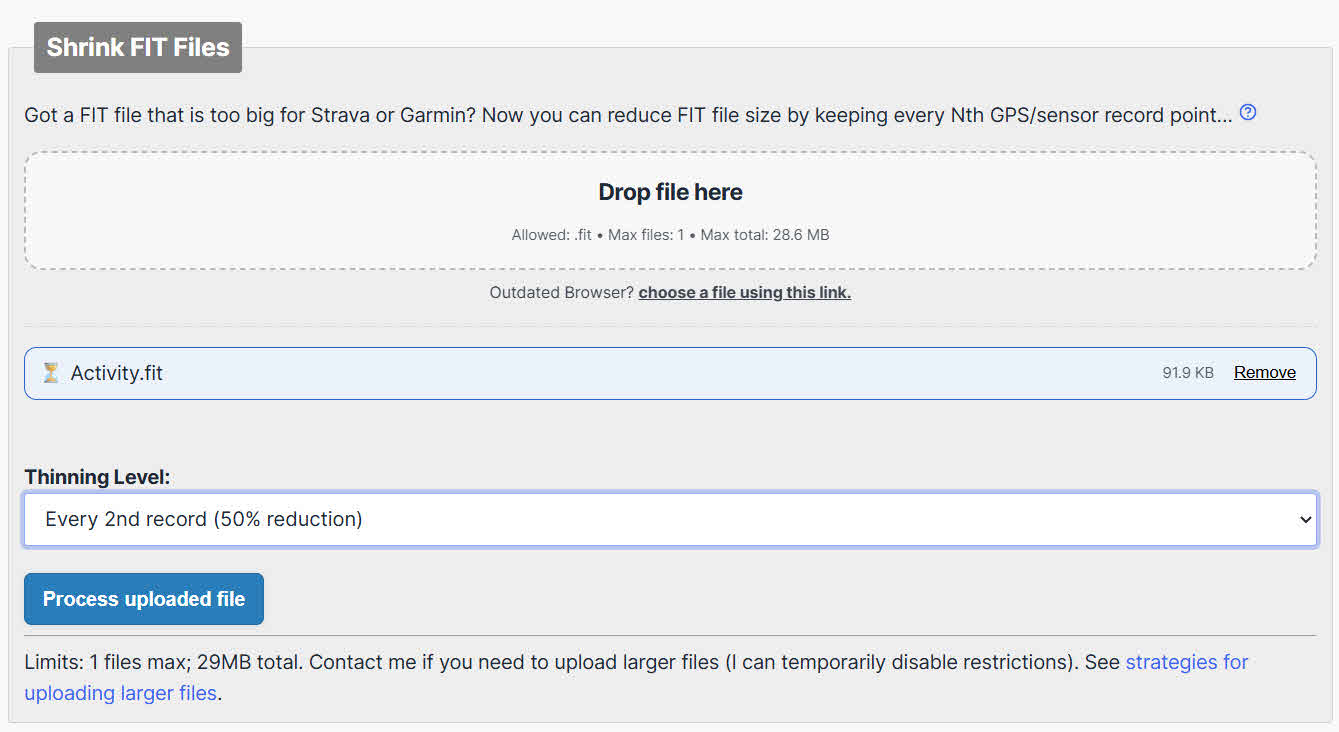
Hvis det å tynne ut filen ikke løser problemet, kan det hende at filen også har skader. Gå videre til kategori 2.
4. Kategori 2: Filskade og kan ikke leses
Filkorrupsjon betyr at noe av dataene i filen er skadet eller går tapt, slik at plattformen ikke kan analysere dem i det hele tatt. Dette er den vanligste typen FIT-filproblem. Verktøyene nedenfor kan automatisk reparere eller konvertere FIT-filen for å fikse skaden. Prøv dem i rekkefølge, start med det enkleste, til ett lykkes.
4.1 Populære verktøy
- GOTOES-sammenslåingsverktøyet (Gratis): Last opp FIT-filen din, så gjenoppbygger verktøyet automatisk filstrukturen fra bunnen av. Det kan eksportere den reparerte filen som GPX eller TCX gratis, eller som FIT for donorer. Dette er det anbefalte første trinnet for filkorrupsjon.
- Reparasjonsknapp for GOTOES FIT-filviser (Gratis): Gir en mer aggressiv reparasjonsprosess enn Merge Tool. Den fjerner ikke-standardiserte felt for å tvinge filen inn i en gyldig struktur, noe som betyr at noen ikke-kritiske datafelt kan gå tapt. Bruk dette bare hvis Merge Tool mislykkes.
- FIT File Viewer (Gratis / Donasjon): Last opp filen din, så oppdager og reparerer verktøyet automatisk feil. Last ned den reparerte filen med ett klikk. Nettappen er gratis; en donasjon settes pris på.
- Strava (Gratis): Stravas opplastingsparser er mer tolerant overfor korrupte filer enn Garmin Connect. Last opp FIT-filen din. Hvis Strava godtar filen og aktiviteten vises riktig, navigerer du til aktivitetssiden og klikker på ... menyen, og velg Eksporter originalen for å laste ned en strukturelt ren FIT-fil.
- FIT-filverktøy (verktøy for fjerning av seksjoner) (Gratis): Verktøyet for seksjonsfjerner fjerner korrupte datasegmenter og gjenoppbygger den gjenværende filstrukturen. Last opp filen, kjør seksjonsfjerneren uten justeringer, last ned resultatet og importer det til Garmin Connect via Importer data side.
- fit2tcx (Gratis): Et nettbasert verktøy fra Runalyze som konverterer FIT-filer til TCX-format. Det er først og fremst en formatkonverterer snarere enn et reparasjonsverktøy, men konverteringsprosessen kan omgå visse typer korrupsjon som forhindrer direkte åpning.
- Goldencheetah (Gratis): Et gratis skrivebordsprogram med åpen kildekode for Windows, Mac og Linux. Importer den ødelagte FIT-filen, bruk den innebygde editoren til å fjerne feilaktige datapunkter, og eksporter deretter aktiviteten som TCX for opplasting til Garmin Connect eller Strava.
- GOTOES Konverter FIT til CSV (Gratis): En siste utvei som bruker en annen parsemekanisme for å trekke ut alle data den kan fra en ødelagt fil til et CSV-regneark. CSV-filen kan redigeres i Excel eller Google Regneark, og deretter lastes opp på nytt til GOTOES for å konvertere tilbake til GPX, TCX eller FIT. Noen datafelt vil gå tapt i denne prosessen.
- FIT-filreparasjonsverktøy (Betalt): Et Windows-skrivebordsprogram som støtter batchreparasjon av FIT-, TCX- og HRM-filer. Det tilbyr avanserte redigeringsfunksjoner, inkludert aktivitetsvisning i Google Maps og muligheten til å kombinere GPX-filer med HRM-data.
- DataNumen FIT Reparasjon (Betalt): Et Windows-skrivebordsverktøy som reparerer alle versjoner av Garmin FIT-filer, inkludert kjedede FIT-filer. Det støtter batchreparasjon, integreres med Windows Utforsker via høyreklikk-kontekstmenyen og støtter dra-og-slipp.
4.2 Kommandolinjeverktøy
GPSBabel (Gratis) er et kommandolinjeverktøy med åpen kildekode som konverterer mellom GPS-filformater, inkludert FIT til GPX og FIT til TCX. Det kan trekke ut lesbare data fra en delvis ødelagt fil ved å hoppe over uleselige poster:
- Installer GPSBabel
- Løp deretter:
gpsbabel -i garmin_fit -f input.fit -o gpx -F output.gpx. - Den konverterte GPX-filen kan lastes opp til Strava eller Garmin Connect.
4.3 Spesialverktøy
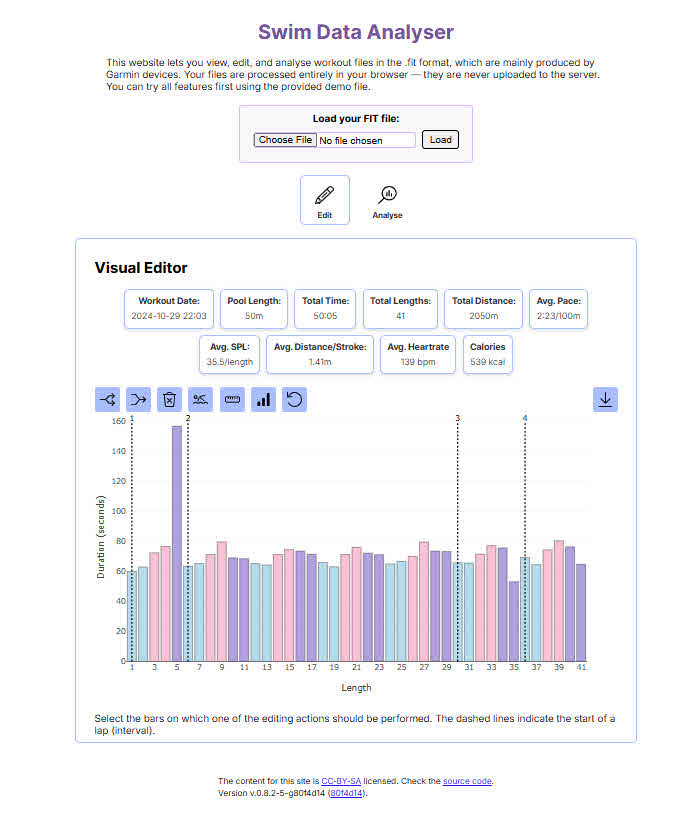
Svømmedataanalysator (Gratis) er en nettbasert redigerings-/analysator som er utviklet eksklusivt for svømme-FIT-filer registrert av Garmin- og TomTom Multisport-enheter. Støtter sletting, sammenslåing og deling av runder, korrigering av svømmetaktype og retting av feil i bassengstørrelse. Den gjelder ikke for løping, sykling eller andre aktivitetstyper.
Garmin FIT-filkonvertering og -reparasjon (Gratis)Konverterer korrupte FIT-filer til GPX ved å lese filen sekvensielt og hoppe over ethvert punkt der en feil oppdages, og fortsette med neste gyldige datapunkt. Verktøyet har blitt brukt over 120 000 ganger. Per mars 2025 er det midlertidig utilgjengelig på grunn av en servermigrering. Sjekk nettstedet for gjenopprettingsstatus.
5. Kategori 3: Filen kan åpnes, men inneholder feilaktige punkter eller ugyldige tidsstempler
I denne kategorien kan filen åpnes, men visse datapunkter er feil – en GPS-koordinat registrert midt i et hav, et tidsstempel langt i fremtiden eller fortiden, eller en pulsøkning på 300 bpm. Disse feilaktige punktene ødelegger statistikken uten å ødelegge selve filen. Verktøyene nedenfor lar deg identifisere og manuelt slette de spesifikke feilaktige postene:
- GOTOES Rediger poeng (Gratis): Last inn FIT-filen din og åpne den Rediger poeng verktøy. Verktøyet flagger feil datapunkter og viser dem på et live-kart. Et ødelagt GPS-punkt vises vanligvis som en lang rød linje som strekker seg over hele kloden. Klikk på det flaggede punktet og velg Delete for å fjerne den. Last inn verktøyet på nytt for å bekrefte at det ikke er noen feil igjen, og last deretter ned den rensede filen.
- FIT-filverktøy (Gratis): Gir en Tidsjusterer verktøy for å korrigere feilaktige tidsstempler, et Toppfjerner for å eliminere unormal hjertefrekvens eller krafttopper, og en Seksjonsfjerner for å slette bestemte deler av aktivitetsdataene. Hvert verktøy fungerer uavhengig; bruk bare det som løser ditt spesifikke problem.
- Goldencheetah (Gratis): Importer filen til GoldenCheetah, bytt til editor fanen, finn det feilaktige datapunktet i tabellvisningen, slett raden og lagre aktiviteten som TCX. TCX-filen kan deretter importeres til Garmin Connect.
6. Kategori 4: Manglende GPS-data
Denne kategorien er forskjellig fra korrupsjon. Filen kan åpnes uten feil, men GPS-data mangler for deler av aktiviteten – vanligvis de første kilometerne hvis klokken ble startet før den mottok et GPS-signal, eller et intervall midt i aktiviteten hvis GPS-en falt ut. Fordi dataene aldri ble registrert, kan de ikke gjenopprettes. De kan imidlertid rekonstrueres manuelt ved hjelp av en kjent rute og følgende verktøy:
- Garmin BaseCamp (Gratis): Åpne BaseCamp og opprett en ny rute som dekker det manglende GPS-segmentet, og spor det manuelt over kartet. Eksporter ruten som en GPX-fil. Åpne deretter den originale FIT-filen i FIT-filreparasjonsverktøy, bruke Legg til posisjonsdata fra GPX-fil funksjonen, og velg GPX-ruten du opprettet. Verktøyet slår det rekonstruerte GPS-sporet sammen med FIT-filen.
7. Etter reparasjon: Verifisering av den reparerte filen
Når en fil er fikset, må du kontrollere at den importeres riktig og at dataene er brukbare.
- Last opp til Garmin Connect: Gå til connect.garmin.com/app/import-dataklikk Søk, velg den reparerte filen og klikk på Importer dataHvis opplastingen lykkes, åpner du aktiviteten og ser gjennom kartet, statistikken og rundene.
- Last opp til Strava: Gå til strava.com/upload/select, velg den reparerte filen og send den inn. Strava godtar FIT-, GPX- og TCX-filer på opptil 25 MB.
- Hvilke data kan mangle etter reparasjon: Avhengig av omfanget av skaden og reparasjonsmetoden som brukes, kan noen data bli delvis gjenopprettet eller mangle. Vanlige tap inkluderer total distanse (kan være kortere enn den faktiske aktiviteten), kaloritelling (ofte beregnet feil) og detaljerte etappeintervaller. GPS-sporing og pulsdata bevares vanligvis hvis reparasjonen lykkes.
- Bekreft viktige datafelt: Etter import, sjekk GPS-sporet på kartet for nøyaktighet, bekreft at pulsdataene er til stede og innenfor realistiske områder, og gjennomgå rundedataene hvis den registrerte aktiviteten din er delt.
8. Slik forhindrer du FIT-filkorrupsjon
Det meste av FIT-filkorrupsjon kan forebygges med noen få rutinemessige fremgangsmåter.
- Overvåk enhetslagring og rengjør regelmessig. Etter at du har bekreftet at aktivitetene er synkronisert med Garmin Connect, sletter du filene i \GARMIN\AKTIVITET mappe. En full eller nesten full enhet er en av de vanligste årsakene til ufullstendige filskrivinger. Gjør dette til en ukentlig vane.
- Unngå for mange pause- og stopptrykk. Hver pause oppretter en ekstra skriveoperasjon. Minimer manuelle pauser under opptak for å redusere risikoen for skrivefeil.
- Bruk automatisk pause i stedet for manuell pause. aktiver Automatisk pause i enhetsinnstillingene dine, slik at klokken håndterer pauser automatisk og eliminerer unødvendige knappetrykk.
- Hold enhetens fastvare oppdatert via Garmin Express. Install Garmin Express, koble til enheten din og installer eventuelle tilgjengelige fastvareoppdateringer. Fastvareoppdateringer inkluderer ofte rettelser for feil i filskriving.
- Hold HRM-tilbehørets fastvare oppdatert. Hvis du bruker en HRM-Pro eller lignende bryststropp, må du oppdatere firmwaren via Garmin Connect-appen. Utdatert HRM-firmware er en dokumentert årsak til at FIT-filer blir ødelagt, spesielt ved nedlasting av HR-data.
- Ikke fjern enheten fra USB-en under overføring. Vent til en eventuell filoverføring er fullført før du kobler fra enheten. Hvis du løser ut harddisken under overføring, kan filen som skrives til den bli ødelagt.
- Utfør en fullstendig hovedtilbakestilling hvis feilen oppstår ofte. Hvis du opplever gjentatte feil til tross for at du har fulgt trinnene ovenfor, bør du sikkerhetskopiere \GARMIN\AKTIVITET mappe, og utfør deretter en Master Reset fra enhetsinnstillingene. Dette fjerner akkumulerte filsystemfeil som kan forårsake vedvarende problemer.
9. FIT-filreparasjonsverktøy: Sammenligningstabell
| Tool | Gratis / betalt | Plattform | Kategori | Best For | begrensning |
|---|---|---|---|---|---|
| GOTOES Krymp FIT-filer | Gratis | web | 1 | Overdimensjonerte filer | Kun FIT-filer |
| GOTOES-sammenslåingsverktøyet | Gratis | web | 2 | Autoreparasjon; gjenoppbygg fra bunnen av | Eksporterer FIT kun for givere |
| GOTOES FIT-filviser | Gratis | web | 2 | Aggressiv reparasjon etter at Merge Tool mislykkes | Kan miste ikke-kritiske felt; grense på 14 MB |
| FIT File Viewer | Gratis / Donasjon | web | 2 | Raskeste bilreparasjon | Kun mindre filer |
| Strava | Gratis | web | 2 | Godtar lettere korrupte filer | Ikke et dedikert reparasjonsverktøy |
| FIT-filverktøy | Gratis | web | 2, 3 | Fjerning av seksjoner; tidsstempel/dataredigering | Ingen skyintegrasjon |
| fit2tcx | Gratis | web | 2 | FIT til TCX-konvertering | Kun formatkonvertering, ikke reparasjon |
| Goldencheetah | Gratis | desktop | 2, 3 | Manuell sletting av punkter; plattformuavhengig | Brattere læringskurve |
| GOTOES Konverter FIT til CSV | Gratis | web | 2 | Siste utvei-parsing med annen mekanisme | Delvis datatap mulig |
| FIT-filreparasjonsverktøy | Betalt | Nett / Windows | 2 | Batchopplasting; FIT/TCX/HRM-formater | Gammelt brukergrensesnitt; problemer med fragmenterte filer |
| DataNumen FIT Reparasjon | Betalt | Windows | 2 | Reparasjon av batch; skadede lagringsmedier | Kun forhåndsvisning av gratisversjonen; kun Windows |
| GPS Babel | Gratis | Kommandolinje | 2 | FIT til GPX/TCX-konvertering | Krever teknisk kunnskap |
| Dataredigeringsprogram for svømmeklokker | Gratis | web | 2 | Kun filer med svømmeaktivitet | Kun brukstilfelle for svømming |
| Garmin FIT-filkonvertering og -reparasjon | Gratis | web | 2 | FIT til GPX-konvertering; hopper over ødelagte punkter | Midlertidig utilgjengelig siden mars 2025 |
| GOTOES Rediger poeng | Gratis | web | 3 | Manuell sletting av feilaktige GPS-punkter/tidsstempler | Best kun for problemer med ett enkelt punkt |
| Garmin BaseCamp | Gratis | desktop | 4 | Gjenoppbygging av manglende GPS-segmenter | Krever paring med FIT File Repair Tool |
10. Ofte stilte spørsmål
Spørsmål: Hvorfor sier Garmin Connect at FIT-filen min «ikke ble godkjent»?
A: Garmin Connect viser denne generiske feilen av flere årsaker: filen er strukturelt skadet, filen overskrider opplastingsgrensen på 25 MB, filtypen støttes ikke, eller aktivitetsdataene inneholder verdier utenfor akseptable områder. Feilmeldingen skiller ikke mellom disse årsakene. Start med å sjekke filstørrelsen, og prøv deretter å reparere den ved hjelp av verktøyene i kategori 2.
Spørsmål: Kan en alvorlig skadet FIT-fil noen gang repareres fullstendig?
A: Det avhenger av omfanget av skaden. Hvis GPS-sporingen, pulsen og tidsdataene er delvis intakte, kan verktøy som GOTOES Merge Tool eller FIT File Viewer vanligvis gjenopprette den brukbare delen. Hvis selve filhodet er ødelagt eller lagringssektoren som inneholder filen er fysisk skadet, er full gjenoppretting usannsynlig. I slike tilfeller er delvis gjenoppretting – å hente eventuelle gjenværende data – det realistiske resultatet.
Spørsmål: Vil reparerte FIT-filer vise nøyaktig statistikk på Strava?
A: Statistikk som distanse, tempo og høyde beregnes på nytt fra GPS- og sensordataene i den reparerte filen. Hvis reparasjonen gjenopprettet alle datapunkter intakte, vil statistikken være nøyaktig. Hvis noen punkter ble fjernet under reparasjonen, kan distansen være litt kortere, og tempotallene kan avvike fra det som ble vist på klokken.
Q: Hvor lagres FIT-filer egentlig på Garmin-klokken min?
A: Koble til enheten din via USB. Den vises som en flyttbar stasjon. Naviger til \GARMIN\AKTIVITET for å finne alle FIT-filer for registrert aktivitet. Filene er navngitt etter dato og klokkeslett for aktiviteten.
Spørsmål: Er det trygt å slette FIT-filer fra mappen \GARMIN\ACTIVITY?
A: Ja, forutsatt at aktivitetene allerede er synkronisert med Garmin Connect. Når en aktivitet er bekreftet i Garmin Connect-kontoen din, er den lokale FIT-filen på enheten ikke lenger nødvendig. Det anbefales å slette synkroniserte filer regelmessig for å forhindre lagringsrelatert korrupsjon.
Q: Hvilket FIT-filreparasjonsverktøy har høyest suksessrate?
A: Basert på rapporter fra fellesskapet på tvers av Garmin-forum og Reddit, løser GOTOES Merge Tool og FIT File Viewer de fleste vanlige korrupsjonstilfeller uten kostnad. For filer som ikke tåler gratisverktøy, har FIT File Repair Tool en sterk merittliste for vanskelige reparasjoner, inkludert filer med fragmenterte eller delvise data.
Spørsmål: Kan jeg reparere en FIT-fil på et Mac- eller Linux-system?
A: Ja. Alle nettbaserte verktøy (GOTOES, FIT File Viewer, FIT File Tools, Strava, fit2tcx) fungerer på alle operativsystemer via en nettleser. GoldenCheetah tilbyr innebygde Mac- og Linux-skrivebordsversjoner. GPSBabel er også tilgjengelig for Mac og Linux. De eneste verktøyene som er begrenset til Windows er FIT File Repair Tool og DataNumen FIT reparasjon.
Spørsmål: Hva betyr «NaN:NaN» i en FIT-fil?
A: NaN står for «Ikke et tall». Det vises når plattformen ikke kan analysere tids- eller avstandsverdiene fra filen – vanligvis fordi tidsregistreringene mangler eller er ødelagte. En fil som viser NaN:NaN for varighet er strukturelt ødelagt og krever reparasjon ved hjelp av verktøyene i kategori 2.
Spørsmål: Reparerer Garmin Support ødelagte FIT-filer?
A: Nei. Garmin Support reparerer ikke ødelagte FIT-filer. Standardsvaret deres er at ødelagte filer ikke kan gjenopprettes. De fellesskapsvedlikeholdte verktøyene som er beskrevet i denne veiledningen er de primære tilgjengelige alternativene.
Spørsmål: Hvordan fikser jeg feilaktige GPS-punkter som viser en linje som krysser kloden?
A: Dette er et kategori 3-problem. Filen åpnes og lastes opp, men én eller flere GPS-koordinater ble registrert på feil sted. Bruk GOTOES-verktøyet for redigering av punkter: last inn filen, åpne Rediger poeng visning, identifiser det flaggede punktet som vises som en lang linje på kartet, og slett det. Forhåndsvisningen av kartet oppdateres umiddelbart, slik at du kan bekrefte rettelsen før nedlasting.
11. konklusjon
11.1 Sammendrag av anbefalt reparasjonsordre
Når du støter på en ødelagt FIT-fil, kan du følge denne sekvensen:
- Sjekk filstørrelsen først. Hvis filen overstiger 10 MB, bruk GOTOES Shrink FIT Files før du prøver å reparere den.
- For strukturell korrupsjon (kategori 2), start med GOTOES Merge Tool. Hvis det mislykkes, prøv GOTOES FIT File Viewer, deretter FIT File Viewer og deretter Strava. For filer som motstår alle gratis nettverktøy, bruk FIT File Repair Tool eller DataNumen FIT Reparasjon.
- For feilaktige punkter eller ugyldige tidsstempler (kategori 3), bruk GOTOES Edit Points for isolerte GPS-feil, eller FIT File Tools for korrigeringer av tidsstempel og datapiper.
- For manglende GPS-data (kategori 4), rekonstruer ruten i Garmin BaseCamp og slå den sammen med filen ved hjelp av FIT File Repair Tool.
11.2 Når du bør kontakte Garmin-kundestøtte
Kontakt Garmin-støtte hvis FIT-filskade oppstår gjentatte ganger på samme enhet etter at du har fulgt alle forebyggende trinn og oppdatert fastvaren. Gjentatt skade på en bestemt enhet kan indikere en maskinvarefeil – en sviktende lagringsbrikke eller en fastvarefeil spesifikk for enhetsmodellen din – som Garmin Support kan undersøke. De vil ikke reparere individuelle skadede filer, men de kan diagnostisere og løse det underliggende enhetsproblemet.
om forfatteren
Qian Kun er en spesialist på GPS-datagjenoppretting med over 10 års praktisk erfaring med å diagnostisere og reparere korrupte FIT-filer på tvers av treningsenheter for forbrukere, profesjonell utholdenhetsidrett og datainnsamling i felt.
Qian spesialiserer seg på reparasjon av Garmin FIT-filer, gjenoppretting av GPS-aktivitet og feilsøking av formater for treningsdata. Hans praktiske erfaring omfatter gjenoppretting av skadede aktivitetsfiler fra Garmin-, Wahoo- og COROS-enheter, gjenoppretting av korrupte opptak fra flerdagers ultra-utholdenhetstreninger og løsning av synkroniseringsfeil mellom treningsplattformer, inkludert Garmin Connect, Strava og TrainingPeaks. Han har testet og evaluert alle større tilgjengelige verktøy for reparasjon av FIT-filer, fra gratis nettverktøy til avansert skrivebordsprogramvare.
Gjennom sin tekniske skriving er Qian opptatt av å oversette komplekse filgjenopprettingsprosesser til tydelig og handlingsrettet veiledning for idrettsutøvere og trenere på alle tekniske nivåer. Han holder seg oppdatert på den nyeste utviklingen innen FIT-protokollen, Garmin-fastvareoppdateringer og tredjeparts reparasjonsverktøy, og validerer regelmessig reparasjonsmetoder mot reelle korrupsjonsscenarier.
Har du spørsmål om denne veiledningen, eller trenger du ytterligere hjelp til å reparere FIT-filen din? Qian ønsker deg velkommen. tilbakemeldinger og forslag for å forbedre disse ressursene.