

Produktet deres var det beste og gjorde mest! Men jeg tror ikke noe kan gjenopprette dataene jeg mistet. Det gjenopprettet det jeg allerede hadde, som var mer
Oversikt
Funksjoner
Hvordan komme seg
Mer informasjon
Relaterte produkter
Hvorfor DataNumen Data Recovery?

# 1 Gjenoppretting
Sats

10+ millioner
brukere

20 + År av
Erfaring

100% tilfredshet
Garanti
Våre kunders attester

... Les mer
Produktet deres var det beste og gjorde mest! Men jeg tror ikke noe kan gjenopprette dataene jeg mistet. Det gjenopprettet det jeg allerede hadde, som var mer enn tidligere produkter, men ingen av de 3.5 ukene med data som manglet. Hvis jeg trodde de manglende dataene var der, ville jeg definitivt ha betalt 50 dollar for å hente dem, og KANSKJE 100 dollar hvis jeg var sikker på at alle de manglende dataene var der. Men det var det ikke, så det var ikke verdt 100 dollar.
Mascha Fujimoto
Pensjonert
Arizona, USA
Mars 16, 2021
Ekstremt enkelt grensesnitt
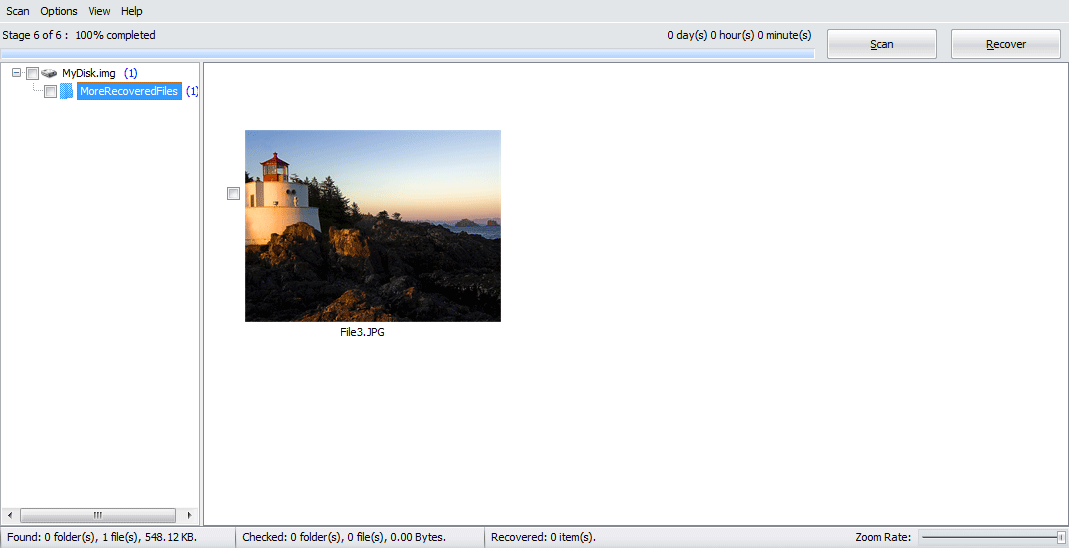
Hoved-GUI
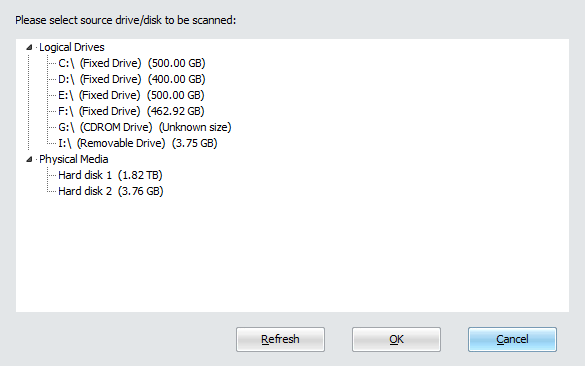
Velg Kildestasjon eller Disk
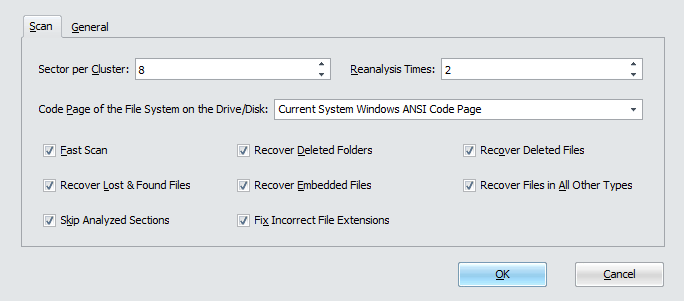
Velg Gjenopprettingsalternativer
Gratis nedlasting20+ års erfaring
Kjøp nå100% Førnøyd Garanti
Hovedtrekkene
- Støtte alle typer filsystemer, inkludert NTFS, FAT, FAT32 og Ext2.
- Gjenopprett filer som er tapt på grunn av omformatering av harddisken, korrupsjon av harddisken eller andre årsaker.
- Gjenopprett slettede filer.
- Gjenopprett strømmer tilknyttet tapte og slettede filer.
- Skann grundig rådata på disken og søk etter tapte og slettede filer av mer enn 430 kjente typer, ved å bruke et internt ekspertsystem med omfattende kunnskap om egenskapene og strukturene til filtypespesifikasjonene.
- Gjenopprett slettede filer fra papirkurven.
- Gjenopprett tapte og slettede mapper og hele mappehierarkiet rekursivt.
- Kundestøtte Unicode filnavn og mappenavn.
- Gi automatisk nytt navn til filer og mapper når duplikat eksisterer.
- Bruk et enkelt veivisergrensesnitt for å instruere deg i å gå gjennom gjenopprettingsprosessen enkelt og effektivt.
- Filtrer og sorter tapte og slettede filer og mapper i henhold til ulike kriterier.
Gratis nedlasting20+ års erfaring
Kjøp nå100% Førnøyd Garanti
Ved hjelp av DataNumen Data Recovery for å gjenopprette filer på stasjonene dine
Start DataNumen Data Recovery:
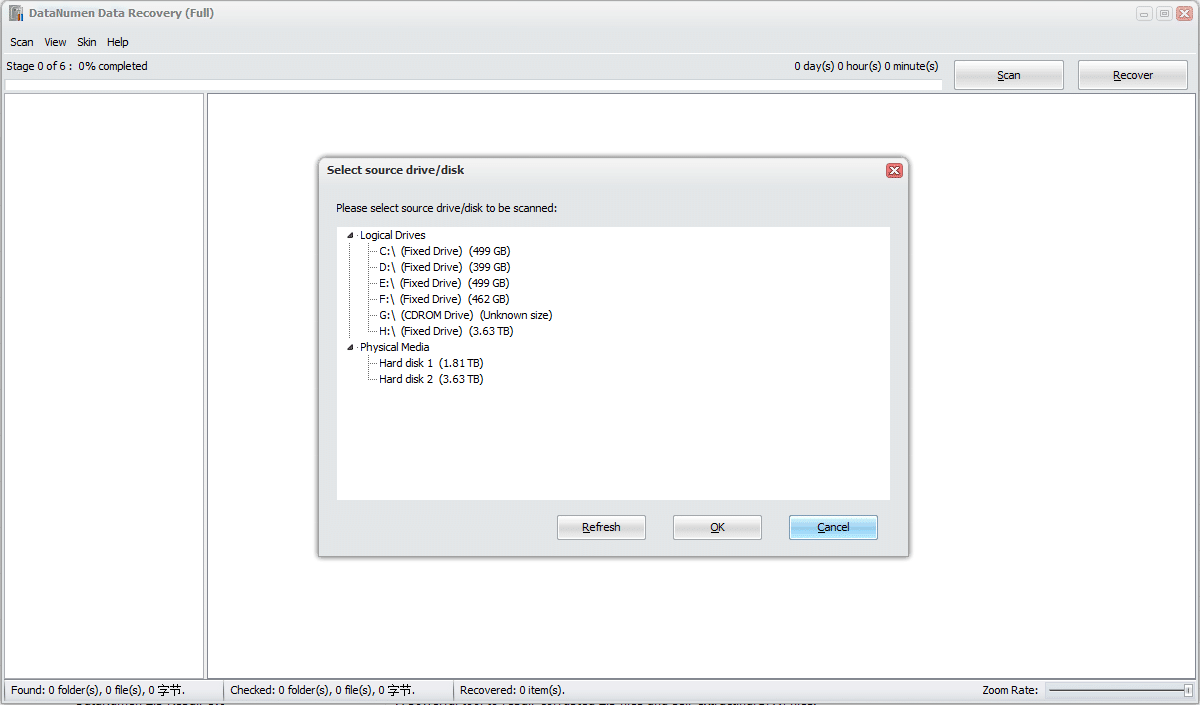
Du kan velge stasjonen eller disken som skal skannes, og deretter klikke på "OK"-knappen for å starte skanneprosessen.
OBS: Før du skanner stasjonen eller disken, sørg for at ingen filer eller mapper i stasjonen eller disken blir åpnet. Og det er ingen andre programmer som får tilgang til stasjonen eller disken.
Alternativt kan du velge følgende menyelement:
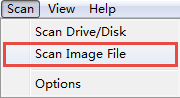
for å skanne en bildefil i stedet for en stasjon eller disk.
Du kan også velge dette menyelementet:
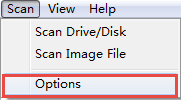
for å åpne følgende dialog:
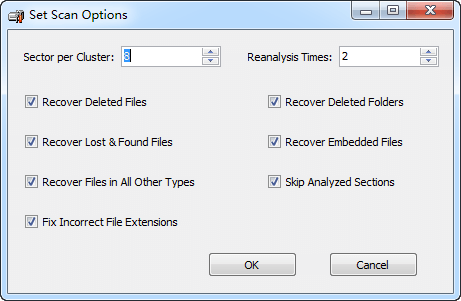
og angi skannealternativene før skanneprosessen.
Etter at skanneprosessen er startet, vises fremdriftslinjen

vil indikere skannefremdriften. Under prosessen kan du klikke  for å stoppe skanneprosessen.
Etter skanneprosessen, hvis noen tapte eller slettede filer eller mapper kan gjenopprettes, vil du se en forhåndsvisning av disse filene:
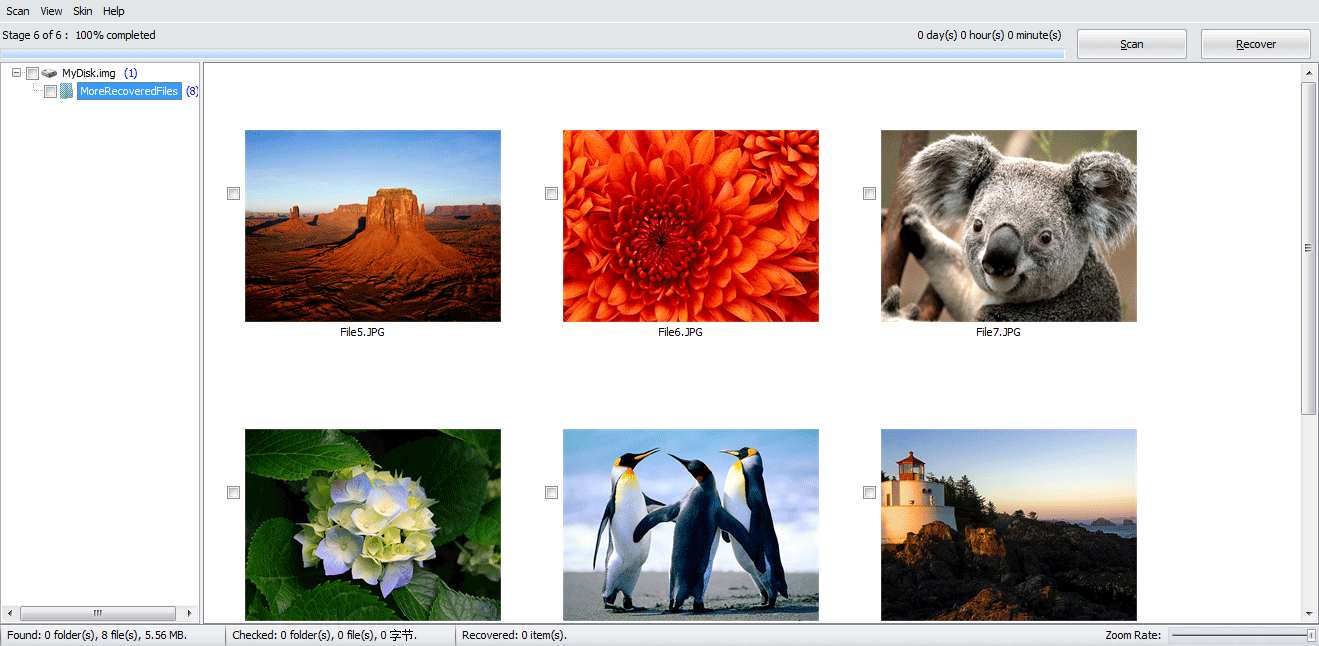
Sjekk filene eller mappene du vil gjenopprette, og klikk deretter  knappen, vil du se følgende dialog:
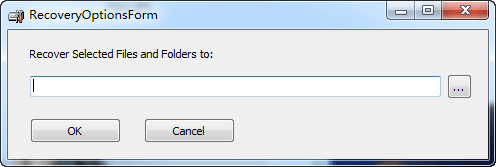
Du kan angi utdatamappen i dialogboksen og klikke på "OK"-knappen for å begynne å gjenopprette de merkede elementene.
DataNumen Data Recovery vil deretter gjenopprette alle de sjekkede elementene for deg. Etter gjenopprettingsprosessen vil følgende meldingsboks dukke opp:
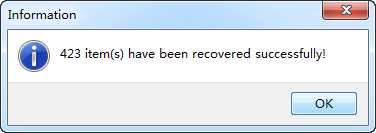
Deretter kan du åpne utdatakatalogen og få tilgang til alle gjenopprettede elementer.
Mer informasjon
| Versjon | 4.0 (Versjonshistorikk) |
| Utgivelsesdato | Juli 20th, 2024 |
| Bithet | 32-bit |
| Støttede filsystemer | Alle filsystemer, inkludert NTFS, FAT16, FAT32, ext2, ext3, ext4, HFS+ og APFS |
| Støttede filtyper | Mer enn 430 filtyper |
| Lost File Gjenopprettingsscenarier | Utilsiktet formatering av harddisken, utilsiktet repartisjonering, korrupsjon av filsystemet og maskinvarefeil som dårlige sektorer |
| Scenarier for gjenoppretting av slettede filer | Utilsiktet filsletting, sletting fra papirkurven og tømming av papirkurven |
| Gjenopprettbare objekter | Filer, mapper og NTFS alternative datastrømmer |
| Automatisk navneendring for å forhindre dupliserte navn | Støttes |
| Filtrering og sortering av funnede filer og mapper | Støttes |
| Gjenoppretting av diskavbildningsfiler | Støttes |
| Støttede språk | 95 språk |
Krav
| Operativsystem | Windows |
| prosessor | Intel eller tilsvarende (x86, x64) |
| Minne | Minimum 32 MB (2 GB anbefalt) |
| Disk Space | 34 MB |
| privilegier | Administratorrettigheter som kreves for diskskanning og gjenoppretting |
Relaterte produkter
 DataNumen Data Recovery