
1. Innledning
Det kan være stressende å slette viktige filer på Mac-en ved et uhell, men gjenoppretting er ofte mulig hvis du handler raskt. Jo før du prøver å gjenopprette slettede filer på Mac, desto høyere vil suksessraten være. Denne omfattende veiledningen dekker åtte velprøvde metoder for å gjenopprette slettede filer på Mac, fra enkle løsninger som å sjekke papirkurven til avanserte teknikker som involverer APFS-øyeblikksbilder og profesjonelle datagjenopprettingstjenester.
2. Metode 1: Sjekk søppelkassen (enkleste metode)
Den første og enkleste metoden for å gjenopprette slettede filer på Mac er å sjekke papirkurven. Når du sletter filer på vanlig måte på macOS, flyttes de til papirkurven i stedet for å bli permanent slettet, noe som gir deg et sikkerhetsnett mot utilsiktede slettinger.
- Klikk på Trash ikonet i Dock (som ligger nederst til høyre på skjermen).
- Bla gjennom filene for å finne det du trenger for å gjenopprette.
- Velg filen du vil gjenopprette.
- Høyreklikk på den valgte filen.
- Velg Legge tilbake fra kontekstmenyen.
Filen går automatisk tilbake til sin opprinnelige plassering. Du kan også dra filer direkte fra papirkurven tilbake til en hvilken som helst mappe i Finder.

For å gjenopprette flere filer samtidig, hold nede Kommando -tasten mens du klikker på hver fil du vil gjenopprette, høyreklikk deretter og velg Legge tilbake.
OBS: Eksterne disker må være koblet til Mac-en for at slettede filer skal vises i papirkurven. Hvis du slettet filer fra en ekstern disk som nå er frakoblet, må du koble den til igjen for å se disse filene i papirkurven.
Husk at filer i papirkurven forblir der til du tømmer den manuelt ved å velge Finder -> Tøm papirkurv, eller til du bruker Kommando + Shift + Delete snarvei.
For mer informasjon, se vår komplett guide til papirkurven på Mac.
3. Metode 2: Last ned/send filen på nytt
Noen ganger er den enkleste løsningen for å gjenopprette slettede filer på Mac å få tak i en ny kopi fra den opprinnelige kilden. Før du dykker ned i komplekse gjenopprettingsmetoder, bør du vurdere om du kan laste ned filen på nytt eller be om den på nytt.
4. Metode 3: Gjenopprett fra sikkerhetskopier eller kopier
Hvis en sikkerhetskopi er tilgjengelig, kan du gjenopprette filen fra sikkerhetskopisystemet ditt. Dette er ofte den mest pålitelige måten å gjenopprette slettede filer på Mac når andre enkle metoder mislykkes.
Men hvis du ikke har et formelt sikkerhetskopieringssystem på plass, ikke gi opp ennå. Ta deg tid til å tenke gjennom alle stedene filen din kan ha blitt lagret:
- iCloud Drive – Integrert med macOS, kan skrivebords- og dokumentmappene dine synkroniseres automatisk hvis du har aktivert denne funksjonen. Du kan gjenopprette filene dine selv om du ikke har kopiert dem til iCloud-stasjonen manuelt. Hvis du vil ha mer detaljert informasjon, kan du se denne delen.
- Andre skystasjoner – Google Drive, Dropbox, Microsoft OneDrive, Box eller andre skylagringstjenester du bruker regelmessig.
- Din leverandør av sikkerhetskopiering av datamaskiner – Enten på nettet gjennom tjenester som Backblaze eller Carbonite, eller via en fysisk Time Machine-sikkerhetskopieringsstasjon.
- Andre datamaskiner som deler nettverkstilgang med Mac-en din – Familiemedlemmers datamaskiner, arbeidsdatamaskiner eller andre enheter på nettverket ditt kan ha kopier.
- E-post – Sjekk sendte og mottatte e-poster der du kan ha lagt ved filen til deg selv eller andre.
- Andre skybaserte tjenester – Avhengig av filtypen din, kan spesialiserte tjenester beholde kopier.
Avhengig av filtypen er det stor sannsynlighet for at du brukte den i en skybasert funksjon. Et skattedokument kan for eksempel fortsatt være lagret hos en skybasert leverandør av skatteforberedelser. Du kan kanskje gjenopprette slettede filer fra et fotoalbum hos en nettbasert lagringsleverandør eller fotoutskriftstjeneste. Selv om det kan ta tid å tenke gjennom alle stedene filen din kan ha blitt lagret, er det vel verdt det å finne det du leter etter.
For arbeidsdokumenter, sjekk samarbeidsplattformer som Slack, Microsoft Teams eller prosjektstyringsverktøy der filer kan ha blitt delt. For kreative filer, sjekk Adobe Creative Cloud, Sketch Cloud eller Figma der automatiske lagringer kan finnes.
5. Metode 4: Gjenoppretting av iCloud-stasjon
iCloud Drive tilbyr innebygde gjenopprettingsfunksjoner som kan hjelpe deg med å gjenopprette slettede filer på Mac.
OBS:
- For å gjenopprette slettede filer på Mac med iCloud Drive, må du aktivere det før filene slettes. Som standard er det IKKE aktivert.
- Disse metodene kan bare gjenopprette filer som er slettet i løpet av de siste 30 dagene.
5.1 Sjekk om iCloud Drive er aktivert
Før du prøver å gjenopprette slettede filer med iCloud Drive, må du sjekke om det er aktivert på Mac-en din:
- Klikk på Apple-menyen øverst til venstre på skjermen.
- Velg Systeminnstillinger (eller system~~POS=TRUNC på eldre macOS-versjoner).
- Klikk på Apple-ID (navnet ditt eller profilbildet ditt).
- Velg iCloud fra sidefeltet.
- Sjekk om iCloud Drive er slått på (vippebryteren skal være blå eller grønn).

Hvis iCloud Drive er av og du vil aktivere det for fremtidig gjenoppretting:
- Slå på iCloud Drive ved å klikke på bryteren.
- Klikk alternativer ved siden av iCloud Drive.
- Trykk her Desktop- og dokumentmapper for å automatisk synkronisere de viktigste mappene dine til iCloud.
- Klikk Ferdig.
Merk at det gratis iCloud-abonnementet kun gir 5 GB lagringsplass. Hvis du trenger mer plass, kan du oppgradere til iCloud+ (abonnement på 50 GB, 200 GB eller 2 TB er tilgjengelig). Når det er aktivert, vil iCloud Drive automatisk synkronisere filene dine til skyen, og tilbyr gjenopprettingsalternativer hvis filer slettes.
5.2 Nylig slettede mapper i iCloud Drive
Når du sletter filer fra Macen som er synkronisert med iCloud Drive, vises de også i iCloud Drives Nylig slettede mappe, hvor de forblir i 30 dager før de slettes permanent.
Slik får du tilgang til og gjenoppretter filer fra iCloud Drives nylig slettede mappe:
- Åpne en nettleser og gå til iCloud.com.
- Logg på med Apple-ID og passord.
- Klikk på iCloud Drive.
- Se etter Nylig slettet mappen i venstre sidefelt eller nederst i fillisten.
- Klikk for å åpne mappen Nylig slettet.
- Bla gjennom filene for å finne det du trenger for å gjenopprette.
- Velg filen du vil gjenopprette ved å klikke i avmerkingsboksen ved siden av den.
- Klikk på Gjenopprette knappen nederst på siden.
Filen vil bli gjenopprettet til sin opprinnelige plassering i iCloud Drive. Du kan også velge flere filer samtidig ved å merke av i flere bokser før du klikker på Gjenopprett. Denne metoden fungerer fra alle enheter med en nettleser, noe som gjør den praktisk selv når du ikke er ved Mac-en.

5.3 iCloud.com datagjenopprettingsfunksjon
iCloud.com tilbyr en advanced Data Recovery funksjon som kan gjenopprette slettede filer på Mac selv etter at de er fjernet fra Nylig slettet-mappen. Denne funksjonen gir et ekstra lag med beskyttelse for iCloud-filene dine.
Slik bruker du iCloud.coms funksjoner for filgjenoppretting og -gjenoppretting:
- Åpne en nettleser og gå til iCloud.com.
- Logg på med Apple-ID og passord.
- Klikk på konto~~POS=TRUNC innstillinger~~POS=HEADCOMP.
- Rull ned til Avansert seksjonen nederst på siden.
- Klikk på Gjenopprett filer.
- Du vil se en liste over filer som er slettet i løpet av de siste 30 dagene.
- Velg filene du vil gjenopprette ved å klikke i avmerkingsboksen ved siden av hver enkelt.
- Klikk Gjenopprette for å gjenopprette de valgte filene.

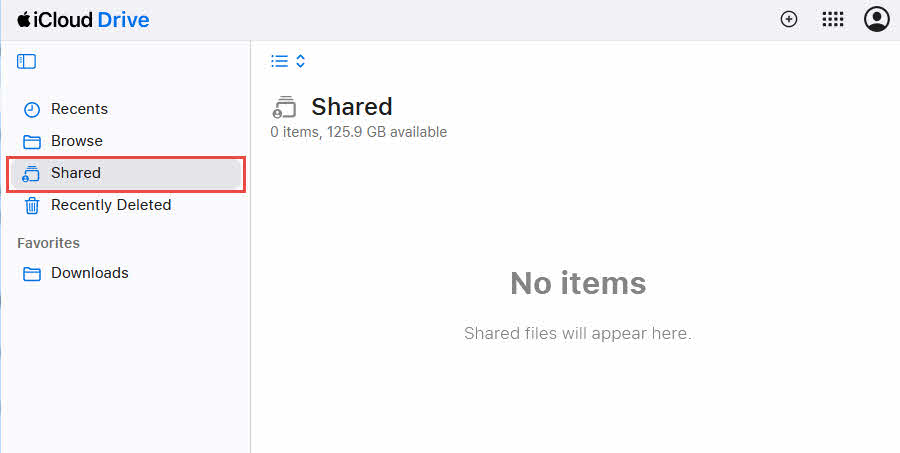
Hvis du samarbeider med andre ved hjelp av iCloud Drive, kan det hende at filen din fortsatt finnes i en delt mappe selv om du slettet den lokale kopien.
Slik sjekker du delte mapper for filene dine:
- Open Finder og naviger til iCloud Drive.
- Se etter delt seksjonen i sidefeltet.
- Sjekk hver delte mappe der filen kan ha blitt lagret.
- Hvis du finner filen, kopier den tilbake til dine personlige mapper.
Kontakt samarbeidspartnere som har tilgang til delte mapper og spør om de fortsatt har filen i sin kopi av den delte mappen.
6. Metode 5: Gjenoppretting av tidsmaskin
Time Machine er macOS sin innebygde sikkerhetskopieringsløsning som lager automatiske timebaserte sikkerhetskopier av hele Mac-en din.
OBS: For å gjenopprette slettede filer på Mac med Time Machine, må du aktivere det før filene slettes. Som standard er det IKKE aktivert.
6.1 Sjekk om tidsmaskinen er aktivert
Før du prøver å gjenopprette slettede filer med Time Machine, må du kontrollere om det er aktivert på Mac-en din:
- Klikk på eple menyen øverst til venstre på skjermen.
- Velg Systeminnstillinger (eller system~~POS=TRUNC på eldre macOS-versjoner).
- Klikk på Informasjon -> Time Machine.
- Sjekk om Time Machine viser On or Av.

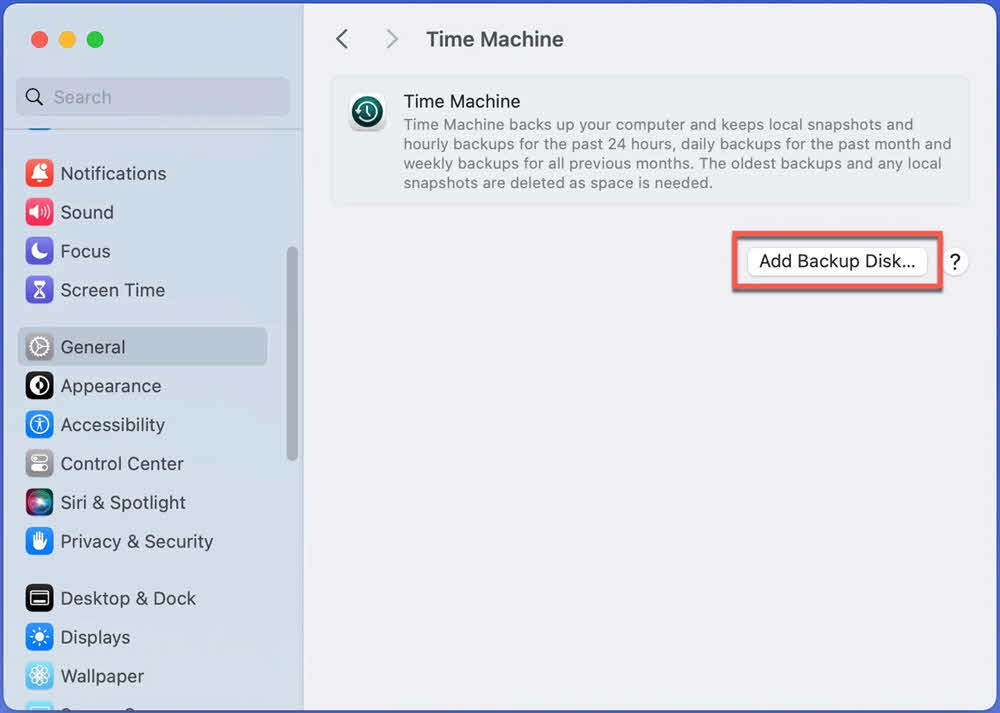
Hvis Time Machine er av og du vil aktivere den for fremtidig gjenoppretting:
- Koble en ekstern harddisk til Mac-en din (den bør ha mer lagringskapasitet enn Mac-ens interne harddisk).
- I Time Machine-innstillingene klikker du på Legg til sikkerhetskopidisk….

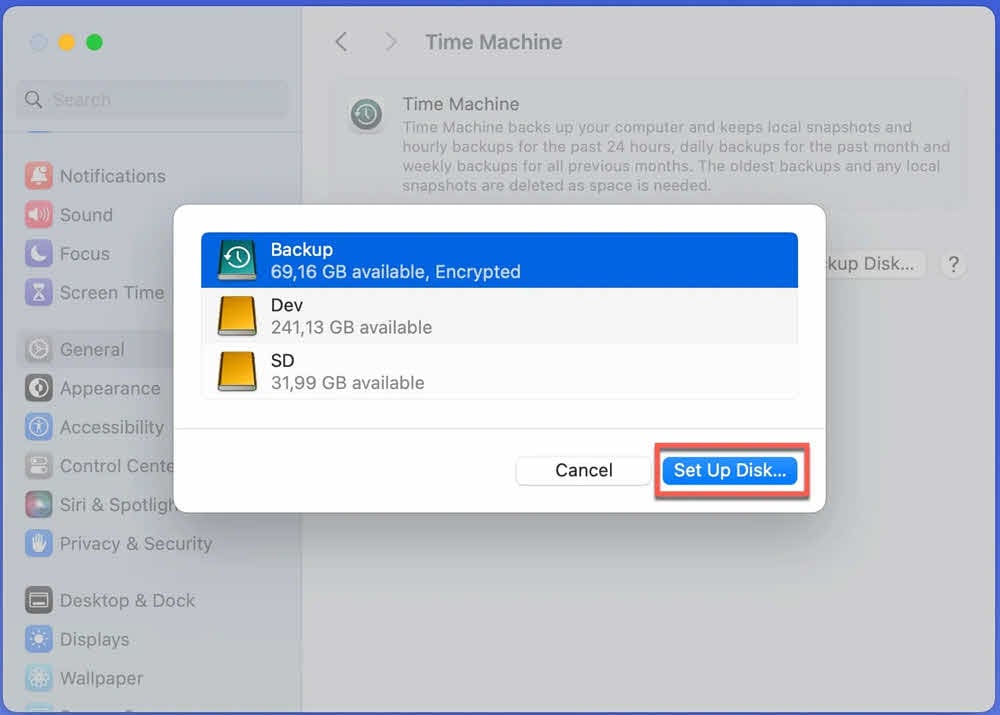
- Velg den eksterne harddisken din fra listen.
- Klikk Sett opp disk for å sette opp disken for sikkerhetskopiering:

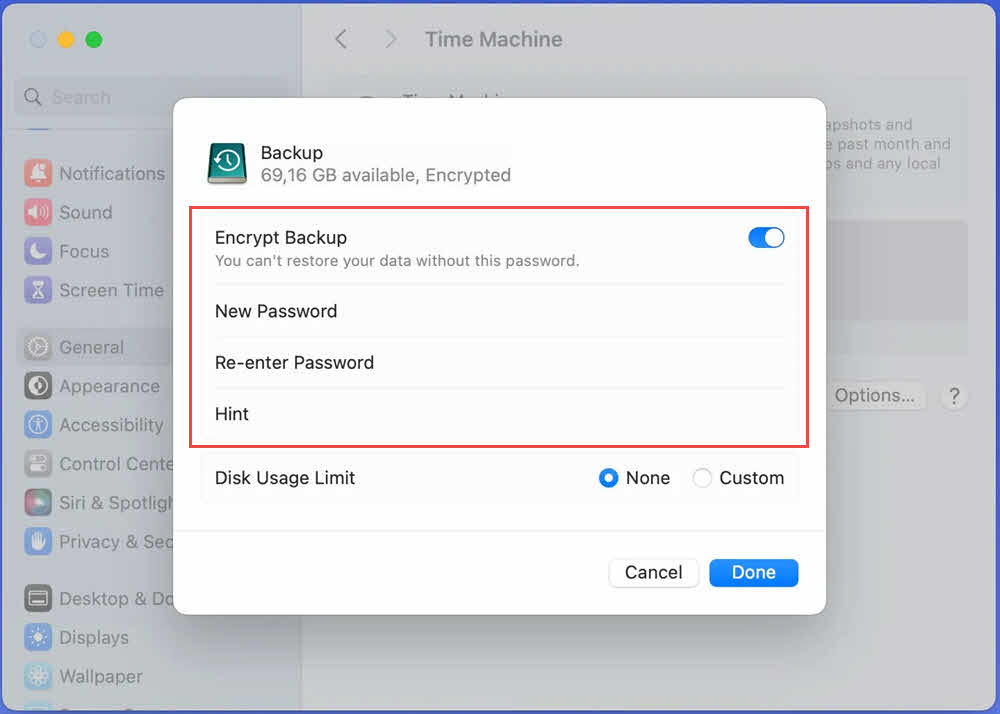
- aktiver Krypter sikkerhetskopiering (Anbefales) og angi passordet:

- Klikk Ferdig, Time Machine vil starte sikkerhetskopieringen basert på tidsplanen:
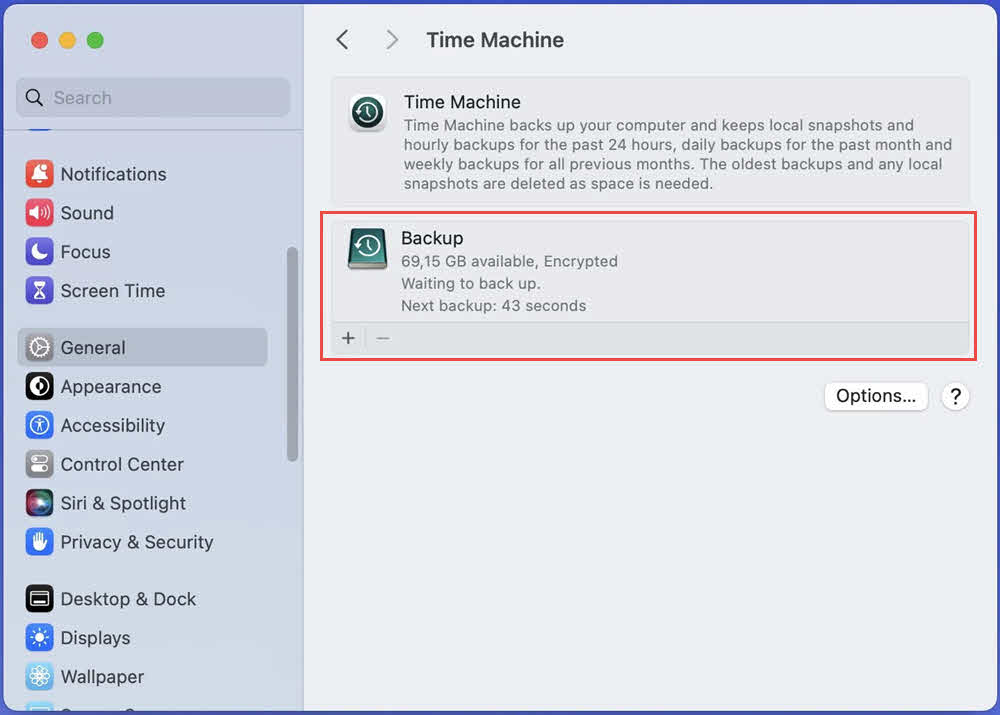
6.2 Gjenopprett filer ved hjelp av Time Machine
Hvis Time Machine var aktivert før du slettet filene dine, kan du bruke den til å gjenopprette slettede filer på Mac:
- Koble Time Machine-sikkerhetskopieringsstasjonen til Mac-en din (hvis det er en ekstern disk).
- Åpne mappen der den slettede filen pleide å være, eller åpne Finder hvis du er usikker.
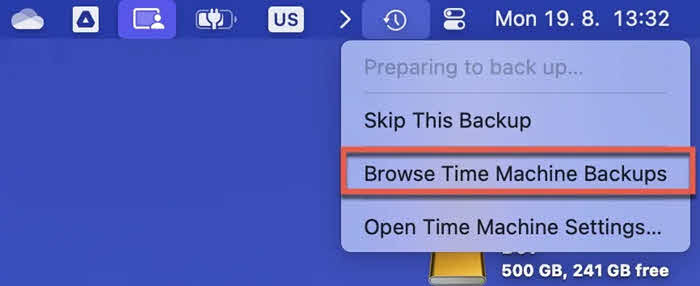
- Klikk på Bla gjennom Time Machine-sikkerhetskopier ikonet i menylinjen (det ser ut som en klokke med en pil).

- Du vil se et unikt grensesnitt med Finder-vinduene dine stablet gjennom tid, med en tidslinje på høyre side av skjermen.
- Bruk tidslinjen eller pilene til å navigere bakover i tid til du finner filen.

- Klikk på filen for å velge den.
- Klikk på Gjenopprette -knappen nederst på skjermen.

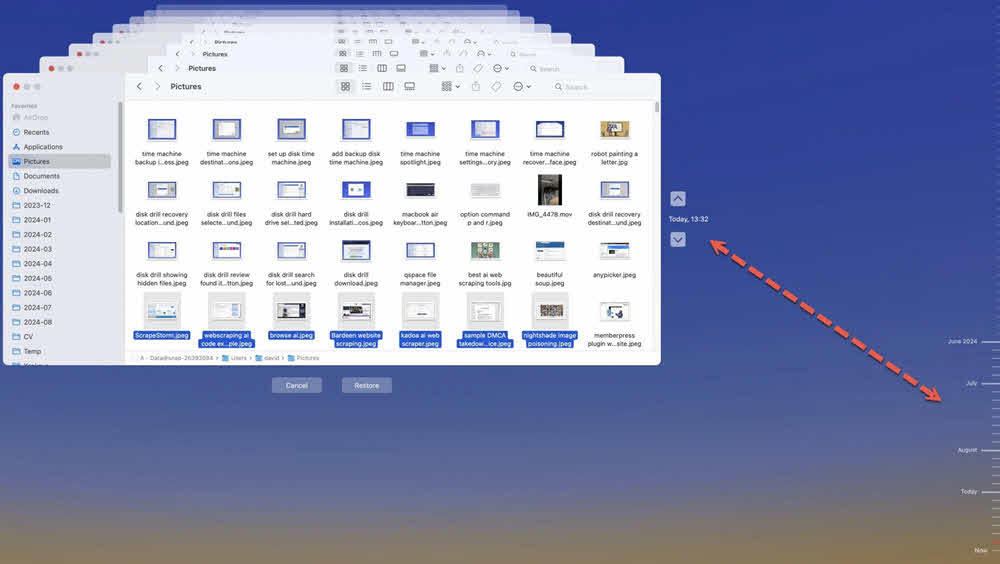

Filen vil bli gjenopprettet til sin opprinnelige plassering. Du kan også velge flere filer samtidig ved å holde inne Kommando mens du klikker på hver fil.
Time Machine kan gjenopprette hele mapper, individuelle filer eller til og med tidligere versjoner av filer som fortsatt eksisterer, men som ble endret. Når Time Machine er konfigurert, oppretter den også lokale øyeblikksbilder på Mac-ens interne harddisk, slik at du kan gjenopprette selv når sikkerhetskopieringsstasjonen ikke er tilkoblet.
7. Metode 6: Gjenopprett fra APFS-øyeblikksbilder
APFS-snapshots (Apple File System) gir en lett, lokal sikkerhetskopieringsløsning som kan hjelpe med å gjenopprette nylig slettede filer på Mac, selv uten at Time Machine er konfigurert. Dette er imidlertid en avansert metode med betydelige begrensninger på nyere macOS-versjoner.
7.1 Forstå APFS-øyeblikksbilder på Mac
APFS-snapshots er snapshots på filsystemnivå som macOS oppretter automatisk ved visse anledninger. De administreres av macOS og kan slettes når det er behov for lagringsplass.
7.2 Liste over tilgjengelige APFS-øyeblikksbilder
Slik sjekker du om Mac-en din har noen APFS-øyeblikksbilder tilgjengelig for gjenoppretting:
- Open terminal (Programmer -> Verktøy -> Terminal).
- Skriv inn følgende kommando og trykk på Tilbake:
tmutil liste over lokale øyeblikksbilder /
Hvis det finnes øyeblikksbilder, vil du se utdata som:
com.apple.TimeMachine.2024-12-24-100000.local
com.apple.TimeMachine.2024-12-24-110000.local
Hver linje representerer et øyeblikksbilde med et tidsstempel som indikerer når det ble opprettet. Hvis du ser «Ingen lokale øyeblikksbilder funnet», kan ikke denne metoden hjelpe deg med å gjenopprette filer.
7.3 Monter og bla gjennom APFS-øyeblikksbilder
Viktig: Manuell montering av APFS-snapshots er bare mulig på macOS Big Sur og tidligere versjoner. På macOS Monterey (12) og nyere fjernet Apple muligheten til å montere snapshots manuelt direkte.
For macOS Big Sur og tidligere modeller, for å montere og få tilgang til APFS-øyeblikksbilder:
- Open terminal.
- List opp øyeblikksbilder ved å bruke kommandoen fra forrige avsnitt.
- Kopier hele navnet på snapshot-bildet (f.eks. com.apple.TimeMachine.2024-12-24-100000.local).
- Skriv inn følgende kommando, og erstatt SNAPSHOT_NAME med det faktiske navnet på snapshotet:
sudo tmutil mount “SNAPSHOT_NAME”
- Skriv inn administratorpassordet når du blir bedt om det.
- Øyeblikksbildet vil bli montert som et volum. Naviger til det ved hjelp av Finder ved å trykke på Kommando + Skift + G. og inntasting:
/ Volumer /
- Se etter det monterte snapshot-volumet og bla gjennom innholdet for å finne de slettede filene.
For macOS Monterey og nyere anbefales det å bruke Time Machine-grensesnittet, som automatisk får tilgang til lokale øyeblikksbilder når sikkerhetskopieringsstasjonen ikke er tilkoblet.
7.4 Gjenopprett filer fra APFS-øyeblikksbilder
Når du har åpnet et øyeblikksbilde (enten gjennom manuell montering på eldre macOS eller via Time Machine-grensesnittet på nyere versjoner):
- Naviger til stedet der den slettede filen opprinnelig ble lagret.
- Finn filen i øyeblikksbildet.
- Kopier filen ved å høyreklikke og velge Kopier, eller trykk Command + C.
- Naviger til der du vil gjenopprette filen i ditt nåværende filsystem.
- Lim inn filen ved å høyreklikke og velge Pasta, eller trykk Command + V.
Etter at du har gjenopprettet filene dine, avmonterer du øyeblikksbildet (hvis det er montert manuelt) ved å mate det ut i Finder som en hvilken som helst annen stasjon.
7.5 Begrensninger og suksessrater
Gjenoppretting av APFS-snapshot har flere viktige begrensninger å vurdere.
- Øyeblikksbilder administreres automatisk av macOS – Du har ingen direkte kontroll over når øyeblikksbilder opprettes eller slettes.
- Ikke alle Mac-maskiner lager lokale øyeblikksbilder – Oppretting av øyeblikksbilder avhenger av tilgjengelig lagringsplass; Mac-maskiner med lite ledig plass oppretter kanskje ikke øyeblikksbilder i det hele tatt.
- Øyeblikksbilder kan slettes automatisk når lagringsplass er nødvendig – macOS prioriterer aktiv lagring fremfor å beholde gamle øyeblikksbilder.
- Begrenset oppbevaringsperiode – Vanligvis 24 timer på bærbare datamaskiner (for å spare batteri og lagringsplass), potensielt lenger på stasjonære Mac-er med god ledig plass.
- Krever APFS-filsystemet – Kun tilgjengelig på macOS High Sierra eller nyere; eldre Mac-er som bruker HFS+ kan ikke bruke denne metoden.
- Manuell montering er ikke tilgjengelig på moderne macOS – macOS Monterey (12 og nyere) forhindrer direkte montering av snapshots, noe som krever tilgang til Time Machine-grensesnittet.
Suksessraten er høyest innen få timer etter sletting og synker raskt etter hvert som tiden går og øyeblikksbilder resirkuleres.
8. Metode 7: Tredjeparts programvare for datagjenoppretting
Når innebygde gjenopprettingsmetoder mislykkes, kan tredjeparts programvare for datagjenoppretting skanne harddisken din på et dypere nivå for å gjenopprette slettede filer på Mac.
For moderne Mac-maskiner med APFS (Apple-filsystem) Gjenopprettingsprogramvaren, som brukes i macOS High Sierra og nyere, analyserer APFS-øyeblikksbilder, skanner B-treet-filsystemstrukturen, undersøker filsystemets metadata og søker etter slettede inode-poster som fortsatt inneholder referanser til fildata. Programvaren rekonstruerer filinformasjon fra disse lavnivåstrukturene for å gjenopprette slettede filer.
For eldre Mac-maskiner med HFS+ (Hierarkisk filsystem pluss), gjenopprettingsprogramvare bruker journalfilen som registrerer filsystemoperasjoner. Gjenopprettingsprosessen innebærer vanligvis å få tilgang til volumhodet, finne journalfilen via volumhodet, analysere journaloppføringer for å finne slettede poster, undersøke katalogfiler som lagrer katalogstrukturer og gjenopprette filer basert på informasjonen som finnes i disse systemfilene.
De populære verktøyene inkluderer:
- Disk Drill, som tilbyr et brukervennlig grensesnitt og gratis forhåndsvisning av gjenopprettelige filer.
- DMDE (DM Disk Editor and Data Recovery), et kraftig verktøy med dype skannemuligheter.
- PhotoRec, et gjenopprettingsverktøy med åpen kildekode som er spesielt effektivt for bilder og mediefiler.
- TestDisk, et annet åpen kildekode-verktøy som kan gjenopprette tapte partisjoner og gjøre ikke-oppstartbare disker oppstartbare igjen.
- R-Studio, en profesjonell gjenopprettingsløsning med avanserte funksjoner.
9. Metode 8: Vis skjulte filer
Noen ganger ser det ut som om filer er slettet, selv om de egentlig bare er skjult. macOS har to typer skjulte filer: filer med navn som starter med en prikk (.) og filer merket med et skjult flagg. Å avsløre disse skjulte filene kan hjelpe deg med å gjenopprette slettede filer på Mac som egentlig bare ble gjort usynlige.
Det finnes tre måter å vise skjulte filer på Mac, alt fra enkle hurtigtaster til permanente Terminal-kommandoer:
Bruk av Finder-snarvei (anbefales)
Den enkleste metoden for å vise skjulte filer er å bruke en hurtigtast:
- Open Finder og naviger til mappen der du tror filene kan være skjult.
- Press Kommando + Skift + . (punktum/prikk-tast).
- Skjulte filer vil umiddelbart vises med halvgjennomsiktige ikoner.
- For å skjule dem igjen, trykk på Kommando + Skift + . en gang til.
Denne metoden er midlertidig og krever ingen Terminal-kunnskaper, noe som gjør den ideell for de fleste brukere. Synlighetsinnstillingen gjelder for alle Finder-vinduer og tilbakestilles når du starter Mac-en på nytt eller slår den av.
Bruke terminalkommandoer (permanent innstilling)
For en permanent innstilling som viser skjulte filer i Finder til du slår den av manuelt:
- Open terminal (Programmer -> Verktøy -> Terminal).
- Skriv inn følgende kommando og trykk på Tilbake:
standard skriv com.apple.finder AppleShowAllFiles SANN
- Start Finder på nytt ved å skrive denne kommandoen og trykke Tilbake:
killall Finder
Alle skjulte filer vil nå være synlige i Finder. Slik skjuler du dem igjen senere:
- Open terminal.
- Type: standard skriv com.apple.finder AppleShowAllFiles FALSE
- Type: killall Finder
Få direkte tilgang til spesifikke skjulte filer
Hvis du vet den nøyaktige plasseringen til en skjult fil, kan du få tilgang til den direkte uten å vise alle skjulte filer:
- In Finder, trykk Kommando + Skift + G. for å åpne "Gå til mappe"-dialogen.
- Skriv inn banen til den skjulte filen eller mappen, for eksempel:
- ~ / .Trash for å få tilgang til papirkurvmappen
- ~ / Library for å få tilgang til bibliotekmappen din
- ~ / .ssh for å få tilgang til SSH-konfigurasjonsfiler
- Press Tilbake for å navigere direkte til den plasseringen.
Fjern skjult flagg fra filer
Hvis en fil er spesifikt merket som skjult ved hjelp av det skjulte flagget (i stedet for å bare starte med et punktum), kan du fjerne dette flagget:
- Open terminal.
- Naviger til mappen som inneholder den skjulte filen ved hjelp av cd kommando.
- Skriv inn følgende kommando for å fjerne det skjulte flagget:
chflags ingen skjult filnavn
Erstatt «filnavn» med det faktiske navnet på filen. Filen vil umiddelbart bli synlig i Finder.
Vanlige scenarier der filer blir skjult inkluderer: skript eller programmer som ved et uhell setter flagget for skjult bruk, skadelig programvare som skjuler filer, migrering fra Windows der skjulte filattributter ble overført, eller brukerfeil ved bruk av Terminal-kommandoer. Ved å vise filer ved hjelp av disse metodene, kan du oppdage at filene dine faktisk ikke ble slettet i det hele tatt.
10. Profesjonelle datagjenopprettingstjenester
Profesjonelle tjenester er spesielt verdifulle i følgende situasjoner:
- Diskene har blitt fysisk skadet.
- Data er forretningskritiske og tidssensitive.
- Alle de ovennevnte gjør-det-selv-forsøkene har mislyktes.
- Disken inneholder årevis med uerstattelige personlige data som bilder og videoer.
11. Forstå tekniske begrensninger
Å forstå de tekniske begrensningene ved datagjenoppretting på Mac bidrar til å sette realistiske forventninger og forklarer hvorfor noen filer ikke kan gjenopprettes selv med profesjonell hjelp. Flere faktorer påvirker fundamentalt om slettede filer kan gjenopprettes fra Mac-en din.
11.1 TRIM og dens innvirkning på gjenoppretting
TRIM er en kommando som bidrar til å opprettholde SSD-ytelsen ved å umiddelbart markere slettede data for sletting. Når du sletter en fil på en Mac med en SSD, forteller TRIM-kommandoen harddisken at plassen som opptas av den filen ikke lenger er nødvendig. I motsetning til harddisker der slettede data blir værende til de overskrives av nye data, forbereder SSD-er med TRIM aktivert umiddelbart slettet plass for gjenbruk, noe som gjør datagjenoppretting ekstremt vanskelig eller umulig.
11.2 FileVault fulldiskkryptering
FileVault er macOS sin fulldiskkrypteringsfunksjon som krypterer hele oppstartsdisken din med sterk AES-XTS 128-bit eller 256-bit kryptering. Selv om FileVault gir utmerket sikkerhetsbeskyttelse, påvirker det datagjenopprettingsfunksjonene betydelig hvis du mister tilgangen til passordet ditt.
11.3 Mac-lagringsteknologi (SSD vs. HDD)
Lagringstypen på Mac-en din påvirker suksessraten for gjenoppretting dramatisk. Moderne Mac-er bruker SSD-er (Solid State Drives), mens eldre Mac-er brukte HDD-er (harddisker), og det er avgjørende å forstå forskjellen for datagjenoppretting. Gjenopprettingsraten for SSD-er er mye lavere enn HDD-er på grunn av TRIM-kommandoen nevnt ovenfor. Dessuten bruker SSD-er slitasjeutjevningsalgoritmer som stadig flytter data rundt for å fordele slitasje jevnt over alle celler, noe som kompliserer gjenopprettingen ytterligere.
For å sjekke lagringstypen din, klikk på Apple-menyen -> Om denne maskinen -> Mer informasjon -> Systemrapport -> OppbevaringSe etter «Solid State» (SSD) eller «Rotational» (HDD) i diskinformasjonen.
11.4 Egenskaper for APFS-filsystemet
APFS (Apple File System) er det moderne filsystemet som brukes av alle Mac-er som kjører macOS High Sierra eller nyere. Selv om APFS gir mange forbedringer, som bedre ytelse, kryptering og snapshots, påvirker det også datagjenoppretting på spesifikke måter.
APFS bruker plassdeling, der flere volumer kan dele samme underliggende lagringsbasseng. Dette gjør tradisjonell partisjonsbasert gjenoppretting mer kompleks, ettersom slettede filer fra ett volum kan bli overskrevet av data fra et annet volum som deler samme plassbasseng. APFS bruker også kopier-ved-skriv-teknologi, der nye data skrives til en ny plassering og gamle data merkes for sletting i stedet for å overskrive data. Dette kan noen ganger hjelpe med gjenoppretting hvis de gamle dataene ikke er slettet ennå, men det betyr også at dataplasseringer er mindre forutsigbare.
Snapshot-funksjonen i APFS kan hjelpe med gjenoppretting ved å bevare tidspunktskopier av filsystemet, men som diskutert tidligere, administreres disse snapshotene automatisk og kan slettes uten forvarsel. APFS bruker også innebygd krypteringsstøtte gjennom FileVault, som, som nevnt, gjør gjenoppretting umulig uten passord.
12. Forebygging: Beste praksis for å unngå datatap
Å forhindre datatap er mye mer effektivt enn å forsøke å gjenopprette slettede filer på Mac. Ved å implementere riktige sikkerhetskopieringsstrategier og sikre fremgangsmåter kan du sikre at selv om filer slettes ved et uhell, har du alltid en kopi tilgjengelig.
12.1 Implementering av regelmessig sikkerhetskopieringsstrategi
En omfattende sikkerhetskopieringsstrategi bruker flere sikkerhetskopieringsmetoder for å sikre at dataene dine overlever ethvert katastrofescenario.
3-2-1 sikkerhetskopiregel: Standard sikkerhetskopieringsstrategi i bransjen er å opprettholde tre kopier av dataene dine (originalen pluss to sikkerhetskopier) på to forskjellige typer medier (som intern SSD pluss ekstern harddisk), med én kopi lagret eksternt (skylagring eller disk som oppbevares på et annet sted). Denne tilnærmingen beskytter mot diskfeil, tyveri, brann og andre katastrofer.
Automatiske sikkerhetskopier med Time Machine: Aktiver Time Machine med en ekstern disk for automatiske timebaserte sikkerhetskopier av hele Mac-en din. Time Machine bør være din primære sikkerhetskopieringsløsning, og kjøre kontinuerlig i bakgrunnen. Kjøp en ekstern disk med minst 2–3 ganger Mac-ens lagringskapasitet for å opprettholde en omfattende sikkerhetskopieringshistorikk.
iCloud Drive-synkronisering: Aktiver iCloud Drive og slå på synkronisering av skrivebords- og dokumentmapper i Systeminnstillinger -> Apple-ID -> iCloud -> iCloud Drive -> alternativer -> Desktop- og dokumentmapperDette synkroniserer automatisk de viktigste mappene dine til skyen. Selv om det ikke er en komplett sikkerhetskopieringsløsning, gir det sanntidsbeskyttelse for de viktigste filene dine.
Tredjeparts skytjenester: Tjenester som Backblaze eller Carbonite tilbyr kontinuerlig, automatisert sikkerhetskopiering i skyen av hele Mac-en din. Disse tjenestene kjører i bakgrunnen og laster automatisk opp endrede filer til skyen. De utfyller Time Machine ved å tilby ekstern sikkerhetskopiering, som beskytter mot tyveri, brann eller andre katastrofer som kan ødelegge både Mac-en din og lokale sikkerhetskopier.
12.2 Fremgangsmåter for sikker sletting
Å utvikle nøye slettingsvaner forhindrer de fleste utilsiktede filtap.
Dobbeltsjekk før sletting: Sjekk alltid at du sletter riktig fil før du bekrefter slettingen. Åpne filen for å bekrefte innholdet hvis du er usikker. Sjekk filens endringsdato for å sikre at det ikke er en nyere versjon enn den du hadde tenkt å slette.
Unngå Kommando+Tilvalg+Slett: Denne hurtigtasten sletter filer permanent, og omgår papirkurven fullstendig. Bruk aldri denne snarveien med mindre du er helt sikker på at du vil ha dem permanent slettet. Den vanlige Kommando+Slett flytter filer til papirkurven, noe som gir deg et sikkerhetsnett.
Vanlige søppelanmeldelser: Sjekk papirkurven med jevne mellomrom før du tømmer den. Du kan legge merke til filer du ikke hadde tenkt å slette eller filer du kanskje trenger igjen. Vurder å la filer ligge i papirkurven i noen dager før du tømmer den, spesielt etter større oppryddingsøkter.
Bruk «Legg tilbake»-funksjonen i papirkurven: Når du ser gjennom papirkurven og finner filer du vil beholde, høyreklikker du og velger Legge tilbake for å gjenopprette dem til de opprinnelige plasseringene. Dette er raskere og tryggere enn å dra filer ut av papirkurven manuelt.
12.3 Bruke versjonskontroll for viktige filer
Versjonskontroll lagrer flere versjoner av filene dine, noe som beskytter mot både utilsiktet sletting og uønskede endringer.
Funksjoner i innebygde versjoner: Mange macOS-programmer lagrer automatisk versjoner av dokumentene dine. I apper som Pages, Numbers, Keynote og TextEdit kan du få tilgang til tidligere versjoner ved å velge filet -> Gå tilbake til -> Bla gjennom alle versjonerDenne funksjonen fungerer på samme måte som Time Machine, men for individuelle dokumenter.
Time Machine-versjonshistorikk: Selv om en fil fortsatt finnes, men ble endret, lar Time Machine deg gjenopprette tidligere versjoner. Høyreklikk på en hvilken som helst fil og velg Gjenopprett tidligere versjoner (hvis Time Machine er aktivert), eller skriv inn Time Machine og naviger til filen for å se alle lagrede versjoner.
Versjonskontroll for skylagring: Tjenester som Dropbox, Google Drive og OneDrive vedlikeholder versjonshistorikk for filene dine. De fleste tilbyr 30 dager eller mer med versjonshistorikk, slik at du kan gjenopprette tidligere versjoner selv om den nåværende versjonen ble slettet eller ødelagt. Få tilgang til versjonshistorikken via hver tjenestes nettgrensesnitt.
12.4 Organisere viktige filer
God filorganisering gjør det enklere å unngå utilsiktet sletting og raskere å legge merke til når filer mangler.
Tydelig mappestruktur: Lag et logisk hierarki av mapper for ulike filtyper (Jobb, Personlig, Prosjekter, Arkiv). Hold skrivebordet rent ved å flytte filer til riktige mapper regelmessig. Et godt organisert filsystem gjør det umiddelbart tydelig når noe mangler.
Betydningsrike filnavn: Bruk beskrivende filnavn som inkluderer datoer, prosjektnavn eller versjonsnumre. Dette gjør det enklere å identifisere filer og reduserer sjansen for å slette feil fil. Bruk for eksempel «Q4-2024-Sales-Report-Final-v3.xlsx» i stedet for «Report.xlsx».
Tagger og fargekoding i Finder: Bruk fargekodene i Finder til å kategorisere viktige filer. Høyreklikk på en fil og velg en fargekode, som Rød for haster, Oransje for viktig eller Lilla for personlig. Merkede filer er enklere å finne og har mindre sannsynlighet for å bli slettet ved et uhell. Du kan søke etter filer etter kode ved hjelp av søkefunksjonen i Finder.
Smarte mapper for kritiske filer: Opprett smarte mapper i Finder som automatisk samler viktige filer basert på kriterier som tagger, endringsdato eller filtype. Gå til filet -> Ny smart mappe, angi kriteriene dine og lagre det i sidefeltet. Dette gir en rask måte å overvåke de viktigste filene dine.
13. Feilsøking av vanlige problemer
Selv når du følger gjenopprettingsmetodene riktig, kan du støte på spesifikke problemer som forhindrer vellykket filgjenoppretting. Her er løsninger på de vanligste problemene når du prøver å gjenopprette slettede filer på Mac.
13.1 Søppelkurven er tom eller mangler
Hvis papirkurven ser tom ut, men du nettopp har slettet filer, eller hvis papirkurvikonet mangler i Dock-en, kan det være flere problemer. Filer kan ha blitt slettet ved hjelp av Kommando+Tilvalg+Slett, som omgår papirkurven fullstendig. Filer som er slettet fra nettverksstasjoner eller eksterne stasjoner som ble frakoblet, vises kanskje ikke i papirkurven. Hvis du bruker en annen brukerkonto, har hver konto sin egen papirkurv.
For å gjenopprette papirkurvikonet til Dock, åpne Finder, gå til menylinjen og velg Finder -> innstillinger -> Sidebar, og sikre Trash er avkrysset. Ikonet vises igjen i Dock. For å få tilgang til skjult papirkurvinnhold, hold inne Alternativ og klikk på papirkurvikonet i Dock – dette viser noen ganger filer som ikke vises normalt.
13.2 Sikkerhetskopiering av tidsmaskin er ikke tilgjengelig
Når Time Machine ikke viser sikkerhetskopieringshistorikk for slettede filer, må du bekrefte at Time Machine faktisk kjørte da filen eksisterte. Sjekk om sikkerhetskopieringsstasjonen din har nok plass – Time Machine stopper sikkerhetskopieringen når stasjonen er full. Sørg for at sikkerhetskopieringsstasjonen er tilkoblet og montert i Finder. Naviger til Systeminnstillinger -> Informasjon -> Time Machine for å bekrefte at Time Machine er på og sjekke datoen for siste sikkerhetskopiering.
Hvis Time Machine var aktivert, men ikke viser noen sikkerhetskopier for filene dine, kan det hende at filene har blitt ekskludert fra sikkerhetskopiene. Sjekk Tidsmaskininnstillinger -> alternativer for å se om mappen som inneholder filene dine var i ekskluderingslisten. Alternativt kan filene ha blitt opprettet og slettet mellom sikkerhetskopieringsintervaller (Time Machine sikkerhetskopierer hver time som standard).
13.3 iCloud Drive synkroniseres ikke
Hvis filer ikke vises i iCloud Drives Nylig slettede mappe, må du først bekrefte at iCloud Drive var aktivert før filene ble slettet. Gå til Systeminnstillinger -> Apple-ID -> iCloud og sjekk om iCloud Drive er slått på. Sjekk om du har tilgjengelig iCloud-lagringsplass – når lagringsplassen er full, vil ikke nye filer synkroniseres. Klikk Administrer ved siden av lagringsmåleren din for å se forbruket.
Sørg for at du er logget på riktig Apple-ID (den samme som ble brukt da filene ble opprettet). Prøv å slå iCloud Drive av og på igjen for å tvinge frem en synkronisering. Hvis filene var i Skrivebord- eller Dokumenter-mappene, må du bekrefte at Desktop- og dokumentmapper alternativet er aktivert i iCloud Drive -> alternativer.
13.4 APFS-øyeblikksbilder ikke funnet
Hvis Terminal-kommandoen viser «Ingen lokale øyeblikksbilder funnet», kan flere faktorer være ansvarlige. Mac-en din har kanskje ikke nok ledig lagringsplass til at macOS kan lage øyeblikksbilder – de krever minst 20 % ledig plass. Time Machine er kanskje ikke konfigurert, noe som utløser automatisk oppretting av øyeblikksbilder. Du kjører kanskje en eldre versjon av macOS som ikke støtter APFS-øyeblikksbilder (krever macOS High Sierra eller nyere).
På macOS Monterey (12) og nyere er manuell montering av snapshots deaktivert. Bruk i stedet Time Machine-grensesnittet, som automatisk får tilgang til tilgjengelige lokale snapshots selv uten en ekstern sikkerhetskopieringsstasjon tilkoblet. Bare åpne Time Machine og naviger gjennom tidslinjen – lokale snapshots vil bli tilgjengelige transparent hvis tilgjengelig.
13.5 Gjenopprettingsprogramvare finner ikke harddisken
Når programvare for datagjenoppretting ikke kan se Mac-ens interne harddisk, er den vanligste årsaken manglende tillatelser for full disktilgang. Gå til Systeminnstillinger -> Personvern og sikkerhet -> Full diskadgang og legg til gjenopprettingsprogramvaren din i listen over tillatte apper. Du må avslutte og starte gjenopprettingsprogramvaren på nytt etter at du har gitt tillatelse.
For eksterne disker, sørg for at disken er riktig tilkoblet og vises i Finder. Prøv en annen USB-port eller kabel. Hvis disken lager klikkelyder eller ikke monteres i det hele tatt, har den sannsynligvis fysisk skade som krever profesjonelle gjenopprettingstjenester. Noe gjenopprettingsprogrammer krever også deaktivering av System Integrity Protection (SIP) for dype systemskanninger, men dette anbefales vanligvis ikke med mindre du er komfortabel med Terminal-kommandoer og sikkerhetsimplikasjoner.
13.6 Resultater av delvis gjenoppretting (ødelagte filer)
Hvis gjenopprettede filer ikke åpnes eller ser ødelagte ut, indikerer dette vanligvis at filen ble delvis overskrevet før gjenoppretting. Gjenopprettingsprogramvaren fant rester av filen, men ikke alle dataene. Filer som gjenopprettes fra SSD-er er spesielt utsatt for skade på grunn av TRIM-operasjoner.
Prøv forskjellige gjenopprettingsprogramvarer – hvert verktøy bruker forskjellige skannealgoritmer og kan gjenopprette forskjellige deler av filer. Noen verktøy tilbyr moduser for «dyp skanning» eller «avansert skanning» som tar lengre tid, men finner mer data. For spesifikke filtyper som bilder eller videoer kan spesialiserte gjenopprettingsverktøy oppnå bedre resultater enn generell programvare. Aksepter at delvis gjenoppretting noen ganger er det best mulige resultatet, spesielt for filer som ble slettet for uker eller måneder siden.
For delvis gjenopprettede filer kan du også bruke gjenopprettingsverktøy på filnivå å reparere dem på nytt.
13.7 FileVault forhindrer gjenoppretting
Hvis FileVault er aktivert og du ikke kan logge på Mac-en, blir gjenoppretting ekstremt vanskelig. Hvis du husker passordet ditt, men ikke kan starte opp normalt, kan du prøve å starte opp i gjenopprettingsmodus ved å holde inne Command + R under oppstart, og prøv deretter å låse opp harddisken med passordet eller gjenopprettingsnøkkelen.
Hvis du har glemt FileVault-passordet ditt, sjekk om du lagret gjenopprettingsnøkkelen hos Apple. Under oppsettet av FileVault kan det hende du har valgt å la Apple hjelpe deg med å tilbakestille passordet. Prøv å tilbakestille passordet på iforgot.apple.com og se om dette gir tilgang til disken. Hvis du lagret gjenopprettingsnøkkelen manuelt (en lang alfanumerisk kode), kan du bruke den til å låse opp disken i gjenopprettingsmodus.
Uten passord eller gjenopprettingsnøkkel er data permanent ugjenopprettelige – dette er med vilje. Profesjonelle datagjenopprettingstjenester kan ikke omgå FileVault-kryptering. Den eneste forebyggingen er å alltid oppbevare gjenopprettingsnøkkelen på et sikkert sted, separat fra Mac-en (passordbehandler, safe eller utskrevet og lagret sikkert).
14. Vanlige spørsmål (FAQs)
Spørsmål: Kan permanent slettede filer gjenopprettes på Mac?
A: Ja, permanent slettede filer kan ofte gjenopprettes på Mac. Når du tømmer papirkurven eller bruker Kommando+Tilvalg+Slett, markerer macOS den lagringsplassen som tilgjengelig, men sletter ikke dataene umiddelbart. Gjenoppretting er mulig ved hjelp av Time Machine, APFS-snapshots, iCloud Drive-gjenoppretting eller tredjepartsprogramvare. Suksessratene er imidlertid betydelig lavere på moderne Mac-er med SSD-er på grunn av TRIM-teknologi, som begynner å slette slettede data nesten umiddelbart. For harddisker er gjenoppretting mulig i uker eller måneder, mens SSD-er vanligvis bare tilbyr timer eller dager før TRIM gjør gjenoppretting umulig.
Spørsmål: Hvor lang tid har jeg på å gjenopprette slettede filer på Mac?
A: Gjenopprettingsvinduet avhenger av lagringstypen din. Tradisjonelle harddisker kan holde slettede filer gjenopprettelige i uker eller måneder før de overskrives. Moderne SSD-er med TRIM aktivert gir deg vanligvis bare noen få timer til dager før data blir ugjenopprettelige. Filer i papirkurven forblir på ubestemt tid til de tømmes. iCloud Drives nylig slettede mappe oppbevarer filer i 30 dager. Time Machine-sikkerhetskopier varer til sikkerhetskopieringsstasjonen fylles opp. APFS-øyeblikksbilder varer vanligvis 24 timer på bærbare datamaskiner. Slutt å bruke Mac-en din umiddelbart etter at du har slettet viktige filer for å maksimere gjenopprettingssjansene.
Spørsmål: Kan jeg gjenopprette filer etter at jeg har tømt papirkurven?
A: Ja, gjennom flere metoder. Bruk Time Machine til å gjenopprette filer fra sikkerhetskopieringshistorikken. Sjekk iCloud.coms datagjenopprettingsfunksjon under Kontoinnstillinger -> Avansert -> Gjenopprett filer. Se etter APFS-øyeblikksbilder ved hjelp av tmutil listlocalsnapshots /. Bruk tredjeparts gjenopprettingsprogramvare til å skanne etter filrester. Suksessraten synker imidlertid betydelig etter at papirkurven er tømt, spesielt på SSD-er der TRIM raskt sletter data. Handle umiddelbart og slutt å bruke Mac-en din for å forhindre at nye data overskriver plassen på de slettede filene.
Spørsmål: Har macOS innebygd filgjenoppretting?
A: Ja, macOS har flere innebygde gjenopprettingsfunksjoner. Time Machine tilbyr komplette sikkerhetskopier av systemet og gjenoppretting av individuelle filer. iCloud Drive tilbyr en nylig slettet mappe (30 dagers oppbevaring) pluss en advanced Data Recovery funksjon gjennom iCloud.com. APFS-øyeblikksbilder oppretter lokale tidspunktskopier for kortsiktig gjenoppretting. Papirkurven oppbevarer slettede filer til de tømmes manuelt. Disse funksjonene krever imidlertid forhåndsoppsett – Time Machine trenger en ekstern harddisk, iCloud Drive må aktiveres før sletting, og APFS-øyeblikksbilder avhenger av tilgjengelig lagringsplass.
Q: Hva er den beste gratis programvaren for filgjenoppretting for Mac?
A: PhotoRec er helt gratis og effektivt for bilder, videoer og mediefiler, og støtter over 480 filformater, selv om det bruker et kommandolinjegrensesnitt. TestDisk er et annet gratis verktøy med åpen kildekode som gjenoppretter tapte partisjoner og filer. Disk Drill tilbyr en gratisversjon som forhåndsviser gjenopprettelige filer og gjenoppretter opptil 500 MB. Gratisverktøy har begrensninger som filstørrelsesbegrensninger og grunnleggende skannealgoritmer. For kritisk datagjenoppretting er profesjonell programvare eller tjenester ofte verdt det. Ingen programvare kan garantere suksess på moderne SSD-er der TRIM kanskje allerede har slettet slettede data.
Spørsmål: Kan jeg gjenopprette filer fra en formatert Mac-disk?
A: Gjenoppretting fra formaterte disker er mulig, men utfordrende. Raske formateringer som bare gjenoppbygger katalogstrukturer, lar faktiske fildata være intakte, noe som gjør gjenoppretting mulig med verktøy som Disk Drill, R-Studio eller DMDE. Det er vanskeligere å gjenopprette fra fullformateringer. Hvis du kopierte nye filer etter formatering, blir gjenoppretting mye vanskeligere ettersom nye data overskriver gamle filer. SSD-er med TRIM har betydelig lavere sjanser for gjenoppretting. Hvis du ved et uhell formaterte disken din, må du slutte å bruke den umiddelbart. For kritiske data bør du vurdere profesjonelle tjenester med spesialiserte verktøy som ikke er tilgjengelige i forbrukerprogramvare.
Spørsmål: Hvordan gjenoppretter jeg slettede filer fra en krasjet Mac?
A: Ved programvarekrasj, start opp i gjenopprettingsmodus (Command + R) og bruk Diskverktøys førstehjelp for å reparere filsystemfeil. Hvis det lykkes, sikkerhetskopier filer umiddelbart. Gjenopprett fra Time Machine-sikkerhetskopi hvis tilgjengelig. For Mac-er som ikke starter opp, bruk måldiskmodus på Intel Mac-er (hold inne T under oppstart mens du er koblet til en annen Mac via Thunderbolt/USB-C). For Apple Silicon Mac-er, bruk Apple Configurator 2 på en annen Mac. Hvis maskinvarefeil forhindrer tilgang, kan profesjonelle tjenester trekke ut data fra defekte komponenter. FileVault-krypterte stasjoner krever passordet eller gjenopprettingsnøkkelen din for enhver gjenopprettingsmetod.
Spørsmål: Kan jeg gjenopprette filer fra en ekstern USB-stasjon på Mac?
A: Ja, med samme metodene som interne disker. Sjekk papirkurven først – slettede eksterne filer havner også der. Tredjeparts gjenopprettingsprogramvare fungerer ofte bedre på eksterne disker, spesielt tradisjonelle harddisker uten TRIM. Koble til disken, start gjenopprettingsprogramvaren, velg den som skannemål, og gjenopprett filer til en annen disk. Hvis disken ikke vil monteres, kan du prøve andre porter eller kabler. Bruk Diskverktøys førstehjelp for filsystemfeil. For disker som klikker eller ikke reagerer, må du stoppe umiddelbart og kontakte profesjonelle tjenester for å unngå forverret skade.
Spørsmål: Hvorfor er SSD-gjenoppretting vanskeligere enn HDD-gjenoppretting på Mac?
A: SSD-er bruker TRIM-teknologi som umiddelbart begynner å slette slettede data for å opprettholde ytelsen, i motsetning til harddisker der data fysisk forblir til de overskrives. Harddisker kan holde slettede data gjenopprettelige i uker eller måneder, mens SSD-er med TRIM (aktivert på alle moderne Mac-er) sletter data i løpet av sekunder eller minutter. SSD-er bruker også slitasjeutjevningsalgoritmer som stadig flytter data rundt, noe som gjør slettede fragmenter vanskeligere å finne. Suksessraten for SSD-gjenoppretting er vanligvis 10–30 % sammenlignet med 60–80 % for harddisker, og dette vinduet krymper til nesten null etter dager på SSD-er kontra uker eller måneder på harddisker.
Spørsmål: Vil gjenopprettingsprogramvare skade Mac-disken min?
A: Nei, legitim gjenopprettingsprogramvare fungerer i skrivebeskyttet modus og vil ikke skade harddisken din. Anerkjente verktøy som Disk Drill, PhotoRec, TestDisk og R-Studio er utviklet for å være trygge og ikke-destruktive. Feil bruk skaper imidlertid problemer – installering av programvare på harddisken du gjenoppretter fra kan overskrive slettede filer. Installer alltid på en annen harddisk og lagre gjenopprettede filer på ekstern lagring, aldri tilbake til kildedisken. Unngå upålitelig programvare som kan inneholde skadelig programvare. På disker som svikter og som har uvanlige lyder, bør du stoppe umiddelbart og kontakte profesjonelle tjenester i stedet for å kjøre gjenopprettingsprogramvare.
Spørsmål: Kan jeg gjenopprette slettede filer på Mac hvis jeg ikke hadde aktivert Time Machine?
A: Ja, via alternative metoder. Sjekk iCloud Drive hvis det var aktivert – det tilbyr Nylig slettet mappe (30 dager) og datagjenopprettingsfunksjon via iCloud.com. Se etter APFS-øyeblikksbilder ved hjelp av tmutil listlocalsnapshots / (selv om de bare varer i omtrent 24 timer). Bruk tredjeparts gjenopprettingsprogramvare som Disk Drill, PhotoRec eller R-Studio for å skanne etter filrester. Sjekk skytjenester som Google Drive, Dropbox, OneDrive eller tredjeparts sikkerhetskopieringstjenester. Se gjennom e-postvedlegg og samarbeidsplattformer. Suksess avhenger av lagringstype, slettingstidspunkt og Mac-bruk siden slettingen. Aktiver Time Machine umiddelbart etter gjenoppretting for å forhindre fremtidig datatap.
Spørsmål: Hvordan kan jeg forhindre filtap i fremtiden på Mac?
A: Aktiver Time Machine med en ekstern disk (minst dobbelt så stor som Mac-en din) for automatiske sikkerhetskopier hver time. Slå på iCloud Drive med synkronisering av skrivebord og dokumenter. Følg 3-2-1-regelen for sikkerhetskopiering – 3 kopier av data, på 2 medietyper, med 1 ekstern kopi. Vurder kontinuerlige skybaserte sikkerhetskopieringstjenester som Backblaze eller Carbonite. Utvikle trygge slettevaner – dobbeltsjekk før du sletter, unngå Command+Tilvalg+Slett som omgår papirkurven, og se gjennom papirkurven før du tømmer den. Organiser filer med tydelige mapper, meningsfulle navn og fargekoder. Bruk innebygd versjonsfunksjon og versjonskontroll for skylagring. Sjekk sikkerhetskopier månedlig for å sikre at de fungerer som de skal.
Spørsmål: Hva bør jeg gjøre umiddelbart etter utilsiktet sletting på Mac?
A: Slutt å bruke Mac-en din umiddelbart – lukk programmer, ikke opprett filer, ikke surf på internett og ikke installer programvare. Enhver handling kan overskrive slettede filer, spesielt på SSD-er der TRIM fungerer raskt. Sjekk papirkurven først og bruk Sett tilbake hvis filer er der. Hvis papirkurven er tom, kan du prøve Time Machine, iCloud.coms datagjenoppretting (Kontoinnstillinger -> Avansert -> Gjenopprett filer), eller alternative kilder som e-postvedlegg og skylagring. Først da bør du vurdere gjenopprettingsprogramvare – last den ned til en annen enhet eller ekstern harddisk, gi full disktilgang, skann og gjenopprett til ekstern lagring. For SSD-er, handle innen timer. For kritiske data, kontakt profesjonelle tjenester umiddelbart hvis gjør-det-selv-metoder mislykkes.
Spørsmål: Kan jeg gjenopprette slettede filer på Mac fra iCloud?
A: Ja, iCloud tilbyr flere gjenopprettingsalternativer. Mappen Nylig slettet oppbevarer filer i 30 dager (tilgang via Finder -> iCloud Drive -> Nylig slettet eller iCloud.com). For filer som allerede er fjernet fra Nylig slettet, bruk funksjonen for datagjenoppretting på iCloud.com -> Kontoinnstillinger -> Avansert -> Gjenopprett filer, som viser filer som ble slettet innen 30 dager. Du kan også gjenopprette tidligere versjoner av endrede filer. For Bilder, sjekk albumet Nylig slettet (30–40 dagers oppbevaring). Delte mapper kan ha kopier hvis samarbeidspartnere ikke har slettet dem. Gjenoppretting fungerer bare for filer som er synkronisert med iCloud før sletting. Sjekk skyikonet ved siden av filnavn i Finder for å bekrefte synkroniseringsstatus.
Spørsmål: Hvordan påvirker APFS filgjenoppretting på Mac?
A: APFS bruker kopier-ved-skriv-teknologi, der endringer skrives til nye steder mens gamle versjoner forblir midlertidig, noe som kan hjelpe med gjenoppretting hvis dataene ikke er ryddet opp ennå. Plassdeling mellom volumer betyr imidlertid at slettede filer fra ett volum kan bli overskrevet av data fra et annet volum. APFS-snapshots muliggjør lokale Time Machine-sikkerhetskopier for kortsiktig gjenoppretting, men de administreres og slettes automatisk når lagringsplass er nødvendig. Innebygd FileVault-kryptering gjør krypterte APFS-volumer fullstendig ugjenopprettelige uten passord. APFS samarbeider tett med TRIM på SSD-er, og sletter slettede data raskt. Sammenlignet med eldre HFS+ gjør APFS gjenoppretting litt vanskeligere, men legger til snapshot-funksjoner. Gjenopprettingsprogramvare må spesifikt støtte APFS.
Spørsmål: Kan FileVault-kryptering forhindre filgjenoppretting?
A: Hvis du husker passordet ditt og kan logge inn normalt, forhindrer ikke FileVault gjenoppretting – disken dekrypteres automatisk, og alle gjenopprettingsmetoder fungerer normalt. Hvis du imidlertid glemmer FileVault-passordet ditt, blir gjenoppretting umulig. Uten passordet eller gjenopprettingsnøkkelen kan du ikke logge inn, disken forblir kryptert, og ingen gjenopprettingsprogramvare eller profesjonell tjeneste kan omgå FileVaults AES-XTS 128-biters eller 256-biters kryptering. Den eneste løsningen er gjenopprettingsnøkkelen på 24 tegn som ble oppgitt under FileVault-oppsettet. Hvis du lagret den med Apple-ID-en din, kan du prøve å tilbakestille passordet ditt på iforgot.apple.com. Ellers er data permanent ugjenopprettelige – dette er et bevisst sikkerhetsdesign. Oppbevar alltid gjenopprettingsnøkkelen på et sikkert sted, separat fra Mac-en.
Q: Hva er suksessraten for profesjonell datagjenoppretting for Mac?
A: Suksessratene varierer etter feiltype. Logiske feil (sletting, formatering, korrupsjon) på fungerende disker oppnår 70–90 % suksess når disker ikke har blitt brukt nevneverdig etter datatap. Fysiske feil (disker som klikker, disker som ikke vil monteres, synlig skade) varierer fra 40–80 % avhengig av alvorlighetsgrad. Fagfolk bruker renromsmiljøer og erstatter skadede komponenter. Vann- eller brannskader reduserer suksessratene til 30–60 % på grunn av flere skadetyper. SSD-er med TRIM-operasjoner har svært lave suksessrater (10–20 %) ettersom dataene fysisk er borte. FileVault-krypterte volumer uten passord har 0 % suksess – kryptering kan ikke omgås. Kostnadene varierer fra $300–$1500 for logiske feil og $700–$3000+ for fysiske feil, med vanlige «ingen data, ingen kostnad»-policyer.
Spørsmål: Hvordan gjenopprette slettede filer i Windows?
A: Windows-brukere kan bruke DataNumen Data Recovery, en omfattende løsning som støtter NTFS, FAT, exFAT og andre Windows-filsystemer. Følg disse trinnvise instruksjonene for detaljerte trinnvise instruksjoner. vår omfattende guide.
Spørsmål: Hvordan gjenopprette slettede bilder på iPhone?
A: Vennligst følg vår omfattende guide.
15. konklusjon
15.1 Anbefalt gjenopprettingshierarki
Når du trenger å gjenopprette slettede filer på Mac, følg denne rekkefølgen for å maksimere suksess samtidig som du minimerer risiko og innsats. Start med papirkurven for nylig slettede filer. Hvis den er tømt, sjekk iCloud Drives nylig slettede mappe og datagjenopprettingsfunksjon. Bruk deretter Time Machine til å gjenopprette fra sikkerhetskopier. For svært nylige slettinger, sjekk APFS-øyeblikksbilder. Hvis innebygde metoder mislykkes, kan du prøve tredjeparts gjenopprettingsprogramvare som Disk Drill eller PhotoRec, men stopp all Mac-bruk først for å forhindre overskriving av data. Til slutt, hvis gjør-det-selv-metoder ikke lykkes og dataene er kritiske, kontakt profesjonelle gjenopprettingstjenester. Dette hierarkiet går fra enkelt til komplekst, trygt til risikabelt og gratis til dyrt.
15.2 Viktigheten av å handle raskt
Tid er den viktigste faktoren for å kunne gjenopprette slettede filer på Mac. Moderne Mac-er bruker SSD-er med TRIM-teknologi som begynner å slette slettede data i løpet av sekunder eller minutter. Slutt å bruke Mac-en umiddelbart når du innser at filer er slettet – hvert program som åpnes, hver fil som lagres eller hvert nettsted som besøkes øker sannsynligheten for at nye data overskriver de slettede filene dine. Dette tidspresset er spesielt akutt på SSD-er sammenlignet med tradisjonelle harddisker. For kritiske data bør du vurdere å slå av Mac-en etter at du har oppdaget slettingen, og bare starte opp når du er klar til å forsøke gjenoppretting. Forskjellen mellom å gjenopprette innen en time kontra å vente en dag kan bety 80 % versus 20 % suksessrate på en SSD.
15.3 Forebygging er bedre enn bedring
Den beste tilnærmingen til datatap er å forhindre at det skjer. Aktiver Time Machine med en ekstern disk for automatiserte sikkerhetskopier hver time – dette bør anses som obligatorisk. Slå på iCloud Drive-synkronisering for å beskytte de viktigste mappene dine gjennom sanntids sikkerhetskopiering i skyen. Følg 3-2-1-regelen for sikkerhetskopiering: tre kopier av dataene dine, på to forskjellige typer medier, med én kopi lagret utenfor nettstedet. Utover sikkerhetskopier, praktiser sikre slettevaner ved å dobbeltsjekke før du sletter filer, unngå Command+Tilvalg+Slett som omgår papirkurven, og gjennomgå innholdet i papirkurven før du tømmer den. Tiden som investeres i å sette opp riktige sikkerhetskopieringssystemer er minimal sammenlignet med stresset og kostnadene ved datatap og gjenopprettingsforsøk.
Referanser
- Apples offisielle dokument: Sikkerhetskopier Mac-en din med Time Machine
- Apples offisielle dokument: Gjenopprett filer med Time Machine
- Apples offisielle dokument: Gjenopprett slettede filer i iCloud Drive
- Apples offisielle dokument: Slik bruker du macOS Recovery
- Apples offisielle dokument: Brukerhåndbok for Diskverktøy
om forfatteren
Qian Gua er en spesialist på datagjenoppretting med over 10 års erfaring innen Windows-filsystemer, lagringsteknologier og katastrofegjenopprettingsløsninger. Han har med hell veiledet tusenvis av brukere gjennom kritiske datatapscenarier i både personlige og bedriftsmiljøer.
Qian spesialiserer seg på datagjenopprettingsmetoder for Windows, filsystemanalyse og forebyggende sikkerhetskopieringsstrategier. Hans omfattende praktiske erfaring inkluderer gjenoppretting av data fra harddisker, implementering av omfattende sikkerhetskopieringsløsninger og feilsøking av komplekse filsystemproblemer på tvers av NTFS, FAT-, exFAT- og ReFS-volumer. Han har jobbet med diverse gjenopprettingsverktøy og -teknikker, fra innebygde Windows-verktøy til profesjonell programvare for datagjenoppretting.
Gjennom sin tekniske skriving er Qian dedikert til å gi brukere praktisk kunnskap til å beskytte og gjenopprette verdifulle data. Han holder seg oppdatert på den nyeste utviklingen innen Windows-filgjenopprettingsteknologier, innovasjoner for lagringsenheter og beste praksis for databeskyttelse. Når han ikke hjelper brukere med å gjenopprette dataene sineost fileQian liker å forske på nye lagringsteknologier og dele tips om datasikkerhet som forhindrer fremtidig datatap.
Har du spørsmål om denne veiledningen eller trenger du hjelp med datagjenoppretting? Qian ønsker deg velkommen tilbakemeldinger og forslag for å forbedre disse ressursene for datagjenoppretting.