
I denne artikkelen, vi ser på hvordan vi kan bruke en Access-database i MS Office og trinnene som er involvert i den som å lage ODBC-data kilde.
Det kan oppstå situasjoner når personer som jobber i en enkelt organisasjon bruker forskjellig operativsystem. I en slik situasjon vil ikke alle operere på Windows og kun bruke MS-applikasjoner. Tenk deg en situasjon der en bruker som opererer på Linux-maskinen som bruker Open Office, må få tilgang til MS Access-filer.
Svaret på dette spørsmålet er veldig enkelt. Open Office lar brukere få tilgang til flere typer databaser, forutsatt at de har støtte for standard grensesnittspesifikasjoner som ODBC eller JDBC. MS Access gir deg støtte for ODBC, noe som betyr at for å bruke en Access-database med Open Office, må du opprette en ODBC-datakilde.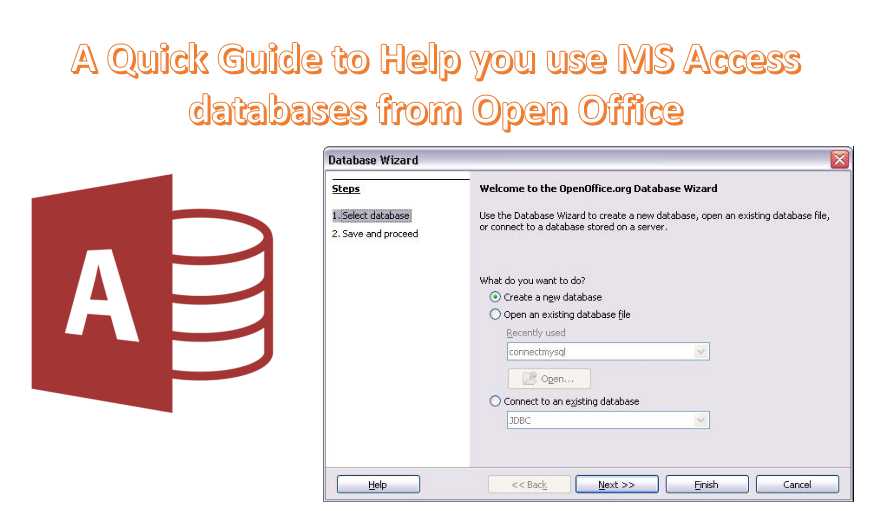
Bruke ODBC for å koble MS Access og Open Office
Før du kan velge å opprette en ODBC-datakilde for bruk av MS Access-databasen på Open Office, må du først koble disse to applikasjonene. Sørg for at du gjør følgende:
- Velg å lage en ODBC-datakilde for alle databaser du ønsker å bruke. Dette trinnet må gjøres bare én gang.
- Velg å opprette en ODBC-datakilde i OpenOffice.org for alle databaser. Dette trinnet må også gjøres bare én gang.
- Benytt deg av Access-databasene dine i OpenOffice.org
Når dette er gjort, må du fortsette med å utvikle en ODBC-datakilde for Access-databasene dine.
Opprette ODBC-datakilde for bruk av Access-databaser i Open Office
Følg disse trinnene for å opprette ODBC-datakilde i Open Office
 I MS Windows klikker du på Start, går til Innstillinger, i Kontrollpanel, og dobbeltklikker deretter på ikonet for ODBC-datakilde. Dette vil starte driften i Datakildeadministrator.
- Klikk på alternativet Legg til i det datakildeadministrasjonsvinduet som vises. Dette vil vise dialogboksen for 'Opprett ny datakilde'.
- Fra denne dialogboksen går du til å velge "Microsoft Access Driver" og klikker deretter på Fullfør-knappen. Dette vil føre til at ODBC Microsoft Setup-skjermbildet for Access vises.
- I dialogboksen som vises, skriv inn navnet på datakilden, sammen med en beskrivelse. Klikk deretter på valgalternativet for å velge Access-databasen du ønsker å få tilgang til med Open Office. Sørg for at filen du velger er en .dbf fil. Når du har gjort valget, kan du klikke på OK.
- ODBC-datakilden du har opprettet vil nå vises som administrator.
- For å lukke administratoren, klikk på OK.
- Den samme prosedyren må følges for å realisere en ODBC-datakilde for alle Access-databaser du ønsker å bruke i Open Office.
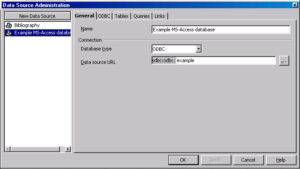 I MS Windows klikker du på Start, går til Innstillinger, i Kontrollpanel, og dobbeltklikker deretter på ikonet for ODBC-datakilde. Dette vil starte driften i Datakildeadministrator.
Å forstå den ovennevnte prosedyren er avgjørende hvis du kjører på Open Office og ønsker å bruke den for å få tilgang til en MS Access-database. Med applikasjoner og prosedyrer som disse blir det enklere å bruke en applikasjon på en annen plattform enn de vanligvis brukte plattformene, og dermed gi brukerne uhindret tilkobling.
En Access-filer som overføres på tvers av forskjellige systemer kan være sårbare for datakorrupsjon. Behold en mdb gjenoppretting verktøy på kontoret for å forhandle slike scenarier uten å miste data.
Forfatterintroduksjon:
Vivian Stevens er en datagjenopprettingsekspert innen DataNumen, Inc., som er verdensledende innen datagjenopprettingsteknologier, inkludert sql fikse og excel-programvareprodukter for gjenoppretting. For mer informasjon besøk www.datanumen. Med