
Noen ganger vil du kanskje transponere rader og kolonner i en tabell når du skriver en Outlook-e-post. Ved hjelp av MS Excel kan du enkelt oppnå det. Nå, i denne artikkelen, vil vi vise deg de detaljerte trinnene.
Når du redigerer en e-post, vil du noen ganger sette inn noen tabeller i meldingsteksten. På dette tidspunktet tror du kanskje at tabellen ville se bedre ut hvis radene og kolonnene kunne reverseres. I dette tilfellet er den dumme måten å gjenskape en tabell og legge inn dataene på nytt. Tilsynelatende er det betydelig kjedelig og plagsomt. Faktisk finnes det et langt mer intelligent middel. Det er å gjøre bruk av Excels "Transponere" funksjon. Hvis du ikke er kjent med denne funksjonen, vennligst les videre. I det følgende vil vi introdusere det for deg trinn for trinn.
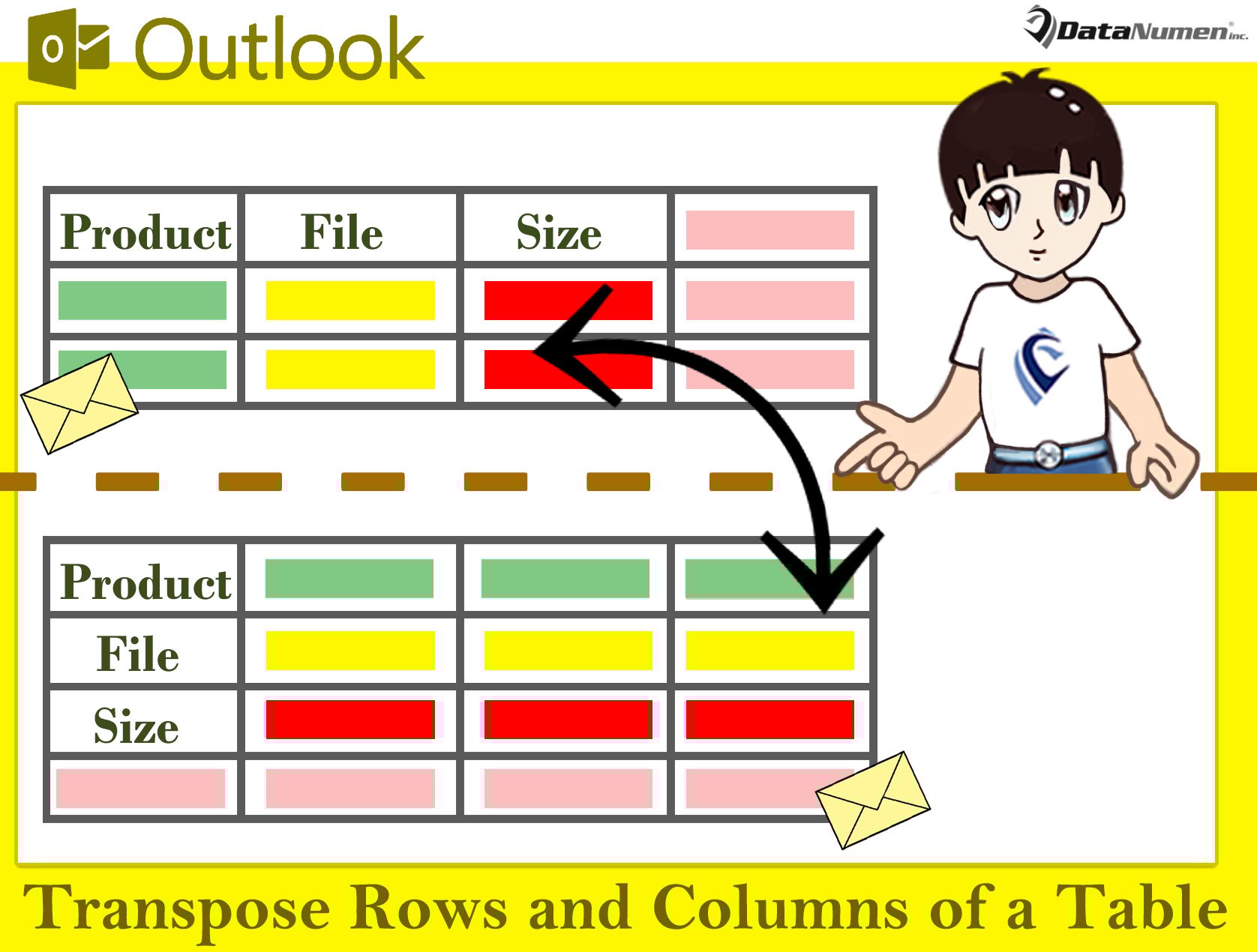
Transponer radene og kolonnene i en tabell i en e-post
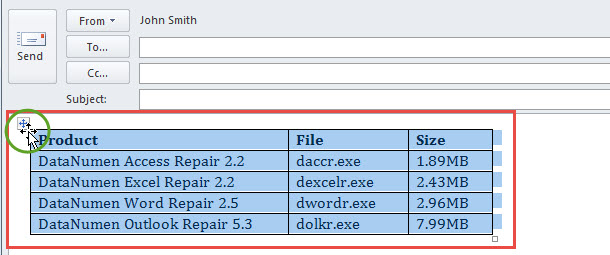
- Først av alt, i e-postvinduet, velg kildetabellen ved å klikke på kryssknappen i øvre venstre hjørne.

- Trykk deretter "Ctrl + C" for å kopiere denne tabellen.
- Deretter åpner du Microsoft Excel-applikasjonen med et tomt Excel-regneark.
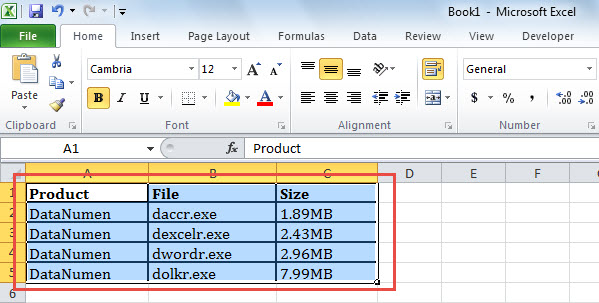
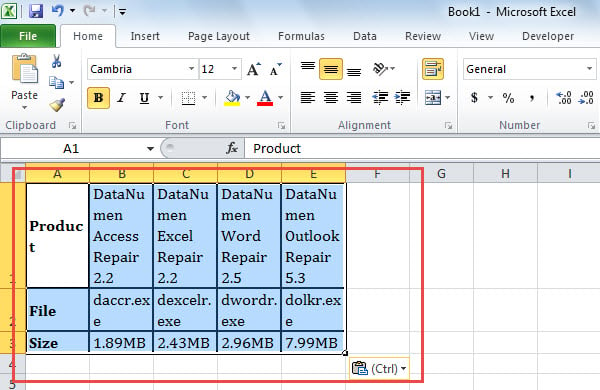
- Deretter limer du inn tabellen i dette regnearket, som skjermbildet nedenfor:

- Deretter velger du tabellen i arket og kopierer den.
- Senere får du tilgang til et nytt regneark i denne Excel-arbeidsboken.
- Høyreklikk deretter på en tom celle i dette arket.
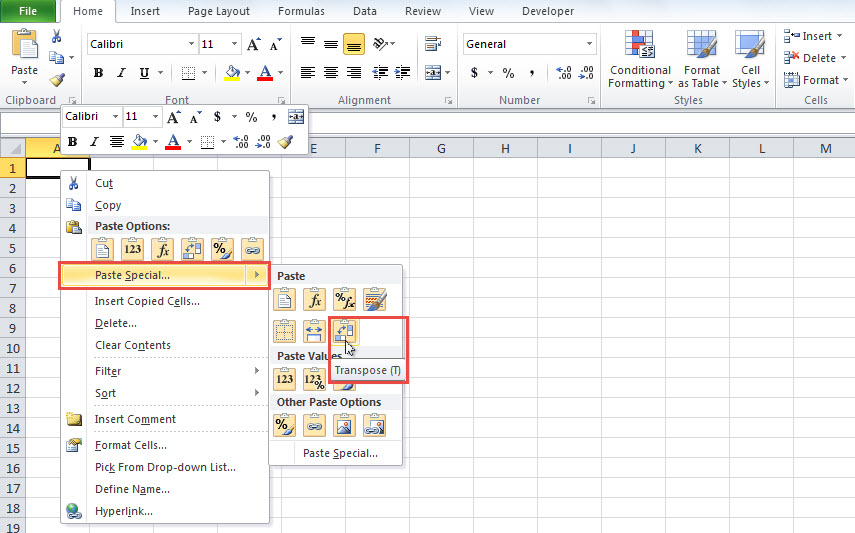
- Fra høyreklikkmenyen bør du velge "Lim inn spesial" > "Transponer"-ikonet.

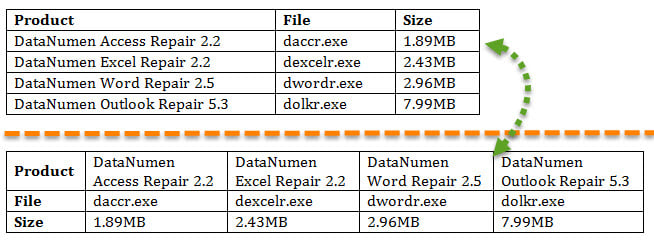
- Etterpå vil du få en ny tabell med transponerte rader og kolonner, som følgende bilde:

- For øyeblikket kan du velge denne tabellen og kopiere den via "Ctrl + C"-tastene.
- Til slutt kan du gå tilbake til kilde-e-posten.
- I denne e-posten limer du inn den nye tabellen i den.
- I tillegg kan du justere radhøyden og kolonnebredden til denne nye tabellen i henhold til dine behov.
- Som du kan se, har kolonnene og radene i tabellen blitt transponert som følgende bilde:

Gjenopprett data etter Outlook-korrupsjon
Det er et ubestridt faktum at Outlook er brennende utsatt for feil og korrupsjon. Derfor, hvis du har tenkt å bruke Outlook i flere tiår, bør du være forberedt på sporadiske Outlook-problemer hele tiden. Du bør for eksempel fortsette å sikkerhetskopiere Outlook-datafilen din med jevne mellomrom. Dessuten er det bedre å få tak i et kraftig og troverdig eksternt Outlook-fixverktøy, som DataNumen Outlook Repair. Det kan fikse Outlook problemer som en lek og hente maksimal data fra kompromittert Outlook-fil.
Forfatterintroduksjon:
Shirley Zhang er en datagjenopprettingsekspert innen DataNumen, Inc., som er verdensledende innen datagjenopprettingsteknologier, inkludert mdf gjenoppretting og Outlook-reparasjonsprodukter. For mer informasjon besøk www.datanumen. Med