
Excel-sikkerheten er ganske viktig for arbeidet ditt. I denne artikkelen vil vi introdusere metoden for å angi forskjellige privilegier for forskjellige brukere av Excel VBA.
I vår forrige artikkel Hvordan lage et påloggingsvindu for å beskytte Excel-arbeidsboken din, har vi introdusert metoden for å lage et påloggingsvindu for Excel-arbeidsboken din. Men når flere brukere trenger å få tilgang til dokumentet, må du gjøre flere innstillinger. Dessuten må du garantere at disse brukerne ikke vil gjøre feil endringer i filen. Følg nå trinnene nedenfor og se hvordan du fullfører denne oppgaven.
Angi forskjellige privilegier
Anta at det nå er tre salgsrepresentanter som må endre denne filen. Navnet og passordet er satt som bildet viser nedenfor: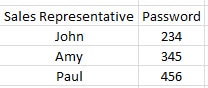
Og hver person må endre et bestemt regneark.
- Trykk på hurtigtastene "Alt + F11" på tastaturet for å åpne Visual Basic-redigeringsprogrammet.
- Og sett inn et nytt brukerskjema i editoren.
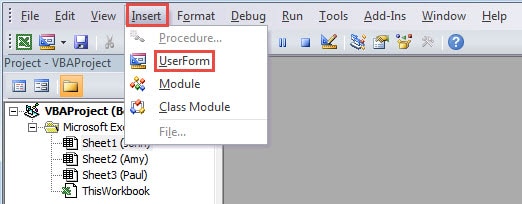
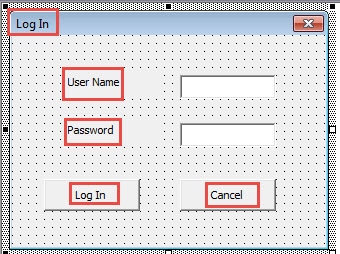
- I dette trinnet setter du inn to etiketter, to tekstbokser og to knapper i brukerskjemaet.
- Og endre deretter bildeteksten for brukerskjemaet og de elementene du setter inn i trinn 3. Du kan også referere til bildet nedenfor:

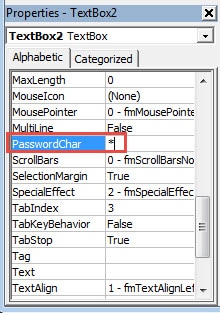
- Deretter endrer du "PasswordChar" til "*" for den andre tekstboksen.

- Deretter dobbeltklikker du på brukerskjemaet.
- Skriv deretter inn følgende koder i modulen:
Private Sub CommandButton1_Click()
  Dim objTargetWorksheet As Worksheet

  If (TextBox1.Value = "John" And TextBox2.Value = "234") _
    Or (TextBox1.Value = "Amy" And TextBox2.Value = "345") _
    Or (TextBox1.Value = "Paul" And TextBox2.Value = "456") Then
    Me.Hide: Application.Visible = True

    For Each objTargetWorksheet In ActiveWorkbook.Worksheets
      If objTargetWorksheet.Name = TextBox1.Value Then
        objTargetWorksheet.Unprotect Password:=12345
      Else
        objTargetWorksheet.Protect Password:=12345, DrawingObjects:=True, Contents:=True, Scenarios:=True
      End If
    Next
  Else
    MsgBox "Please input the right user name and the right password"
  End If
End Sub

Private Sub CommandButton2_Click()
  ThisWorkbook.Application.Quit
End Sub

Private Sub UserForm_QueryClose(Cancel As Integer, CloseMode As Integer)
  ThisWorkbook.Application.Quit
End Sub
I kodene vil vi beskytte andre regneark. Og brukere kan bare endre de tilsvarende regnearkene. Du kan også endre passordene etter behov.
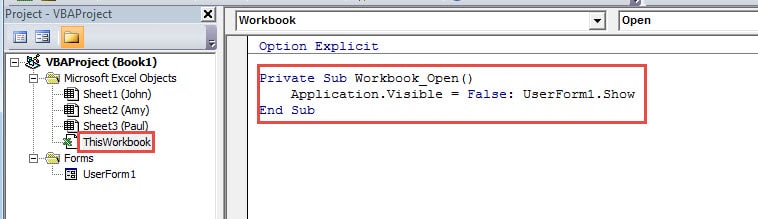
- Deretter dobbeltklikker du på "ThisWorkbook" i VBA-prosjektet.
- Og skriv deretter inn følgende koder:
Private Sub Workbook_Open()
  Application.Visible = False: UserForm1.Show
End Sub
- For å forhindre at brukerne endrer VBA-kodene, må du angi passord for VBA-prosjektene. I vår forrige artikkel Hvordan passordbeskytte VBA-koder i Excel-regnearket, har vi introdusert metoder. Du kan også angi et spesielt passord.
- Til slutt lagrer du denne Excel-filen.
- Neste gang du åpner filen, vises ikke brukerskjemaet. Du må klikke på knappen "Aktiver innhold" i filen.
- Og så vil du se "Logg inn"-vinduet. Skriv inn et navn og passord i de to tekstboksene.
- Deretter klikker du på knappen "Logg inn" i vinduet.

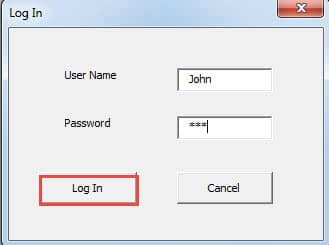
På dette tidspunktet kan John bare endre regnearket sitt. Han er ikke i stand til å endre andre regneark eller VBA-kodene. I tillegg, bortsett fra de tre salgsrepresentantene, kan ingen andre åpne denne filen uten passordet. Neste gang du har et slikt krav, kan du også sette et slikt påloggingsvindu for arbeidsboken.
Gjenkjenne problemet i Excel-korrupsjon
Noen ganger kan Excel bli ødelagt som følge av en rekke faktorer. Før du begynner å fikse filene dine, må du identifisere problemet sammen med årsakene til datakatastrofen. I tillegg, hvis du ikke vet noe om datagjenoppretting, kan du reparer korrupt Excel xlsx ved å bruke et tredjepartsverktøy. Med den banebrytende algoritmen kan dette verktøyet håndtere nesten alle Excel-feil.
Forfatterintroduksjon:
Anna Ma er en datagjenopprettingsekspert innen DataNumen, Inc., som er verdensledende innen datagjenopprettingsteknologier, inkludert reparer ødelagt docx og Outlook-reparasjonsprodukter. For mer informasjon besøk www.datanumen. Med