
I artikkelen nedenfor vil vi se på måten å lagre og gjenbruke stilsett i Word-dokumentet.
Noen ganger, når du lager et Word-dokument med spesiell stil, kan det hende du synes det er tidkrevende å endre disse standardinnstillingene én etter én. Faktisk kan du absolutt legge til dine egne spesielle maler til "Style Set" i Word. Som et resultat kan du spare mye tid ved å bare bruke den nyopprettede malen på et nytt Word-dokument.
Her vil vi gå gjennom måten å endre, legge til og bruke stiler i Word-dokumenter.
Endre standardstilene i Word
For å bruke din egen stil på Word-filene dine, må du først endre visse standardinnstillinger. Følgende er detaljerte beskrivelser:
- Først og fremst, klikk på «Hjem» på «Menylinjen».
- Klikk på standardstilen du vil endre. For eksempel bruker vi her å endre "Overskrift 1" som et eksempel. I så fall må du klikke på "Overskrift 1" i "Stiler"-gruppen.
- Deretter høyreklikker du "Overskrift 1".
- På rullegardinmenyen bør du velge alternativet "Endre".

- Nå i "Endre stil"-vinduet kan du angi formatet i henhold til dine spesifikke krav. Du kan for eksempel endre skriftstilen og størrelsen.
- Deretter merker du av for "Legg til i Quick Style-liste"-boksen til venstre nede i vinduet.
- Deretter går du videre til å velge alternativet "Bare i dette dokumentet" som er like under boksen "Legg til i hurtigstil-listen".
- Sist men ikke minst, klikk "OK" for å fullføre jobben.

- Velg nå overskriften din.
- Klikk deretter på "Overskrift 1" i "Stiler"-gruppen. Du vil legge merke til at modifikasjonen din fungerer.
- På samme måte kan du bruke denne metoden til å tilbakestille andre standardstiler.

Lagre spesielle stiler til "Stilsett" i Word
Hvis du er ferdig med å betjene hele dokumentet på den ovennevnte måten, er det på tide å legge til denne dokumentstilen i "Stylsettet" i Word. Detaljer kommer med følgende ord:
- Velg hele dokumentet.
- Klikk deretter på "Hjem".
- Deretter klikker du på "Endre stiler".
- På rullegardinmenyen velger du alternativet "Stilsett".
- Klikk på "Lagre som hurtigstilsett".

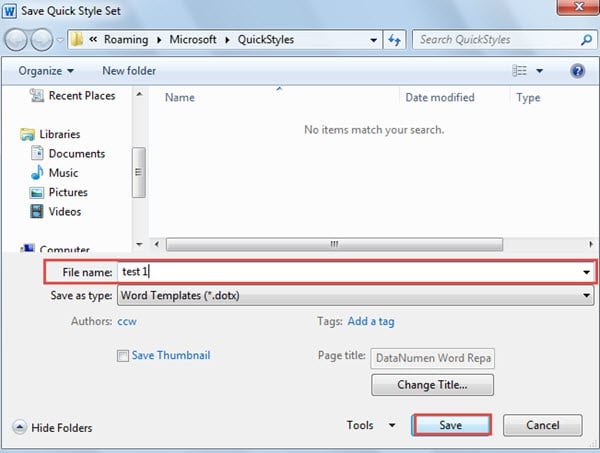
- Nå vil vinduet "Lagre som hurtigstilsett" dukke opp. Skriv inn filnavnet i tekstboksen.
- Klikk "Lagre".


Bruk spesielle stiler på Word-dokumentet ditt
- Dobbeltklikk for å åpne et Word-dokument som du vil bruke en spesiell stil på.
- Gjenta fra det nevnte trinn 2 til trinn 4.
- Bare denne gangen kan du se stilen med et navn du nettopp har lagret på rullegardinmenyen. Velg det. Det nye dokumentet skal ha den stilen du velger.
Undervurder aldri sikkerhetskopier
Å vite hvordan du legger til og bruker stiler på Word-filer kan være en stor hjelp. Men som vi alltid sier, kan enhver feil operasjon føre til tap av filer. Derfor er det bare å ta en vane med å sikkerhetskopiere filene dine med jevne mellomrom. Med en sikkerhetskopi for hånden kan du komme deg gjennom doc reparasjon.
Forfatterintroduksjon:
Vera Chen er en datagjenopprettingsekspert innen DataNumen, Inc., som er verdensledende innen datagjenopprettingsteknologier, inkludert excel utvinning og pdf reparere programvareprodukter. For mer informasjon besøk www.datanumen. Med