
Outlook lar deg ikke bare flagge e-poster selv, men lar også de andre sende flaggede e-poster til deg. Hvis du ikke liker å motta denne typen flagg, kan du fjerne dem. Denne artikkelen vil lære deg hvordan du fjerner flaggene individuelt eller i grupper.
Noen ganger for fremtidig oppfølging vil jeg flagge noen e-poster som er relatert til noe viktig arbeid. I dette tilfellet kan jeg se dem i oppgavelisten min. Etter å ha fullført oppgaven foretrekker jeg imidlertid å fjerne flaggene i stedet for å merke som fullført. Her er mine metoder for å fjerne ett flagg og masseflagg.
Fjern flaggene til Outlook-e-posten individuelt
Å fjerne et enkelt oppfølgingsflagg for en e-post er svært enkelt. Følg trinnene som er nevnt nedenfor,
- Helt i begynnelsen, start Outlook-programmet og velg e-postmappen i navigasjonsruten.
- Klikk deretter på mål-e-posten du vil fjerne flagget for.
- Høyreklikk til slutt på e-posten og velg «Oppfølging» > «Slett flagg» fra høyreklikkmenyen.
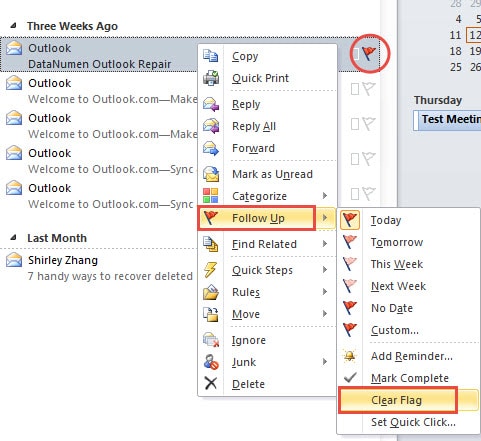
Umiddelbart vil flagget til den valgte e-posten fjernes.
Fjern flaggene til flere Outlook-e-poster i grupper
I motsetning til å fjerne ett e-postflagg, vil fjerning av flere e-postflagg kreve at du først setter sammen all den flaggede e-posten. Følg nå de forseggjorte trinnene.
- For det første vil pitch på e-postmappen som inneholder masseutsendelser av e-post bli fjernet.
- Klikk deretter i søkeboksen for å aktivere "Søkeverktøy"-båndet.
- I gruppen "Refine", bør du finne og velge "Flagget".

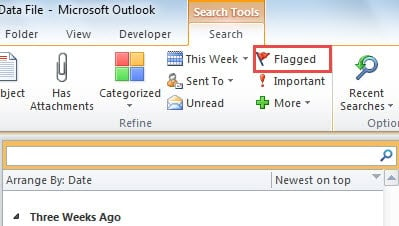
Alternativt kan du også oppnå funksjonen ved å klikke på "Mer"-knappen og velge "Flaggstatus" fra rullegardinlisten. Og så i "Flaggstatus"-feltet kan du velge "Oppfølgingsflagg".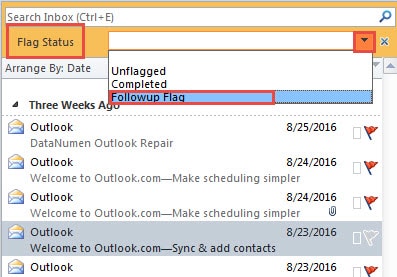
- Deretter vil alle de flaggede e-postene bli oppført i e-postlisten. Du kan velge de flaggede e-postene du ønsker, eller velge alle med "Ctrl + A" hurtigtast.
- Høyreklikk til slutt de valgte elementene og velg «Oppfølging» > «Slett flagg».

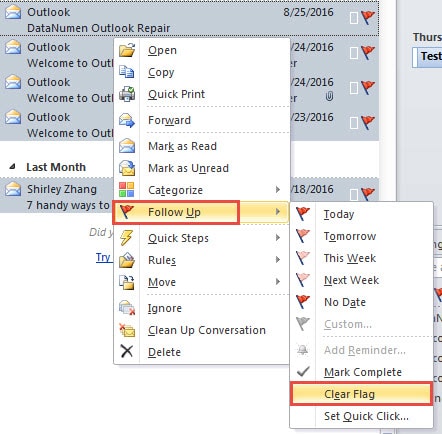
Da vil alle flaggene til de valgte e-postene bli fjernet i bulk med en gang.
Fjern automatisk e-postflaggene lagt til av avsendere
Bortsett fra manuell fjerning, kan vi få Outlook til å fjerne de mottatte e-postflaggene automatisk. Det kan oppnås bare ved å lage en relevant regel. For forseggjorte operasjoner kan du referere til en annen artikkel i bloggen vår - "7 trinn for å automatisk fjerne meldingsflaggene lagt til av avsendere".
Gjenopprett Outlook-data etter krasj
Det er velkjent at Outlook-krasj kan finne sted uten noen forvarsel. Derfor er det tilrådelig å ta regelmessige sikkerhetskopier. I tillegg bør du ha et spesialisert og briljant reparasjonsverktøy i nærheten, som f.eks DataNumen Outlook Repair. På grunn av sin høye Outlook gjenoppretting rate, har dette verktøyet overtatt sine rivaler.
Forfatterintroduksjon:
Shirley Zhang er en datagjenopprettingsekspert innen DataNumen, Inc., som er verdensledende innen datagjenopprettingsteknologier, inkludert sql utvinning og Outlook-reparasjonsprodukter. For mer informasjon besøk www.datanumen. Med