
For å unngå situasjonen at bildevedlegg overskrider størrelsesbegrensningen, bør du lære hvordan du reduserer størrelsen. Denne artikkelen er absolutt en god guide.
Når du prøver å sende en melding, men det tar med bildevedlegg som overskrider begrensningen for meldingsstørrelse, vil ikke meldingen bli sendt ut. Generelt vil denne meldingen returneres til deg og ikke leveres. Dessuten kan du til og med få en relevant feilrapport.
Til MS Exchange Server e-postkonto, hvis størrelsen på vedlegg er over 10 MB, vil du støte på denne feilen. Derimot er Internett-e-postkontoer som POP3 eller IMAP litt bedre. Men Outlook 2010 har også satt en standardgrense for vedleggsstørrelse på 20 MB for det. Nesten uavhengig av hva slags kontoer, bør du gjøre det klart hvordan du kan redusere størrelsen på vedlegg, for å sende meldinger med suksess. Denne artikkelen handler hovedsakelig om å redusere størrelsen på bildevedlegg. Her er de 2 grunnleggende metodene.
Endre størrelse på bildevedlegg
- For å begynne kan du klikke på «Ny e-post»-knappen for å opprette en ny melding. Og skriv inn all konkret informasjon i vinduet Ny melding.
- Så under "Melding"-fanen, bør du klikke på "Legg ved fil" i "Inkluder"-båndet. I popup-vinduet kan du finne og velge et bilde etter din vilje. Hvis vedlegget er vellykket, kan du se bildevedlegget i "Legg ved"-linjen.
- Deretter må du vise vedlegget og gå til "Fil"-menyen.
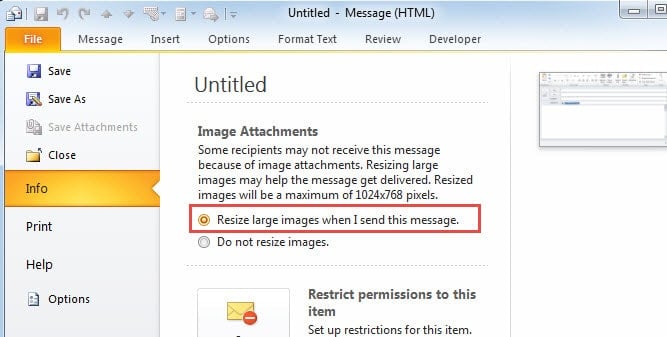
- Under "Info"-fanen i "Fil"-menyen vil du absolutt se elementet "Bildevedlegg". Du bør velge det første alternativet under det, nemlig "Endre størrelse på store bilder når jeg sender denne meldingen".
- Etter dette valget klikker du på "Melding"-fanen for å gå tilbake til hovedsiden.
- Etter å ha fullført meldingen, kan du klikke på "Send"-knappen direkte. Outlook vil endre størrelsen på store bilder automatisk.
Komprimer bildeoppløsning
Merk at komprimering kun er tilgjengelig for de innsatte bildene.
- Fortsatt i New Message-vinduet, klikk på "bilde"-knappen under "Sett inn"-fanen.
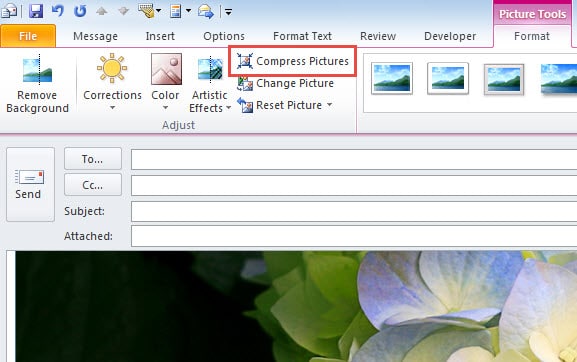
- Etter å ha valgt ønsket bilde, kan du klikke på "Komprimer bilde" i "Juster"-båndet.

- Send endelig meldingen.
Hold et mektig Outlook-reparasjonsverktøy i nærheten
Forutsatt at du er en vanlig bruker av MS Outlook, må du ha blitt møtt med flere feil. Faktisk kan ingen applikasjoner ha immunitet mot feil. Det samme gjelder for Outlook. Noen verre feil vil til og med sette dine elskede PST-filer i fare. Derfor er det spesielt viktig å ha et mektig Outlook-reparasjonsverktøy tilgjengelig, for eksempel DataNumen Outlook Repair, som er spesialisert på PST gjenoppretting. Det har vært langt foran sine jevnaldrende på grunn av sin høye utvinningsgrad.
Forfatterintroduksjon:
Shirley Zhang er en datagjenopprettingsekspert innen DataNumen, Inc., som er verdensledende innen datagjenopprettingsteknologier, inkludert sql utvinning og Outlook-reparasjonsprodukter. For mer informasjon besøk www.datanumen. Med