
Outlook-journalfunksjonen støtter brukere til å registrere og spore telefonsamtaler. Hvis du ofte vil skrive ned noen notater under en forretningssamtale, hvorfor ikke bruke Outlook-journal? Denne artikkelen vil se på denne funksjonen og introdusere operasjonene detaljert.
Oftere enn ikke, må du ofte foreta forretningstelefonsamtaler til dine kunder eller kolleger. Under samtalene kan det hende du må spille inn noen notater. I denne situasjonen kan du vanligvis bli vant til å finne en penn og papir for å skrive ned notatene for hånd.
I virkeligheten, hvis du har tenkt å ringe en spesifikk kontakt som har eksistert i Outlook, hvorfor tar du ikke opp og sporer telefonsamtalen via Outlook-journalfunksjonen? Ikke bare kan den spore varigheten av samtalen, men den vil også kunne koble samtalen til den spesifikke kontakten og tillate deg å skrive notater direkte i journaloppføringen. Du kan også sjekke anropsloggene dine i Outlook når som helst. Hvis du trenger det, kan du også sende anropsloggene. Her er de forseggjorte trinnene.
Ta opp og spor telefonsamtaler med Outlook-journalene dine
- For å starte, start Outlook og bytt til Kontakter-ruten.
- Finn deretter og pitch på kildekontakten som du har tenkt å ringe til.
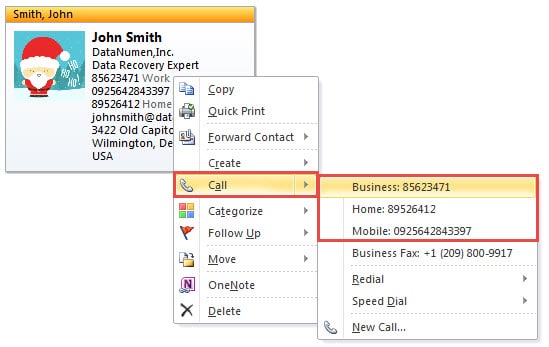
- Høyreklikk deretter på den valgte kontakten og velg "Ring"> "Bedrift" eller "Hjem" eller "Mobil" fra høyreklikkmenyen.
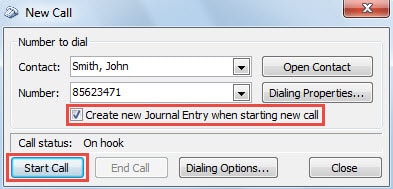
- Deretter, i den nye popup-dialogboksen «Ny samtale», bør du først merke av for alternativet «Opprett ny journalpost når du starter ny samtale».
- Og klikk deretter på «Start samtale»-knappen.

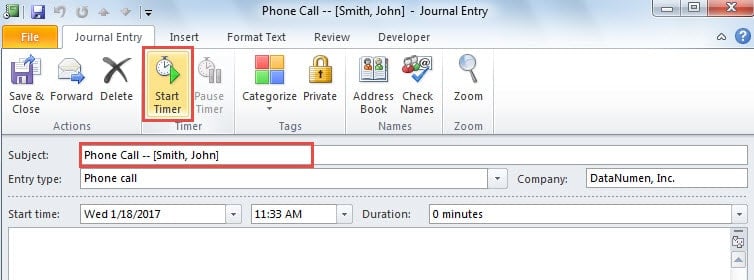
- Etter det åpnes en ny journalpost. Nå kan du endre forhåndsinnstilt emne og posttype etter behov. Deretter klikker du på «Start timer»-knappen.

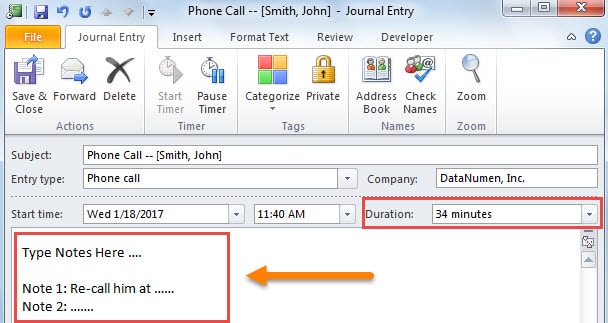
- Timeren vil begynne å gå. Deretter kan du skrive notatene dine i brødteksten under samtalen, som på bildet nedenfor.

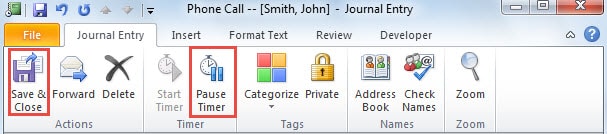
- Etter at du er ferdig med samtalen, kan du klikke på "Pause Timer"-knappen på båndet for å stoppe tidtakeren og trykke på "Lagre og lukk"-knappen for å lagre journaloppføringen.

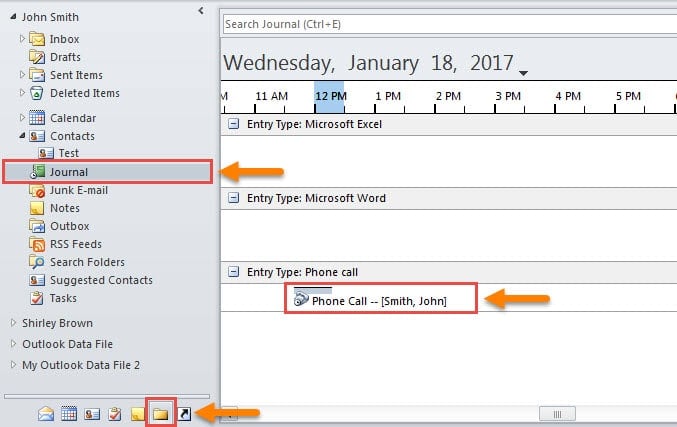
- Til slutt kan du bytte til "Mappeliste" navigasjonsruten og åpne "Journal". Så i tidslinjen kan du finne den forrige telefonoppføringen.

Forsterk Outlook-beskyttelsen
Som vi alle vet, selv om Outlook er funksjonsrikt, er det sårbart. Det vil si at den kan bli korrupt på grunn av ulike faktorer, for eksempel feil lukking, virusinfeksjon og malware-angrep og så videre. Derfor, for å beskytte Outlook-dataene dine, må du hele tiden styrke Outlook-beskyttelsen, inkludert å fortsette å ta en regelmessig sikkerhetskopi og holde en erfaren Outlook-datareparasjonsverktøy praktisk.
Forfatterintroduksjon:
Shirley Zhang er en datagjenopprettingsekspert innen DataNumen, Inc., som er verdensledende innen datagjenopprettingsteknologier, inkludert reparer korrupt SQL db og Outlook-reparasjonsprodukter. For mer informasjon besøk www.datanumen. Med