
Noen ganger, når påminnelsesvinduet dukker opp, kan du klikke på "Avvis alle"-knappen ved en feiltakelse. Etter at du har innsett det, hvis du vil gjenopprette de avviste påminnelsene, kan du bruke metoden som er delt i denne artikkelen. Her tar vi oppgavepåminnelser som et eksempel.
Etter at du ved et uhell og ved en feiltakelse avviser alle popup-påminnelser, må du gjenopprette dem. I dette tilfellet er den eneste vanskelige saken å finne varene som tilsvarer de avviste purringene og deretter aktivere purringene på dem på nytt. Faktisk kan du bruke "siste endrede tid" for å finne de riktige elementene og deretter batchgjenopprette alle påminnelsene deres med VBA. Deretter tar vi oppgaver som eksempel og viser de forseggjorte trinnene for deg.
Gjenopprett raskt avviste oppgavepåminnelser
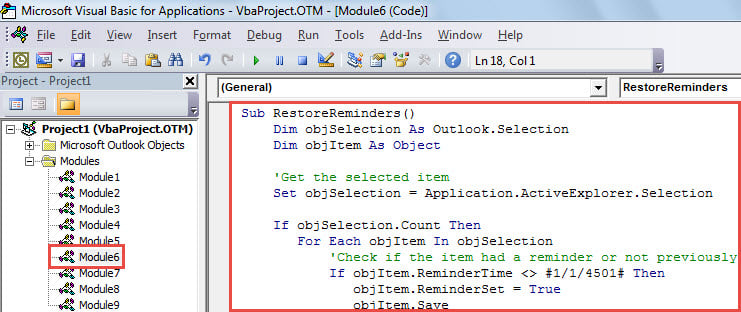
- Helt i begynnelsen, i hovedvinduet i Outlook, trykk "Alt + F11"-tastene for å få tilgang til VBA-editor.
- Deretter kopierer og limer du inn VBA-koden nedenfor i en ubrukt modul.
Sub RestoreReminders()
    Dim objSelection As Outlook.Selection
    Dim objItem As Object

    'Get the selected item
    Set objSelection = Application.ActiveExplorer.Selection

    If objSelection.Count Then
       For Each objItem In objSelection
           'Check if the item had a reminder or not previously
           If objItem.ReminderTime <> #1/1/4501# Then
              objItem.ReminderSet = True
              objItem.Save
           End If
      Next
    End If
End Sub
- Deretter lukker du "Microsoft Visual Basic for Applications"-vinduet.
- Senere legger du til denne nye makroen på verktøylinjen for hurtigtilgang. Når det gjelder de konkrete trinnene, kan du referere til artikkelen - "Hvordan kjøre VBA-kode i Outlook".
- Deretter kan du gå til en oppgavemappe.
- Klikk deretter i søkeboksen.
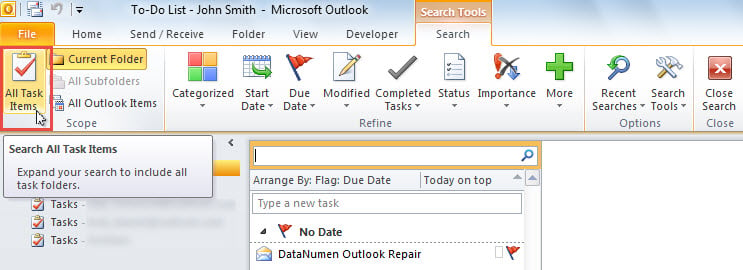
- Deretter velger du "Alle oppgaveelementer" i "Omfang"-gruppen på "Søk"-båndet.

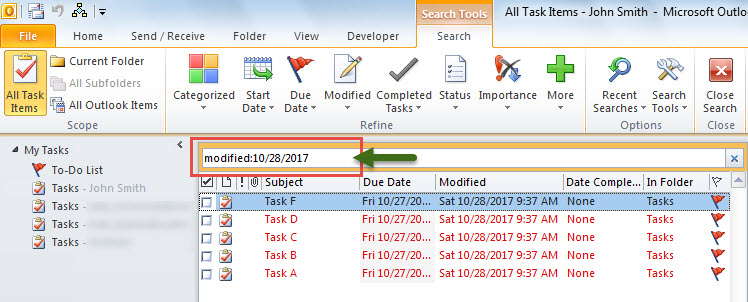
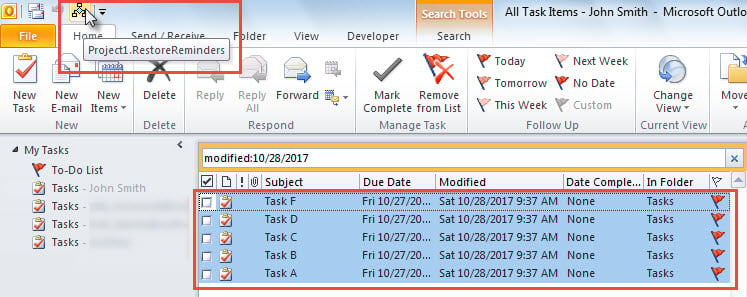
- Etterpå må du legge inn «modified: " i søkefeltet. Om " ”, erstatt den med den konkrete datoen når du ved en feiltakelse avviser påminnelsene (som forårsaker endringen), som følgende skjermbilde:

- Til slutt, finn ut og presenter oppgavene hvis påminnelser er avvist.
- Til slutt klikker du på makroknappen i verktøylinjen for hurtigtilgang.

- Når makroen er fullført, vil påminnelsene om alle de valgte oppgavene bli gjenopprettet.
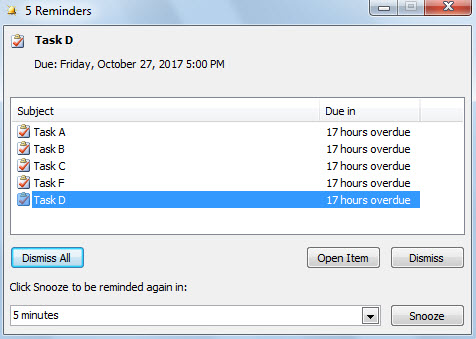
- I tillegg, hvis påminnelsene opprinnelig var planlagt tidligere, vil du se påminnelsesvinduet igjen, som følgende skjermbilde:

Ta hjelp av andre pålitelige reparasjonsverktøy
Når Outlook-korrupsjon er langt over kapasiteten til reparasjonsverktøyet for innboks, vil du motta feilmeldinger, som "Reparasjonsverktøyet for innboks gjenkjenner ikke filen" og så videre. I dette scenariet har du ikke noe annet valg enn å falle tilbake på andre verktøy, som DataNumen Outlook Repair. Den er godt kjent med PST-reparasjoner. Derfor er det i stand til det gjenopprette PST data på rask tid uten problemer.
Forfatterintroduksjon:
Shirley Zhang er en datagjenopprettingsekspert innen DataNumen, Inc., som er verdensledende innen datagjenopprettingsteknologier, inkludert korrupt sql og Outlook-reparasjonsprodukter. For mer informasjon besøk www.datanumen. Med